

Việc cập nhật firmware offline cho X2D/P2S là giải pháp hữu ích khi máy in không thể kết nối Internet hoặc cần quay về phiên bản firmware cũ. Trong bài viết này, bạn sẽ được hướng dẫn chi tiết từng bước để cập nhật firmware offline cho X2D/P2S một cách an toàn và hiệu quả.
Khi nào cần cập nhật firmware offline cho X2D/P2S?
Bạn nên thực hiện cập nhật firmware offline cho X2D/P2S trong các trường hợp sau:
- Máy in P2S hoặc X2D không kết nối được Internet
- Không thể truy cập dịch vụ đám mây (cloud service)
- Cần rollback (quay về phiên bản firmware cũ)
- Hệ thống gặp lỗi và cần cài đặt lại firmware thủ công
Hướng dẫn cập nhật firmware offline cho X2D/P2S chi tiết
Bước 1: Định dạng USB
- Cắm USB vào máy in P2S hoặc X2D

- Trên màn hình máy in, chọn: Settings → USB Storage → Format External Storage
 |  |
- Nhấn Format the external storage để bắt đầu
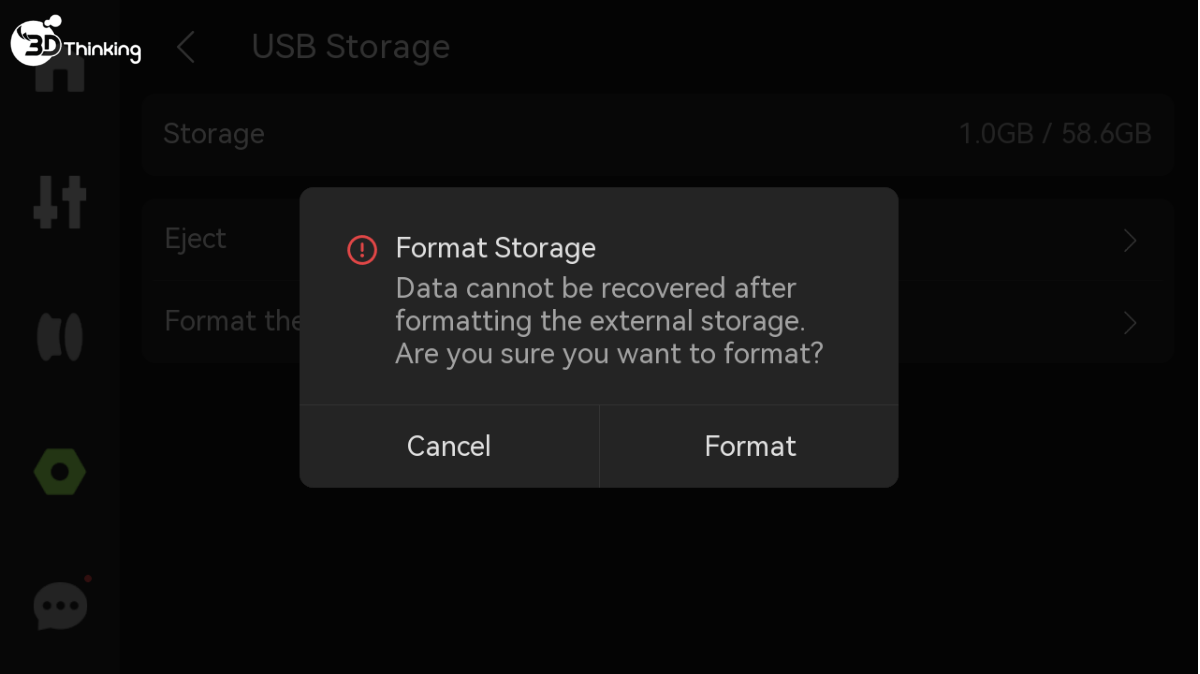
LƯU Ý:
- P2S chỉ hỗ trợ định dạng FAT32. Với USB dưới 2TB, bạn có thể định dạng trực tiếp trên máy in.
- Nếu USB lớn hơn 2TB, cần định dạng sang exFAT trên máy tính trước.
- Nếu dung lượng USB quá lớn (ví dụ >1TB), máy in sẽ mất nhiều thời gian hơn để nhận diện và định dạng.
Bước 2: Tải gói cập nhật firmware offline
Tải đúng gói firmware tương ứng với thiết bị:
Đảm bảo tải đúng phiên bản để tránh lỗi khi cập nhật firmware offline cho X2D/P2S

Bước 3: Tháo USB an toàn
- Trên màn hình máy in, chọn:Settings → USB Storage → Eject
- Tháo USB sau khi hệ thống thông báo an toàn

Bước 4: Sao chép gói firmware vào USB
- Sao chép file firmware vào thư mục gốc (root directory) của USB
LƯU Ý:
- Không đổi tên file gói cập nhật và không giải nén, nếu không quá trình cập nhật sẽ thất bại.
- File cần được giữ nguyên như khi sao chép vào thẻ SD/USB.

Nếu sai thao tác, quá trình cập nhật firmware offline cho X2D/P2S có thể thất bại.
Bước 5: Cắm lại USB vào máy in
- Gắn lại USB vào máy in P2S hoặc X2D
Bước 6: Tiến hành cập nhật firmware offline cho X2S/P2S
- Trên màn hình máy in, chọn: Settings → Firmware → Update Offline
 |  |
- Chọn phiên bản firmware cần cập nhật

Thời gian cập nhật: khoảng 20 – 30 phút
Sau khi cập nhật xong, máy in sẽ tự động khởi động lại.
GHI CHÚ CUỐI
Việc cập nhật firmware offline cho X2D/P2S không quá phức tạp nhưng yêu cầu thực hiện đúng quy trình để đảm bảo an toàn cho thiết bị. 3D THINKING hy vọng với hướng dẫn chi tiết trên, bạn có thể dễ dàng nâng cấp hoặc khôi phục firmware cho máy in của mình. Để đảm bảo thực hiện an toàn và hiệu quả, nếu bạn có bất kỳ thắc mắc hoặc vấn đề nào liên quan đến quy trình được mô tả trong bài viết này, chúng tôi khuyến nghị gửi form hỗ trợ hoặc liên hệ tổng đài 19007451 về vấn đề của bạn. Đội ngũ kỹ thuật viên 3D THINKING sẽ phản hồi và hỗ trợ bạn ngay khi nhận được yêu cầu
Lĩnh vực hoạt động chính của 3D Thinking
- Máy In 3D : Đại lý chính thức các thương hiệu công nghệ uy tín, hỗ trợ lắp đặt chuyển giao công nghệ toàn diện.
- Máy Quét 3D : Cung cấp thiết bị quét 3D phục vụ số hóa vật thể, đo kiểm kích thước, hỗ trợ thiết kế ngược.
- Máy Khắc Laser : Cung cấp giải pháp máy khắc – cắt laser, cá nhân hóa sản phẩm, quảng cáo, giáo dục và sản xuất, với độ chính xác cao và đa dạng vật liệu.
- Dịch Vụ In 3D : Cung cấp đa dạng công nghệ in 3D như FDM, SLA, SLS, hỗ trợ từ nguyên mẫu sản xuất hàng loạt.
- Dịch Vụ Quét 3D: Chính Xác Ca Số hóa vật thể, đo kiểm kích thước, phục vụ thiết kế ngược.
- Dịch vụ thiết kế sản phẩm : Thiết kế kỹ thuật, tạo mẫu ý tưởng, dựng hình sản phẩm chi tiết phục vụ sản xuất và nghiên cứu phát triển.
Liên hệ fanpage 3D Thinking để được tư vấn kỹ thuật chi tiết và định hướng giải pháp in 3D phù hợp nhất cho bạn.
Xem thêm các video chia sẻ kiến thức in 3D tại kênh YouTube Kỹ Sư Thái để được tư vấn kỹ thuật chi tiết và định hướng giải pháp in 3D phù hợp nhất cho bạn.