

Bài viết này hướng dẫn khắc phục sự cố màn không lên trên máy in 3D Bambu Lab A1 Mini cùng các lỗi hiển thị thường gặp như màn hình đen, cảm ứng không phản hồi hoặc bị lag. Nội dung được 3D THINKING tối ưu theo từng bước kiểm tra giúp bạn dễ dàng xác định nguyên nhân và xử lý nhanh chóng.
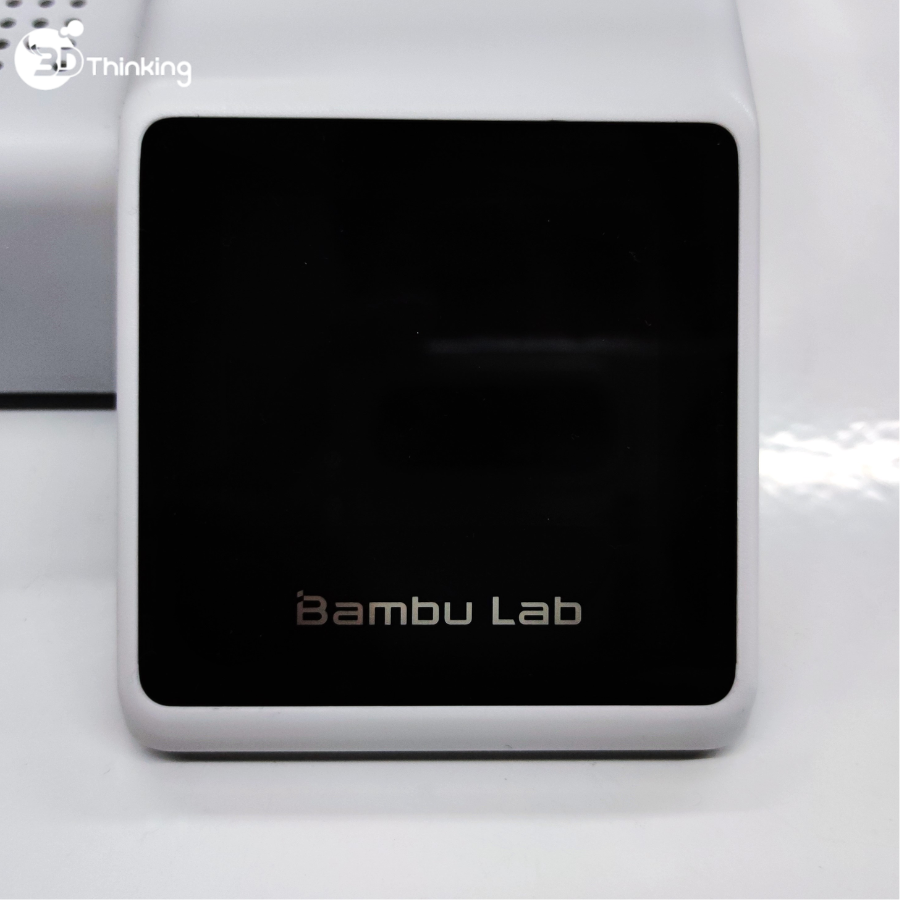
Màn hình đen trên A1 Mini (Màn không lên)
Hiện tượng
- Màn hình LCD không hiển thị (đen) sau khi bật máy in.
Nguyên nhân & Cách khắc phục sự cố màn không lên
- Thẻ SD bị lỗi và cần thay thế.
- Nguồn điện bất thường, cần thay dây nguồn hoặc bộ nguồn.
- Nguồn cấp cho mainboard không ổn định, cần kiểm tra dây nguồn của mainboard.
- Mainboard bị hỏng và cần thay thế.
- Cáp FPC của màn hình bị hỏng hoặc lỏng và cắm lại hoặc cần thay thế.
- Màn hình lỗi và cần thay thế.
- Lỗi hiển thị do tiếp đất kém: Các vấn đề như màn hình hiển thị chập chờn hoặc cảm ứng không phản hồi có thể do ổ điện không được tiếp đất tốt. Khuyến nghị kiểm tra hệ thống tiếp đất của ổ cắm để đảm bảo kết nối tiếp đất ổn định.
Cảnh báo an toàn trước khi kiểm tra
- Luôn tắt nguồn hoàn toàn trước khi tháo lắp
- Tránh chạm vào linh kiện khi đang cấp điện
Dụng cụ cần chuẩn bị
- Lục giác H2.0
- Nhíp
- Đồng hồ vạn năng (không bắt buộc)
Các bước kiểm tra để khắc phục sự cố màn không lên
Bước 1: Kiểm tra thẻ SD
Lưu ý: Trước khi thực hiện, hãy đảm bảo đã tắt nguồn máy in.
Trước khi kiểm tra thẻ SD, hãy đảm bảo cả mainboard và bộ nguồn đều được cấp điện bình thường.
- Tắt máy in và tháo thẻ SD ra khỏi máy.
- Bật lại máy và quan sát xem màn hình có hiển thị bình thường không. Nếu màn hình hiển thị bình thường sau khi tháo thẻ SD, hãy tắt nguồn, lắp lại thẻ SD và bật lại máy để xác nhận lỗi màn hình đen trước đó có phải do thẻ SD bị lỗi hay không.
Bước 2: Kiểm tra đèn báo hoạt động
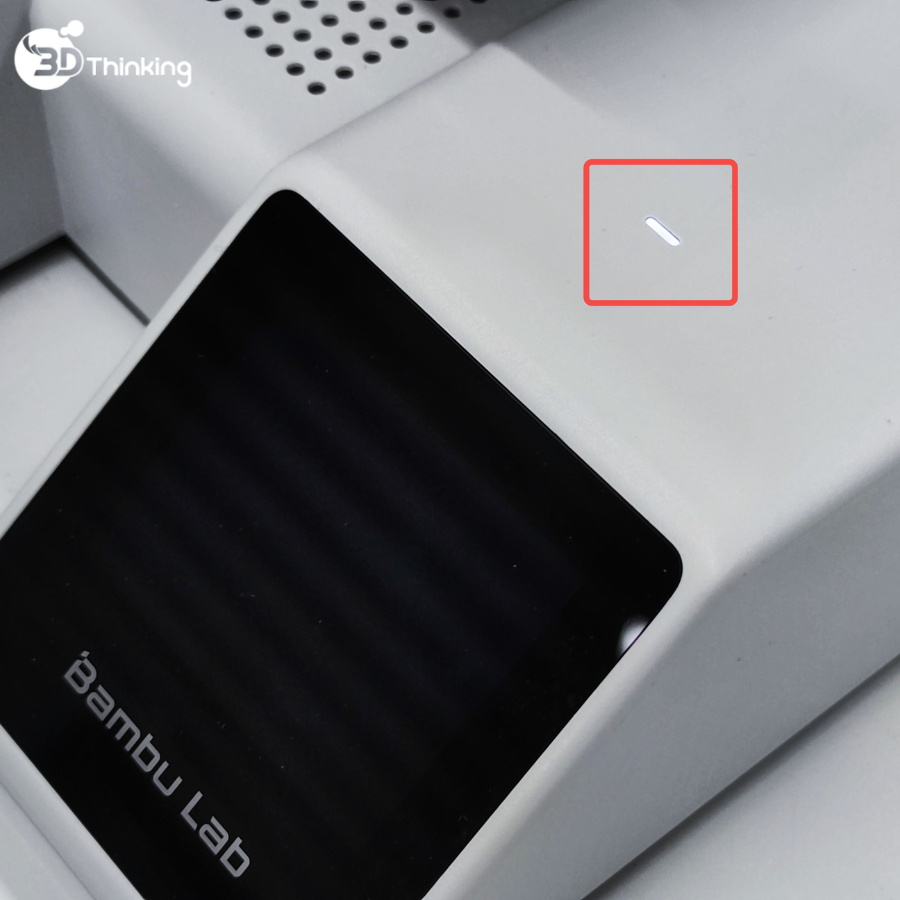
Khi máy in 3D được bật:
- Nếu đèn báo hoạt động phía trên màn hình sáng màu trắng thì mainboard đang hoạt động bình thường.
- Nếu đèn sáng bình thường, vui lòng chuyển sang bước 3.
- Nếu không sáng, tiếp tục thực hiện các bước kiểm tra bên dưới.
Bước 3: Kiểm tra nguồn và mainboard
Đây là bước quan trọng trong quá trình khắc phục sự cố màn không lên trên A1 Mini.
Tắt nguồn và tháo tấm đáy máy
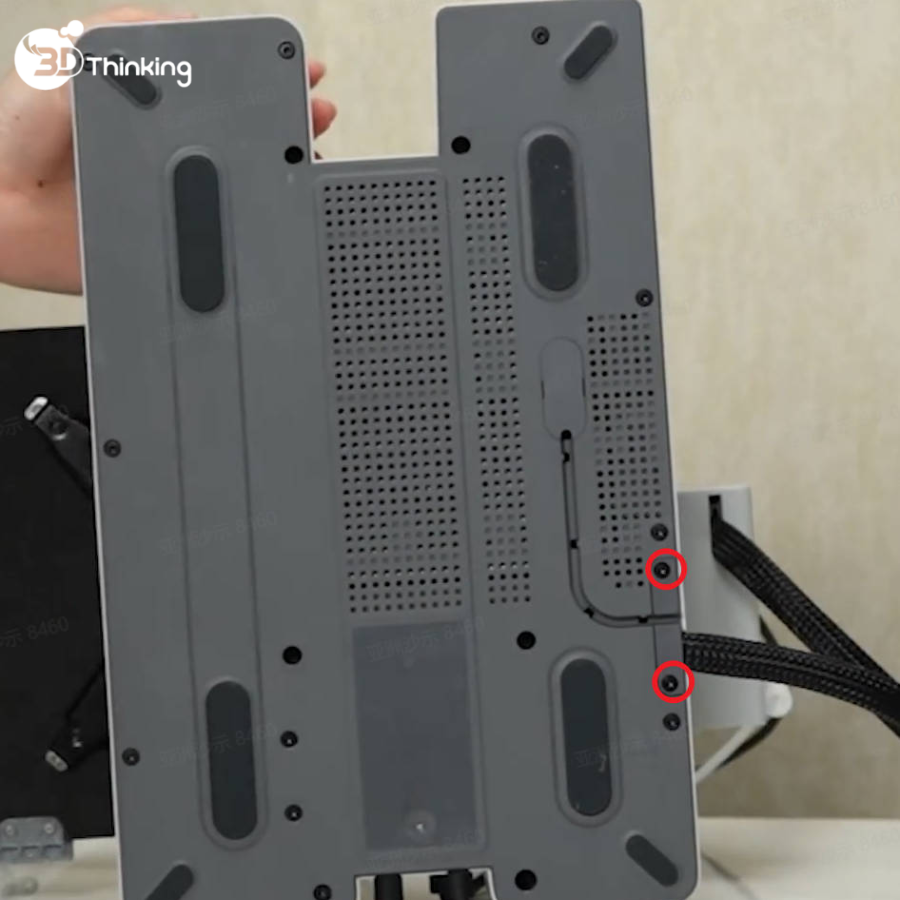
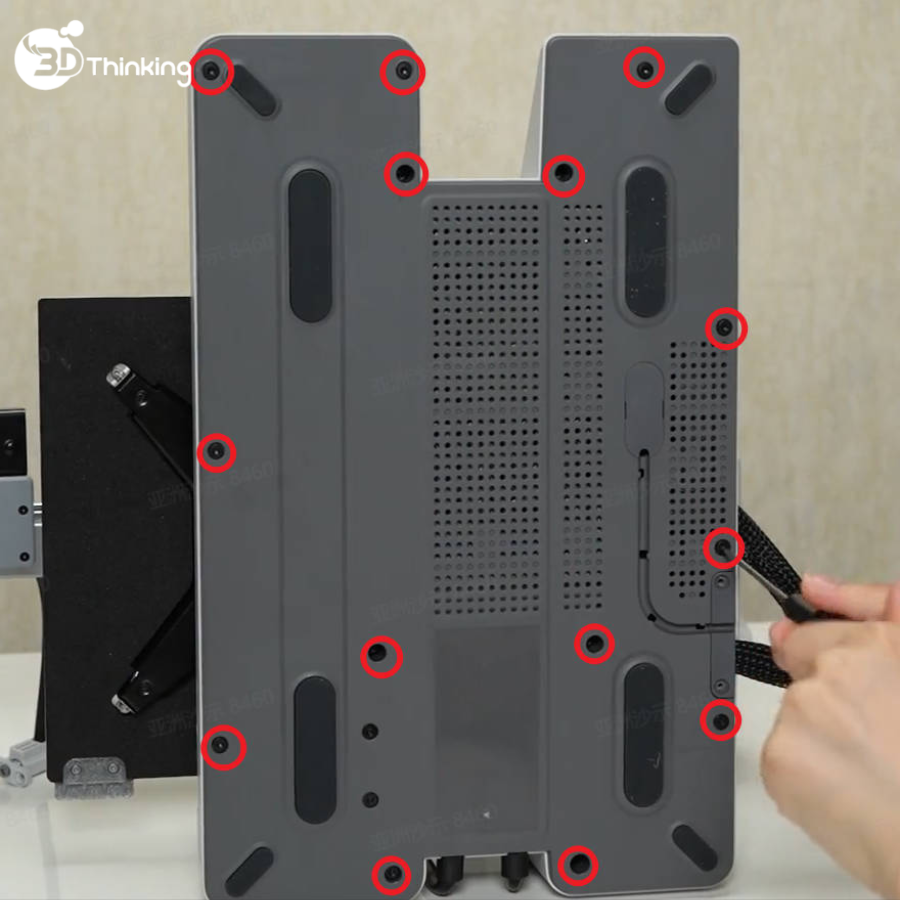
- Nghiêng nhẹ máy in về phía sau, sử dụng lục giác H2.0 tháo 2 vít A, sau đó tháo tiếp 14 vít B.
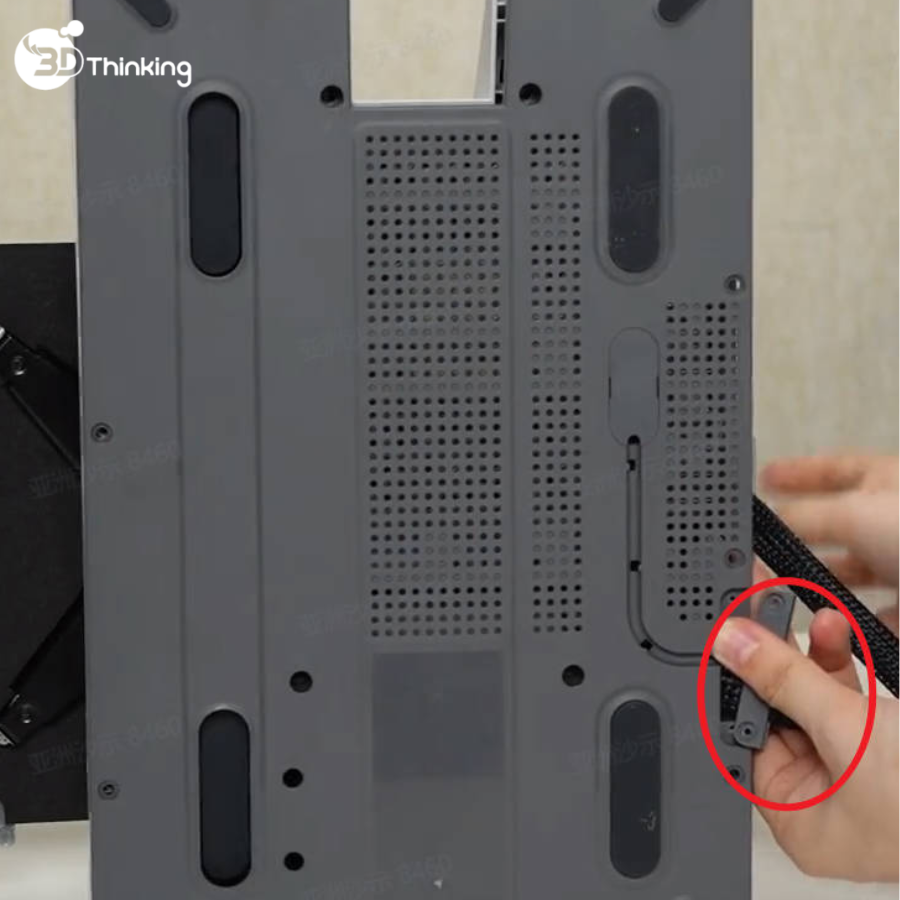
- Nhẹ nhàng kéo dây rút nylon để nới lỏng tấm đáy và tháo tấm đáy ra.
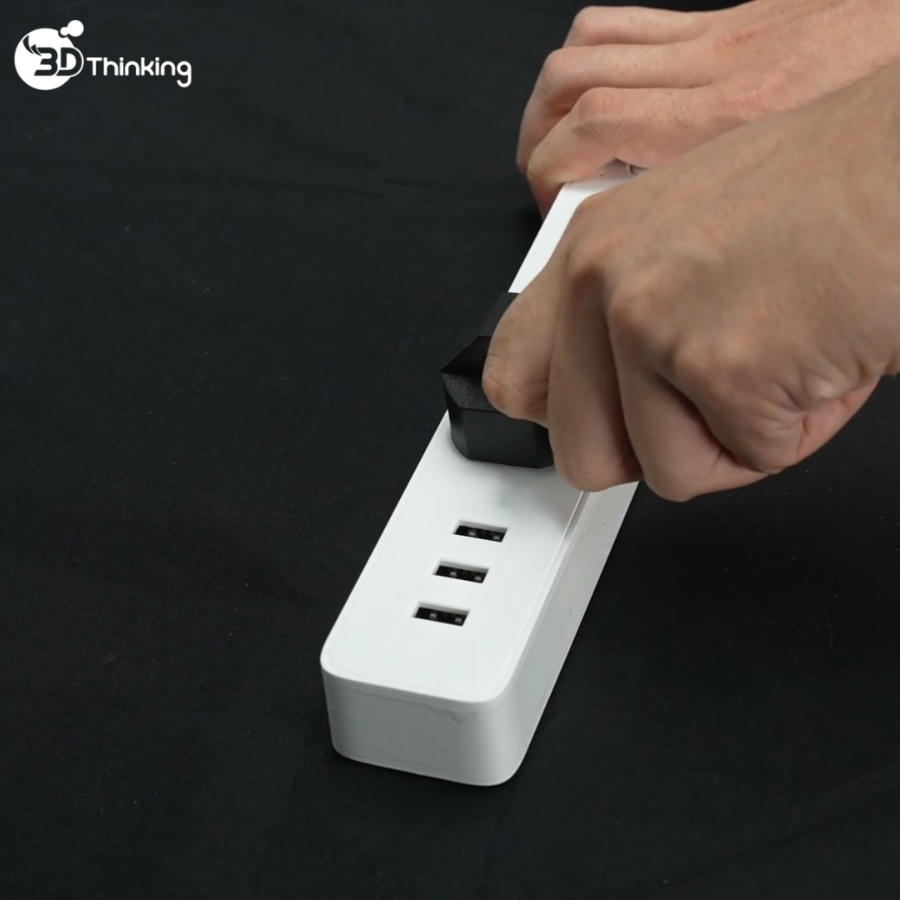 |  |  |  |
Sau khi tháo tấm đáy, kết nối lại nguồn điện (chú ý an toàn điện)
- Sau khi tháo tấm đáy, kết nối lại nguồn điện cho máy in để kiểm tra.
- Trong quá trình này, không chạm vào bất kỳ bộ phận nào của máy.
- Sau khi quan sát trạng thái đèn báo trên bộ nguồn và mainboard, hãy ngắt nguồn và rút dây điện.
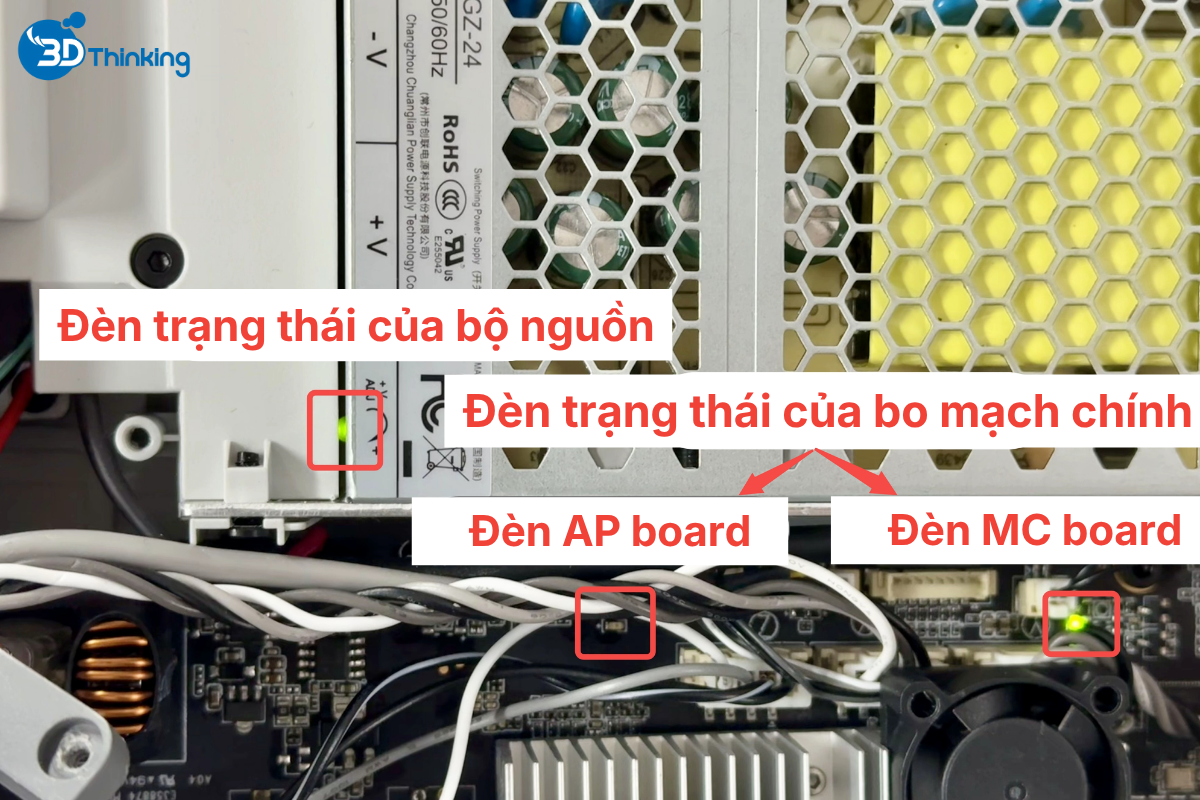
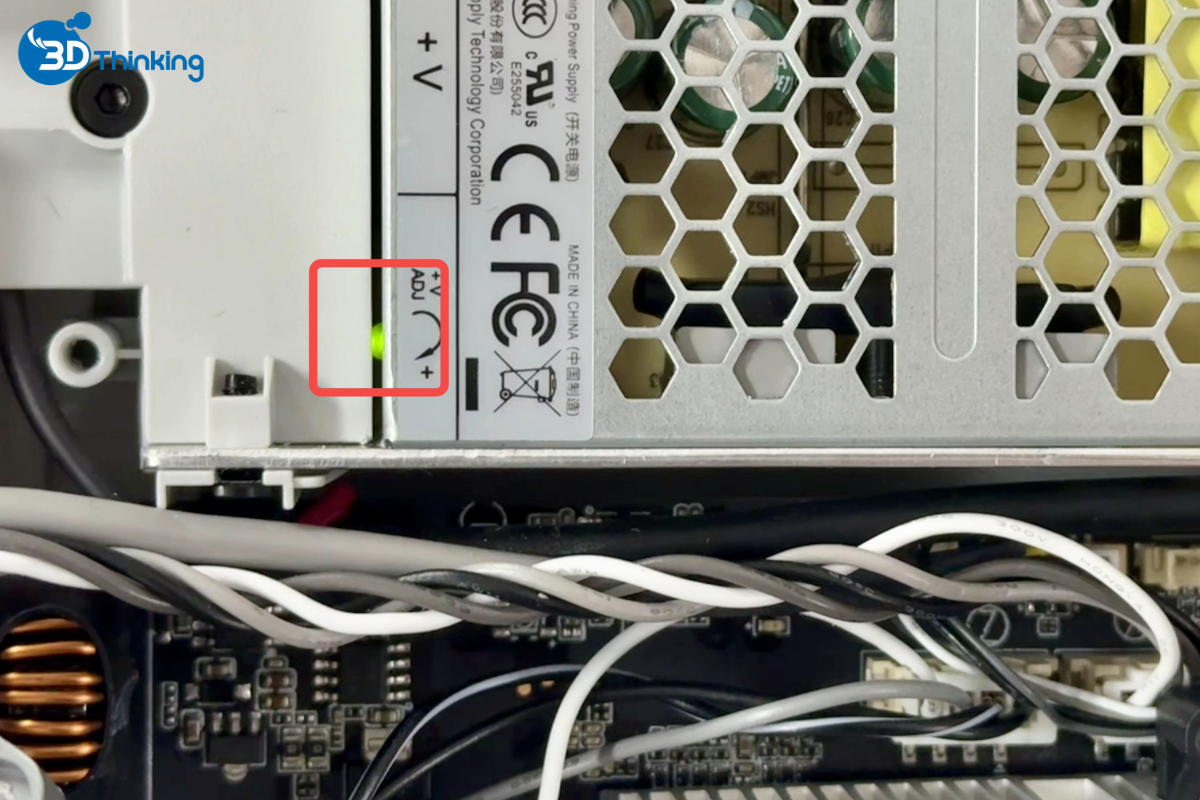
Kiểm tra trạng thái đèn báo bộ nguồn (power unit)
Trong điều kiện bình thường, đèn trạng thái của bộ nguồn sẽ sáng xanh liên tục. Nếu đèn này không sáng, điều đó cho thấy nguồn điện có vấn đề. Trong trường hợp này, cần thay bộ nguồn hoặc dây nguồn.
Kiểm tra trạng thái đèn báo trên mainboard
Trong điều kiện bình thường:
- Đèn MC board nhấp nháy màu xanh mỗi 5 giây.
- Đèn AP board nhấp nháy màu xanh mỗi 1 giây.
Trường hợp 1: Mainboard hoạt động bình thường
Nếu đèn MC board và AP board nhấp nháy đúng như trên, điều đó cho thấy mainboard đang hoạt động bình thường. Lỗi màn hình đen trong trường hợp này nhiều khả năng liên quan đến màn hình hoặc cáp màn hình. Vui lòng chuyển sang bước tiếp theo.
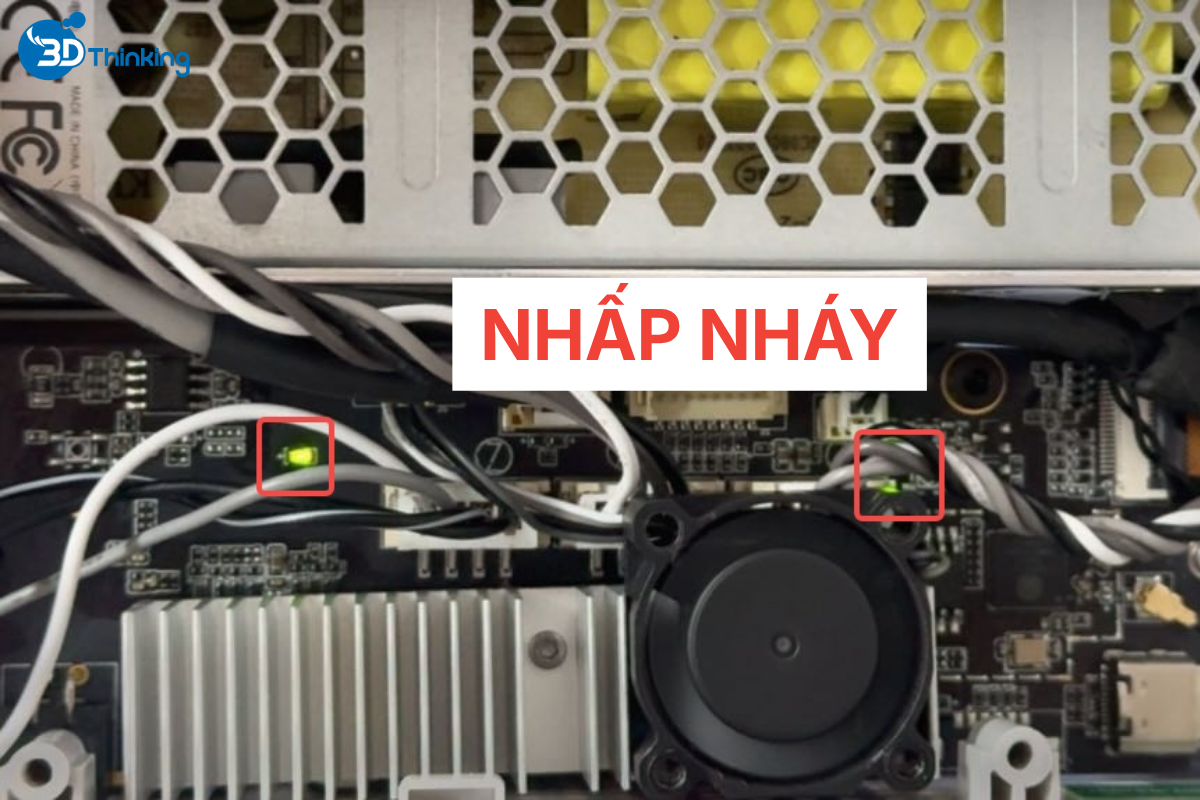
Trường hợp 2: Mainboard bị lỗi
Nếu đèn MC board và/hoặc AP board nhấp nháy bất thường, điều đó cho thấy mainboard đang gặp sự cố. Nguyên nhân có thể do mainboard bị hỏng hoặc kết nối nguồn đến mainboard bị lỗi.
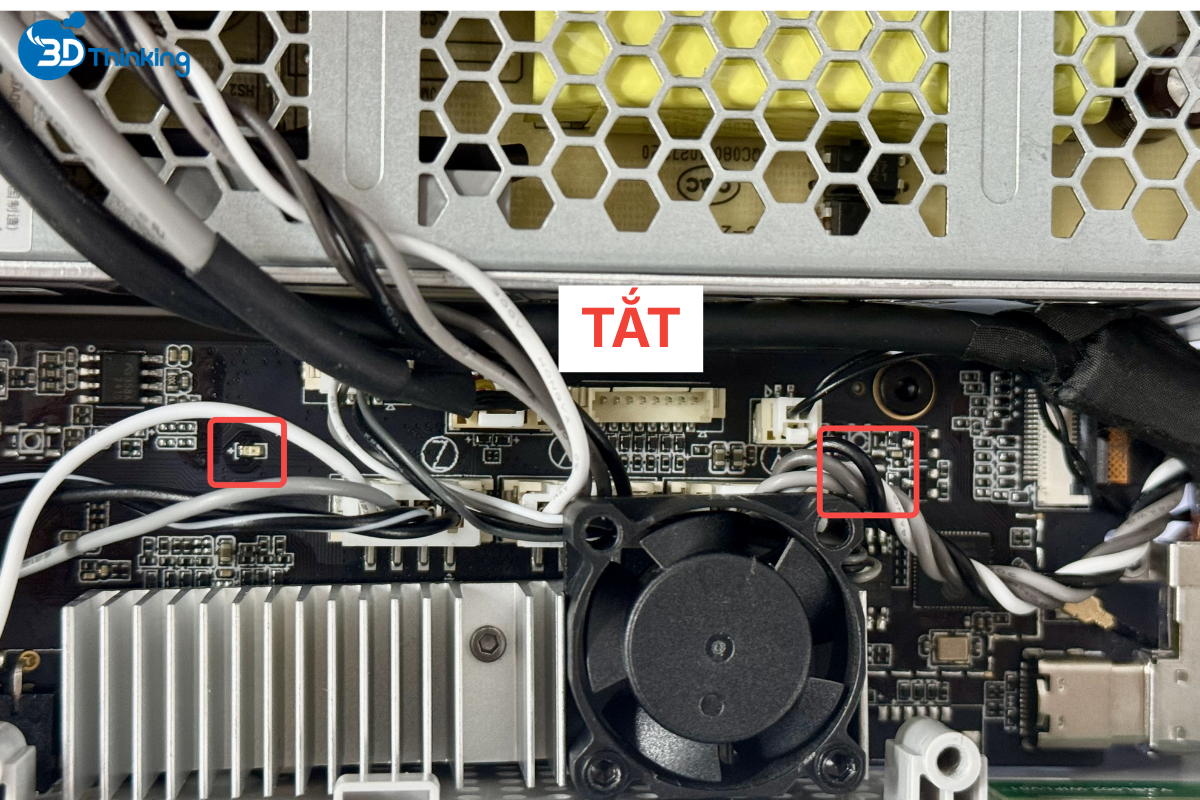
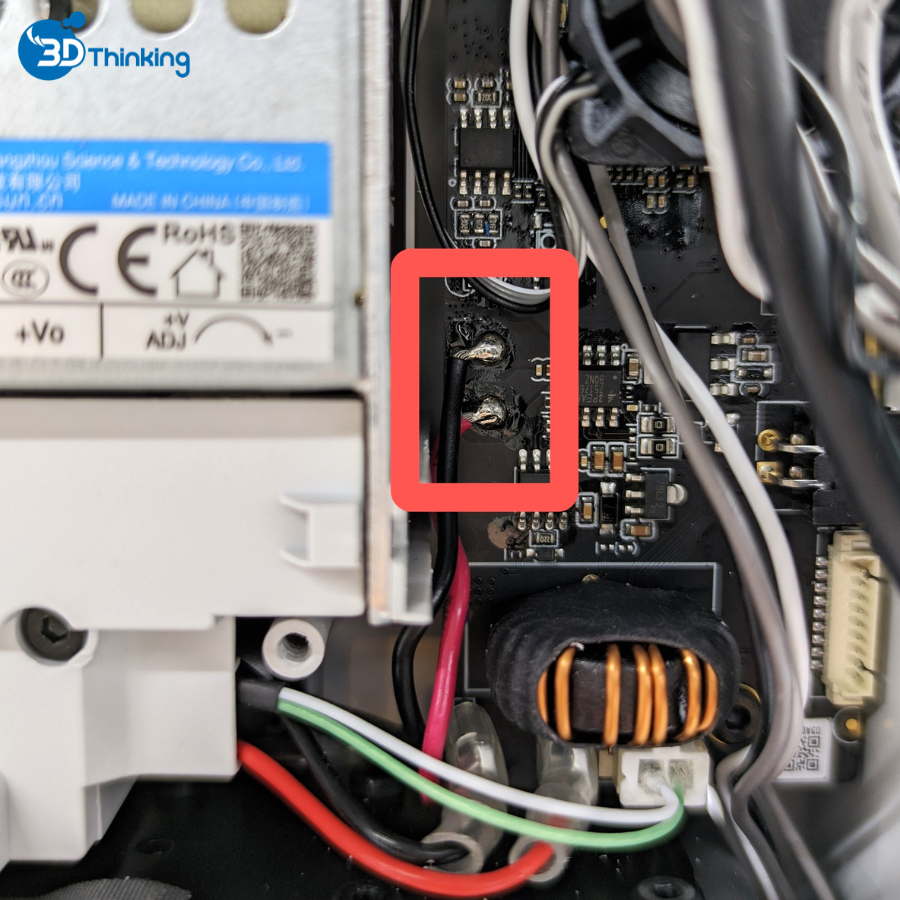
Nếu bạn có đồng hồ vạn năng, có thể đo điện áp tại hai điểm này trên mainboard để kiểm tra xem giá trị có bằng 0 hay không (không bắt buộc). Đây là các điểm cấp nguồn DC cho mainboard. Nếu kết quả đo là 0V, điều đó cho thấy dây cấp nguồn đến mainboard có thể đã bị hỏng.
Kiểm tra cáp màn hình (ribbon cable / FPC)
Lưu ý: Tắt nguồn máy in trước khi tháo/lắp cáp FPC.
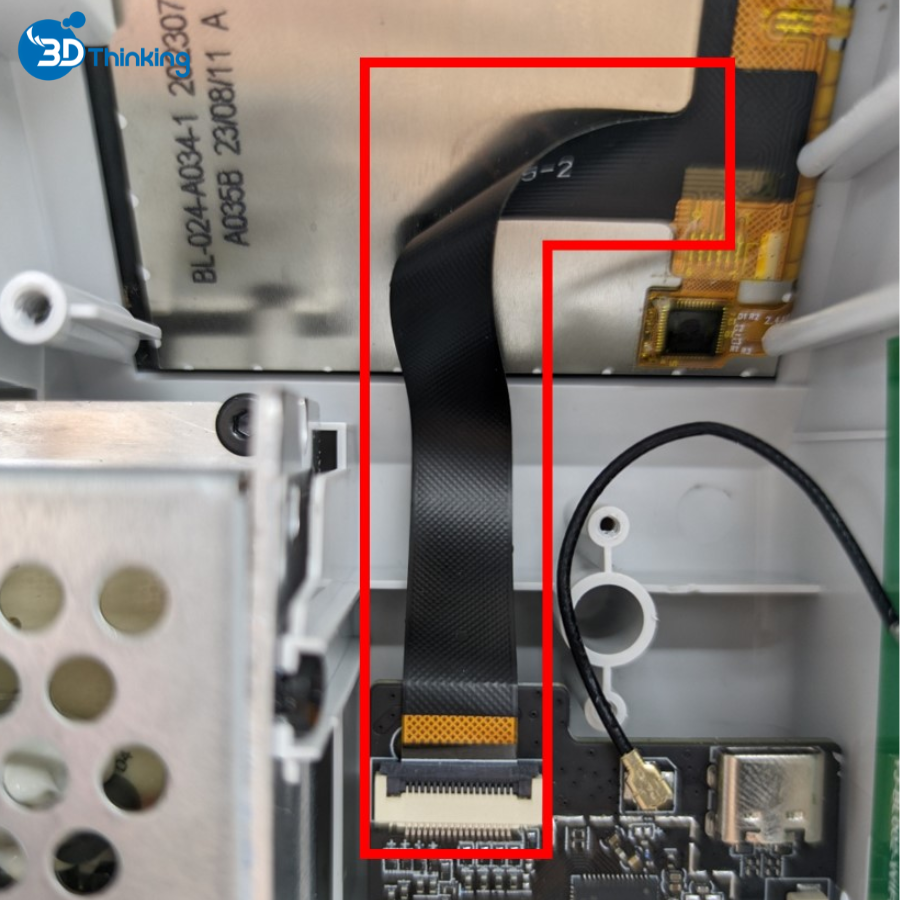
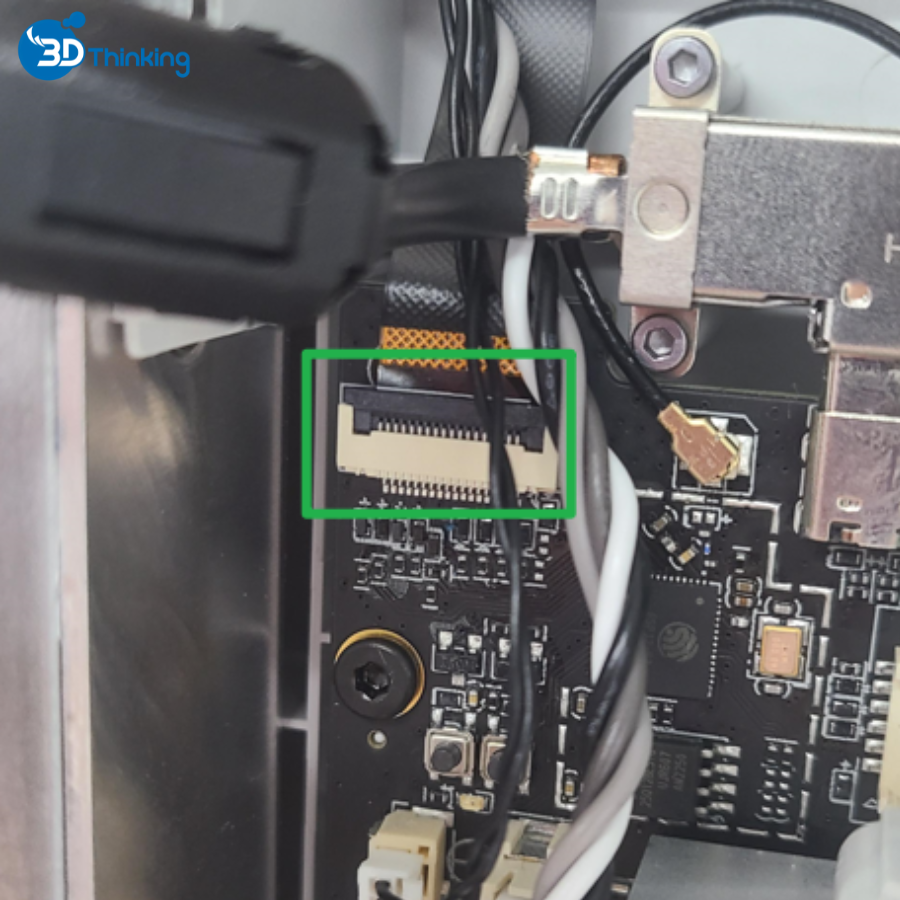
Sau khi xác nhận mainboard và bộ nguồn hoạt động bình thường, bạn có thể thử cắm lại cáp FPC của màn hình LCD. Hãy kiểm tra xem đầu nối và chân pin có bất thường không, cũng như kiểm tra xem cáp FPC có bị hỏng hay không. Nếu cáp bị hỏng, vui lòng liên hệ bộ phận hỗ trợ khách hàng để được trợ giúp.
 |  |
Nếu trong các bước trên bạn phát hiện bất kỳ linh kiện nào bị hỏng rõ ràng (hoặc đèn trạng thái không sáng), vui lòng liên hệ bộ phận chăm sóc khách hàng để xác nhận.
Lỗi cảm ứng màn hình
Hiện tượng
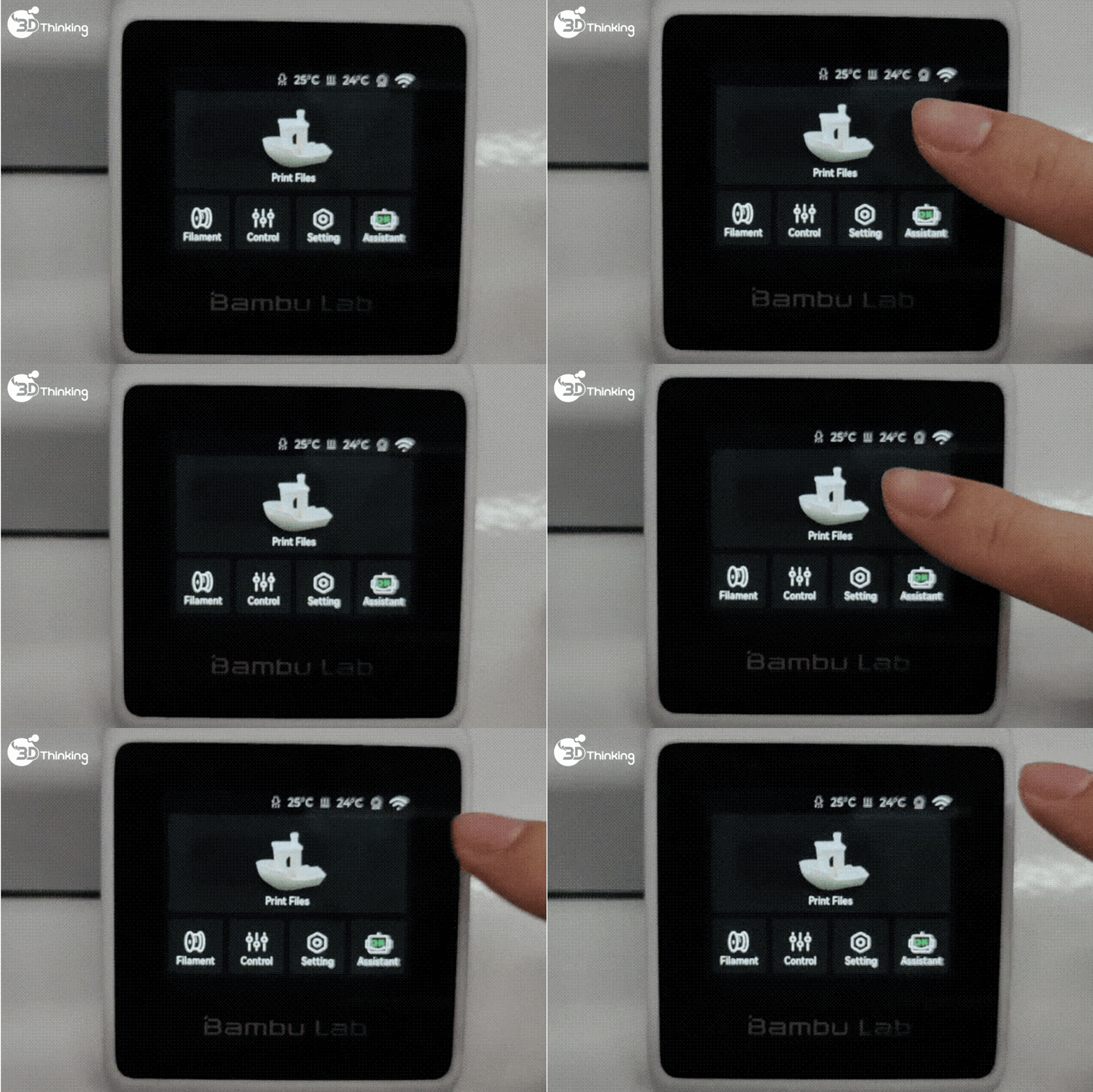
Bật máy in, màn hình hiển thị bình thường nhưng không bấm được
Nguyên nhân & Giải pháp
Cấu trúc bên trong của A1 mini khá nhỏ gọn, có thể bị ảnh hưởng trong quá trình vận chuyển, dẫn đến cáp màn hình bị lỏng. Hãy thử gắn lại cáp ribbon của màn hình.
Dụng cụ cần chuẩn bị
- Lục giác H2.0
- Nhíp
Các bước kiểm tra (Troubleshooting)
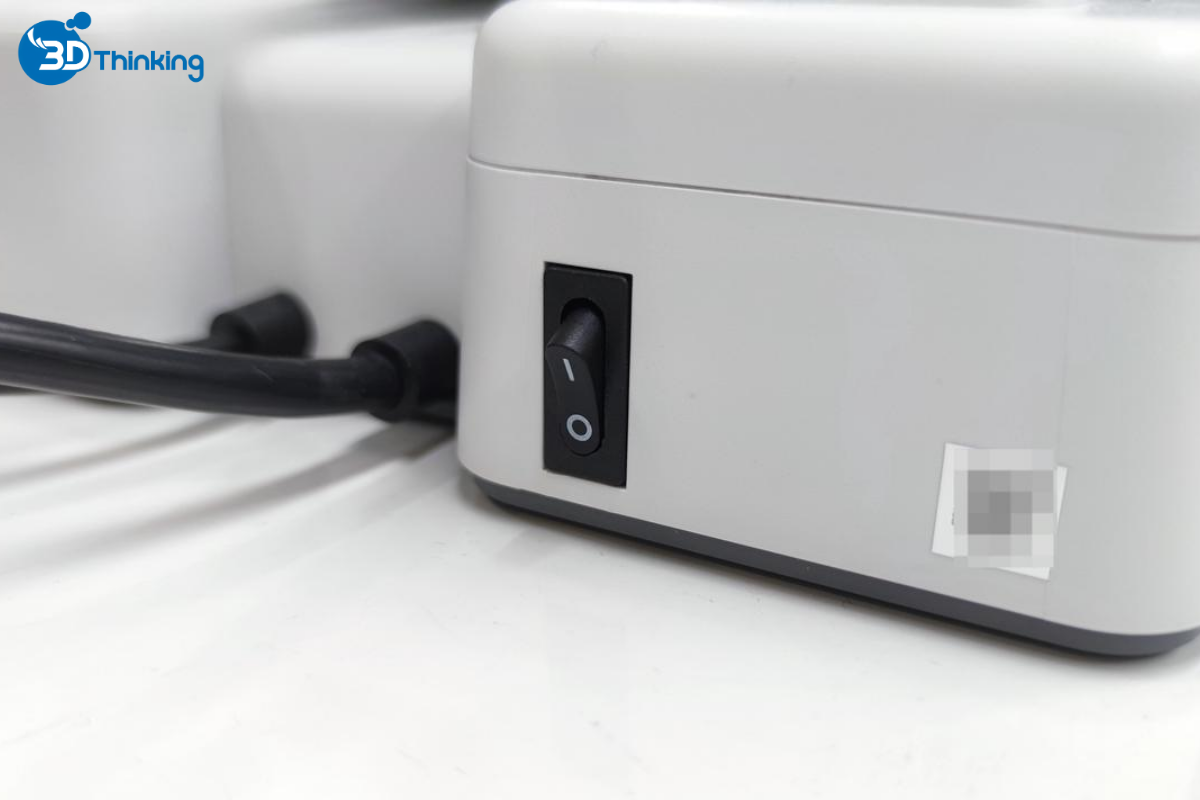
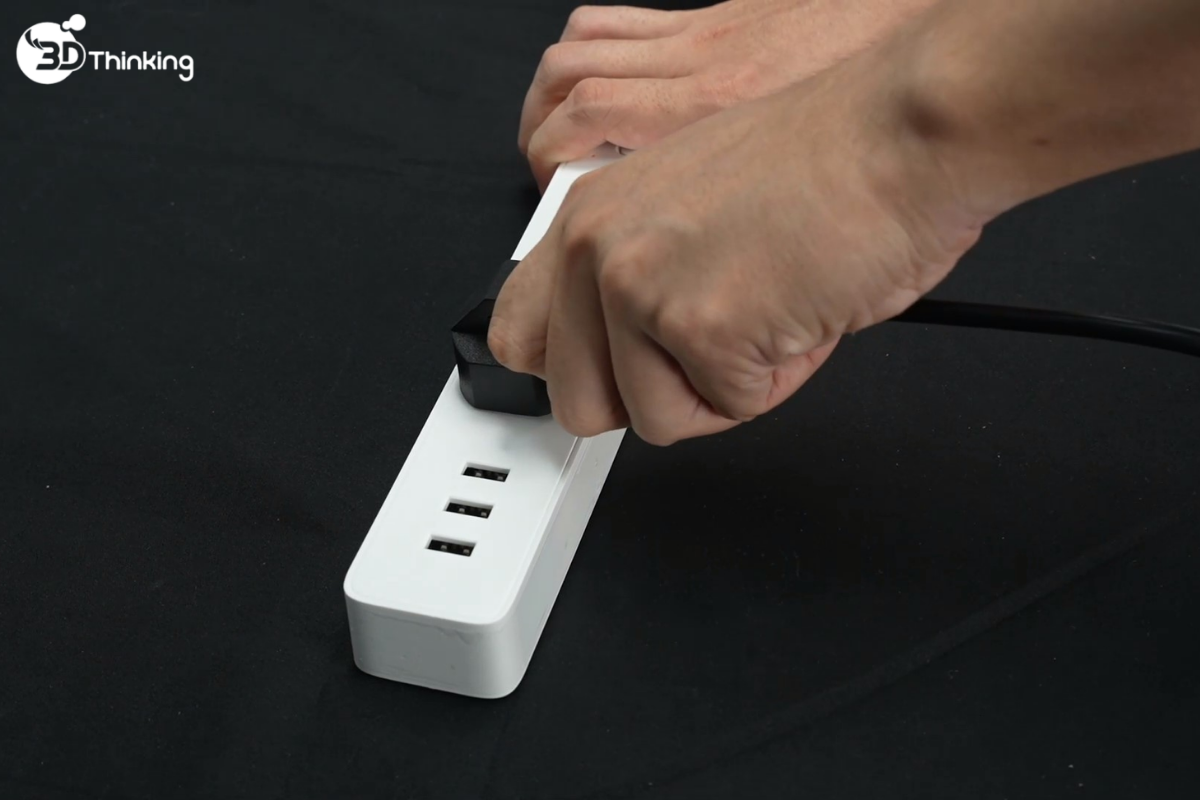
1. Tắt nguồn
 |  |
2. Tháo tấm đáy máy
- Nghiêng nhẹ máy in về phía sau, sử dụng lục giác H2.0 tháo 2 vít A, sau đó tháo tiếp 14 vít B.
- Nhẹ nhàng kéo dây rút nylon để nới lỏng tấm đáy và tháo tấm đáy ra.
| | |
3. Điều chỉnh vòng từ (magnetic ring) của cáp USB-C
Hãy thử đẩy vòng từ lên phía trên sao cho hai đầu của nó nằm sát với socket FPC và các vít bên dưới, đồng thời không tạo áp lực lên các chip nhỏ ở giữa.
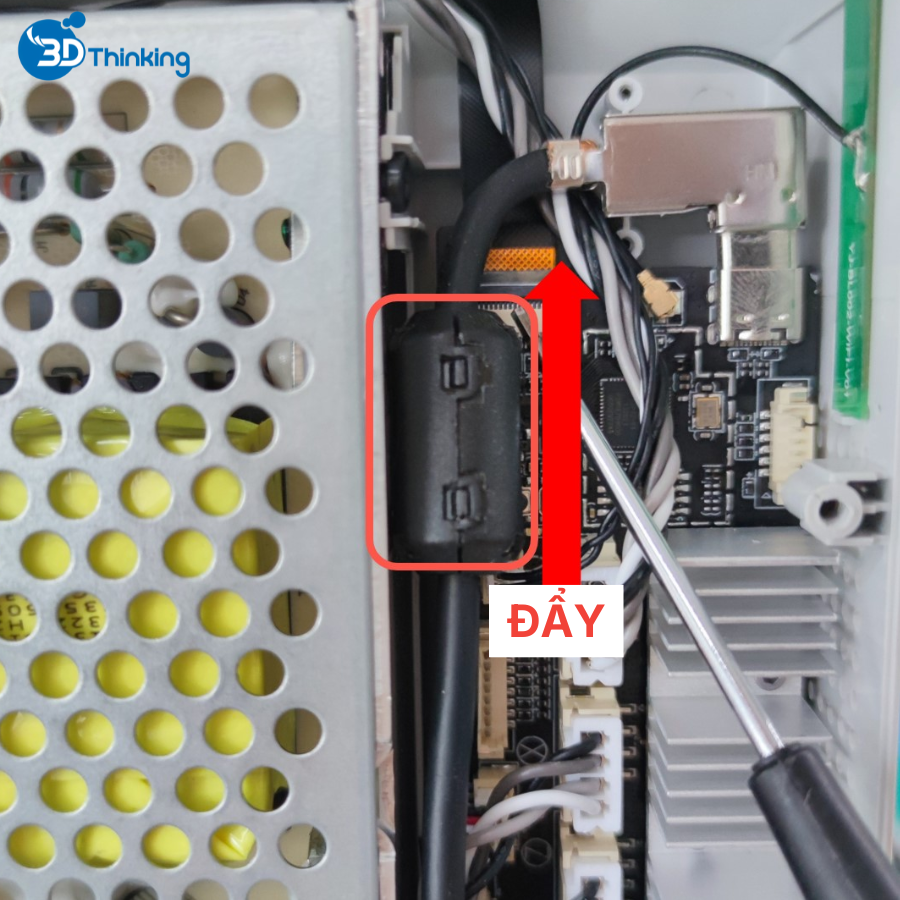 | 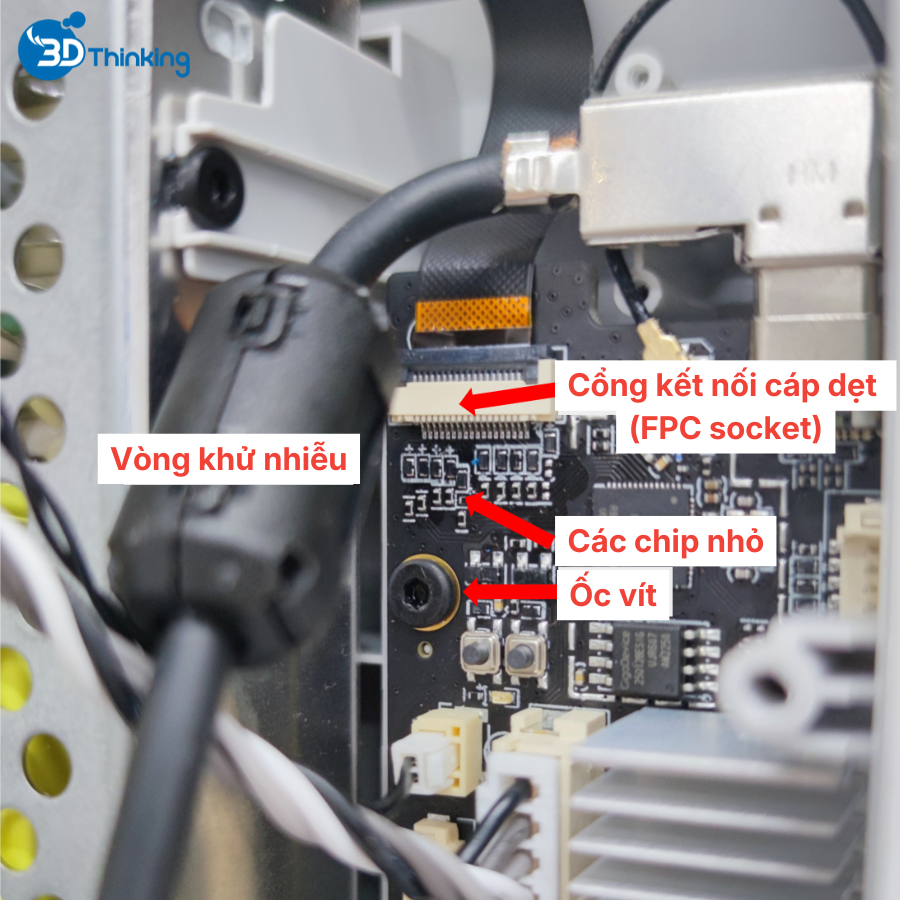 |
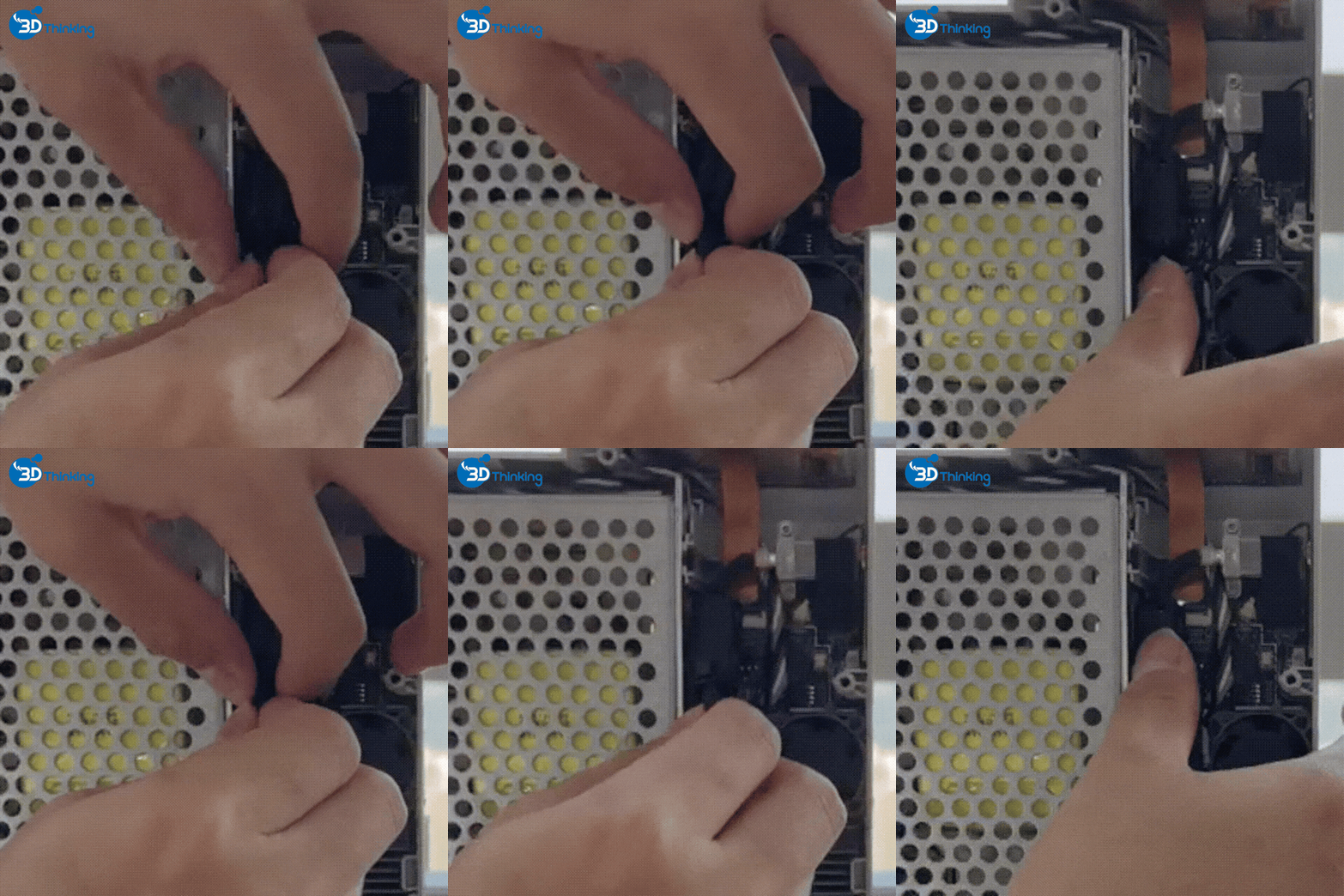
Đẩy vòng từ (magnetic ring) lên phía trên
Lỗi làm mới bị lag khi sử dụng
Hiện tượng
Màn hình hiển thị bị giật/lag trong quá trình tải file slicing.
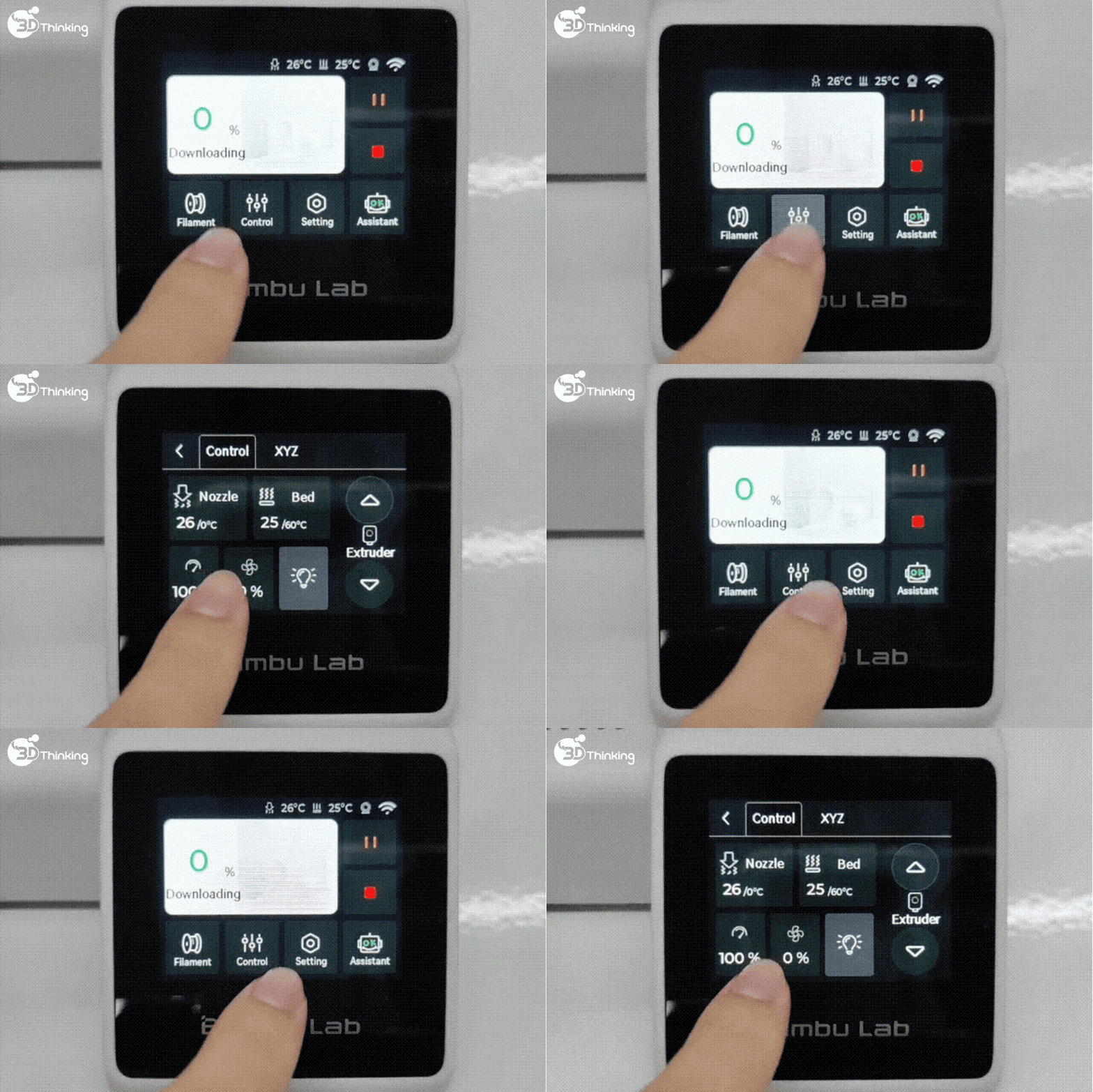
Nguyên nhân & Giải pháp
Việc màn hình hiển thị bị chậm hoặc có hiện tượng đứng hình trong quá trình tải file slicing là bình thường, do hệ thống đang tập trung toàn bộ tài nguyên để xử lý tác vụ tải xuống. Sau khi quá trình tải file slicing hoàn tất, màn hình sẽ trở lại hoạt động bình thường.
GHI CHÚ CUỐI
3D THINKING hy vọng bài viết này hữu ích và cung cấp đầy đủ thông tin.Việc khắc phục sự cố màn không lên trên A1 Mini cần thực hiện theo từng bước: kiểm tra SD, nguồn, mainboard và cáp màn hình. Để đảm bảo thực hiện an toàn và hiệu quả, nếu bạn có bất kỳ thắc mắc hoặc vấn đề nào liên quan đến quy trình được mô tả trong bài viết này, chúng tôi khuyến nghị gửi form hỗ trợ hoặc liên hệ tổng đài 19007451 về vấn đề của bạn. Đội ngũ kỹ thuật viên 3D THINKING sẽ phản hồi và hỗ trợ bạn ngay khi nhận được yêu cầu
Lĩnh vực hoạt động chính của 3D Thinking
- Máy In 3D : Đại lý chính thức các thương hiệu công nghệ uy tín, hỗ trợ lắp đặt chuyển giao công nghệ toàn diện.
- Máy Quét 3D : Cung cấp thiết bị quét 3D phục vụ số hóa vật thể, đo kiểm kích thước, hỗ trợ thiết kế ngược.
- Máy Khắc Laser : Cung cấp giải pháp máy khắc – cắt laser, cá nhân hóa sản phẩm, quảng cáo, giáo dục và sản xuất, với độ chính xác cao và đa dạng vật liệu.
- Dịch Vụ In 3D : Cung cấp đa dạng công nghệ in 3D như FDM, SLA, SLS, hỗ trợ từ nguyên mẫu sản xuất hàng loạt.
- Dịch Vụ Quét 3D: Chính Xác Ca Số hóa vật thể, đo kiểm kích thước, phục vụ thiết kế ngược.
- Dịch vụ thiết kế sản phẩm : Thiết kế kỹ thuật, tạo mẫu ý tưởng, dựng hình sản phẩm chi tiết phục vụ sản xuất và nghiên cứu phát triển.
Liên hệ fanpage 3D Thinking để được tư vấn kỹ thuật chi tiết và định hướng giải pháp in 3D phù hợp nhất cho bạn.
Xem thêm các video chia sẻ kiến thức in 3D tại kênh YouTube Kỹ Sư Thái để được tư vấn kỹ thuật chi tiết và định hướng giải pháp in 3D phù hợp nhất cho bạn.