




Với công cụ 3D Text, người dùng có thể dễ dàng tạo ra nhiều dạng chữ 3D khác nhau trong dự án, giúp mô hình trở nên cá nhân hóa và độc đáo hơn. Bambu Studio cung cấp hàng chục phông chữ và hỗ trợ các kiểu in đậm, in nghiêng, mang lại tính linh hoạt cao hơn trong việc thiết kế chữ.

Bambu Studio
Khám phá các tính năngFeatures

Chữ 3D
Với công cụ 3D Text, người dùng có thể dễ dàng tạo ra nhiều dạng chữ 3D khác nhau trong dự án, giúp mô…

In đa màu
Bambu Studio cung cấp các công cụ tô màu linh hoạtgiúp bạn tạo ra mô hình nhiều màu sắc sống động. Bạn có thể…

Điều khiển và giám sát từ xa
Bambu Studio hỗ trợ gửi tác vụ in đến máy in của bạn thông qua mạng WAN/ LAN, đồng thời cho phép bạn điều…

In tốc độ cao với chất lượng tối ưu
Việc in ở tốc độ cao mà vẫn duy trì chất lượng cao là một thách thức lớn, nhưng Bambu Studio đã biến điều…

Quy trình làm việc dựa trên dự án
Bambu Studio đã giới thiệu một quy trình làm việc tiên tiến, thực sự đạt được mục tiêu “tất cả trong một”. Dựa trên…

Định dạng STEP
So với STL, STEP mang lại nhiều thông tin hiệu quả hơn. Nhờ độ chính xác cao của STEP, nhiều đường đùn có thể…
Chữ 3D

In đa màu

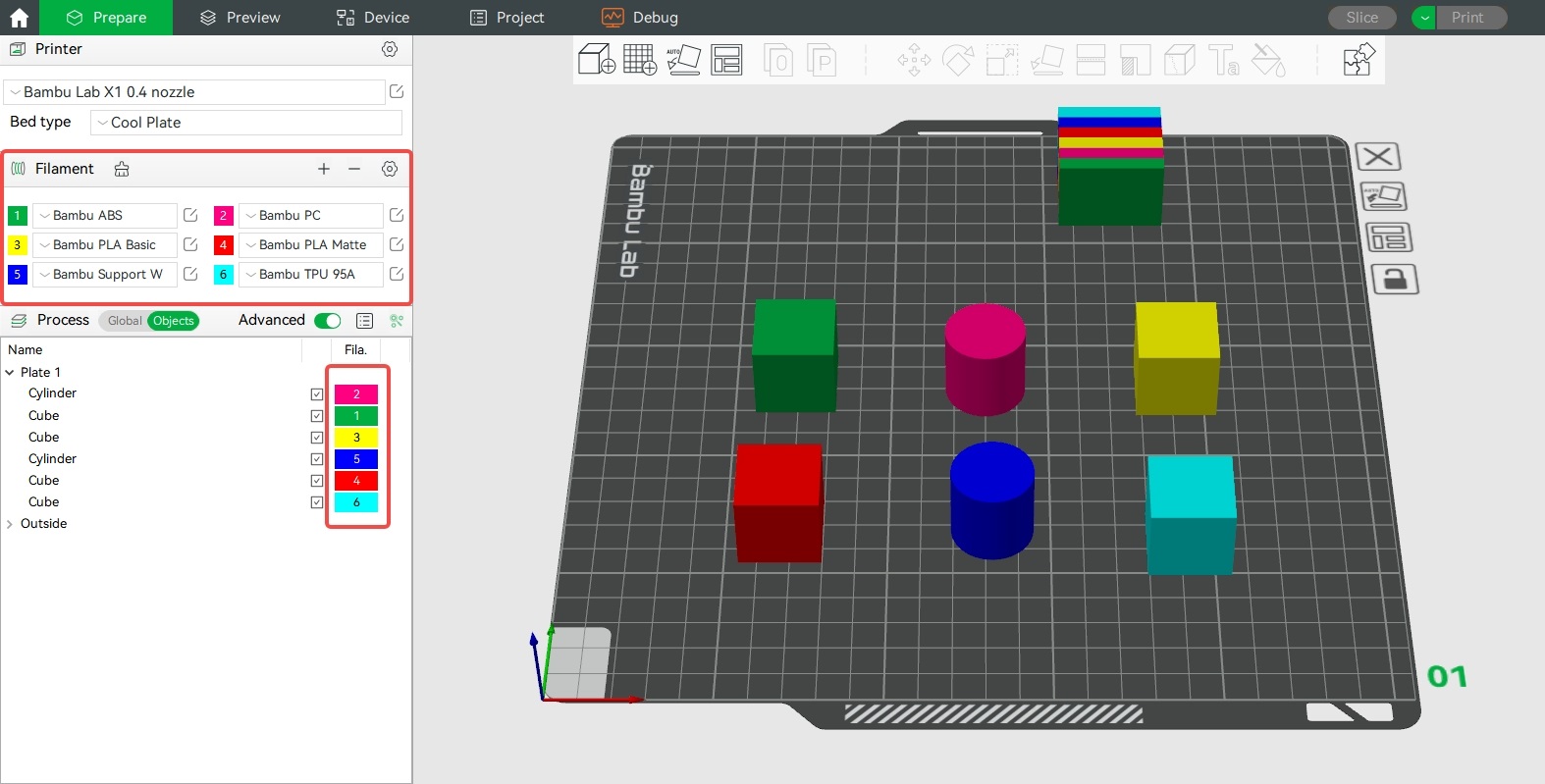
Bambu Studio cung cấp các công cụ tô màu linh hoạtgiúp bạn tạo ra mô hình nhiều màu sắc sống động. Bạn có thể tự do thêm hoặc xóa sợi nhựa trong dự án và tô màu mô hình bằng nhiều loại cọ khác nhau. Trước khi in, mỗi sợi nhựa sẽ được tự động ánh xạ vào khe AMS, giúp bạn không cần thay cuộn thủ công trong hệ thống AMS (Automatic Material System).
Sau khi nhập mô hình, bạn có thể hoàn thiện một mô hình nhiều màu chỉ trong vài bước đơn giản:
- Thêm sợi nhựa theo các màu bạn muốn sử dụng. Nếu bạn cần sợi hỗ trợ để cải thiện chất lượng phần nhô ra, hãy thêm loại này vào.
- Tô màu cho mô hình.
- Cắt lớp và in.
Điều khiển và giám sát từ xa
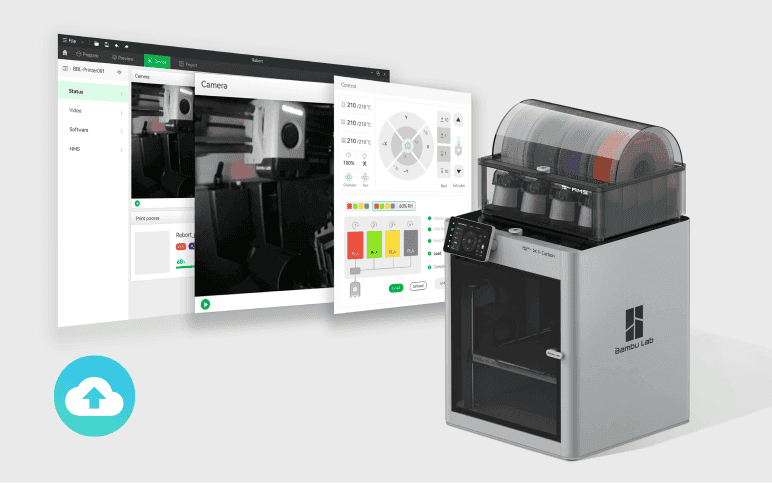
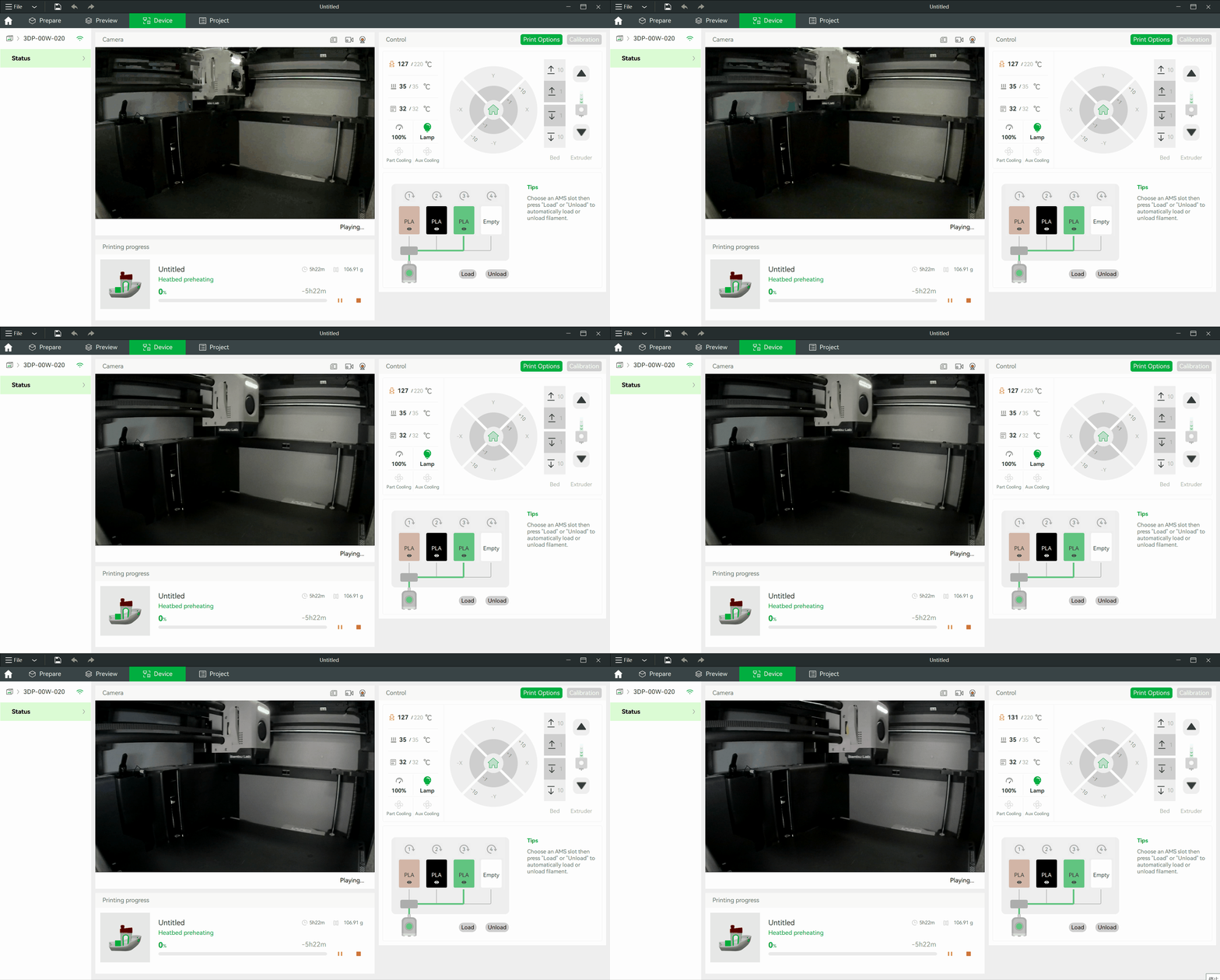
Bambu Studio hỗ trợ gửi tác vụ in đến máy in của bạn thông qua mạng WAN/ LAN, đồng thời cho phép bạn điều khiển và giám sát toàn bộ quá trình in 3D ở mọi khía cạnh. Nếu bạn sở hữu nhiều máy in, có thể dễ dàng chuyển đổi giữa các thiết bị trong danh sách máy.
Tính năng
In từ xa
Gửi tác vụ in đến máy in được kết nối thông qua mạng.
Điều khiển tác vụ in
Hiển thị tiến độ in hiện tại. Bạn có thể bắt đầu, tạm dừng hoặc dừng quá trình in bất cứ lúc nào, hoàn toàn chủ động kiểm soát.
Truy cập webcam trực tiếp
Phát hình ảnh LiveView từ webcam, giúp bạn theo dõi từ xa quá trình hoạt động của máy in.
Điều khiển máy in
Điều chỉnh nhiệt độ bàn in, nhiệt độ đầu phun, mức tốc độ in, bật/tắt quạt, di chuyển đầu in theo trục XYZE, hiệu chuẩn máy in và tinh chỉnh cài đặt AMS.
Cập nhật firmware thiết bị
Cập nhật firmware của máy in và hệ thống AMS trực tiếp qua mạng.
Hai chế độ mạng
Hỗ trợ hai chế độ:
- Auto: tự động sử dụng WAN và LAN tùy theo tình huống.
- LAN-only: chỉ sử dụng kết nối mạng nội bộ.
In tốc độ cao với chất lượng tối ưu
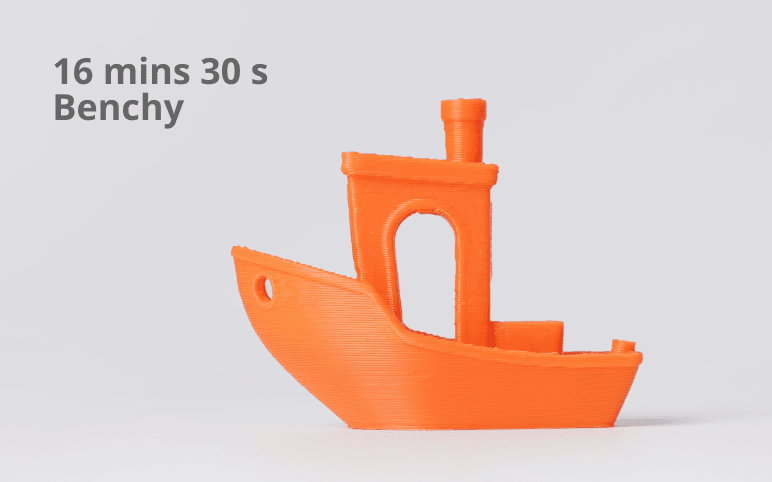
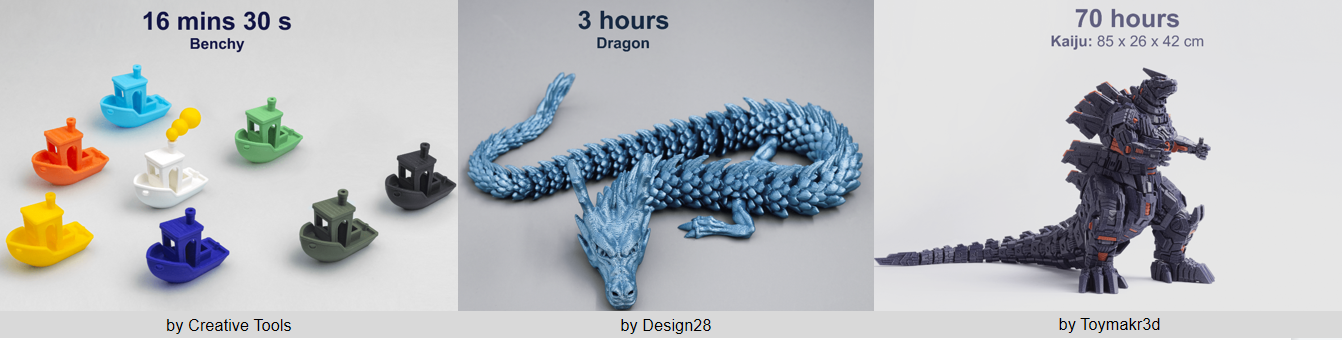
Việc in ở tốc độ cao mà vẫn duy trì chất lượng cao là một thách thức lớn, nhưng Bambu Studio đã biến điều đó thành hiện thực. Tính năng “Arch Move” giúp đầu in di chuyển mượt mà và giảm rung động của máy. Hệ thống làm mát thông minh được tối ưu dựa trên tham số làm mát tinh chỉnh riêng cho từng loại sợi nhựa. Tính năng “Auto Slow Down” tự động giảm tốc khi in tường nhô để ngăn biến dạng ở tốc độ cao.
Tốc độ in càng cao đồng nghĩa với rung động lớn hơn, lực tiếp xúc cao hơn, và thời gian làm mát ngắn hơn, khiến việc duy trì chất lượng in trở nên vô cùng khó khăn. Thách thức không chỉ đến từ phần cứng máy in mà còn ở phần mềm cắt lớp. Bambu Studio đã vượt qua những giới hạn này thông qua các cải tiến sau:
- “Arch Move” giúp đầu in di chuyển mượt mà, giảm rung và xóc của máy.
- Làm mát thông minh dựa trên các thông số làm mát được tinh chỉnh cho từng loại filament.
- Tự động giảm tốc khi in tường nhô để ngăn biến dạng ở tốc độ cao.
Quy trình làm việc dựa trên dự án
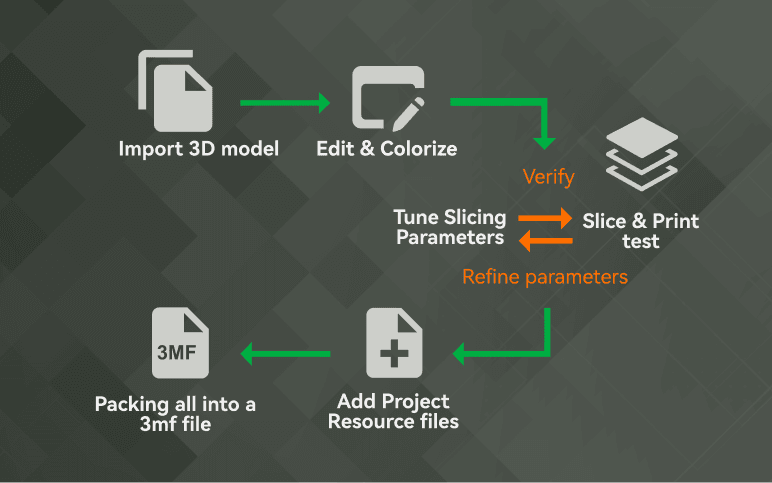
Bambu Studio đã giới thiệu một quy trình làm việc tiên tiến, thực sự đạt được mục tiêu “tất cả trong một”. Dựa trên định dạng dự án 3MF phổ biến, phần mềm mang đến hàng loạt tính năng mang tính cách mạng như hỗ trợ nhiều bàn in, trình quản lý tài nguyên dự án và chế độ xem lắp ráp / bộ phận. Những tính năng này giúp nâng cao đáng kể hiệu suất làm việc cho cả nhà sáng tạo và người dùng phổ thông.
Định dạng STEP

So với STL, STEP mang lại nhiều thông tin hiệu quả hơn. Nhờ độ chính xác cao của STEP, nhiều đường đùn có thể được tạo dưới dạng cung tròn. STEP còn bao gồm mối quan hệ lắp ráp giữa các bộ phận trong mô hình, cho phép khôi phục chế độ xem lắp ráp sau khi mô hình được tách.
Định dạng STEP là định dạng trao đổi tiêu chuẩn được sử dụng rộng rãi trong các phần mềm CAD. Hầu hết các phần mềm CAD đều có thể xuất mô hình hoặc cụm lắp ráp dưới định dạng STEP. Điều này có nghĩa là các mô hình trong cụm lắp ráp có thể được kết hợp và biểu diễn dễ dàng trong tệp STEP mà không bị mất độ chính xác.
Bambu Studio hỗ trợ nhập mô hình và cụm lắp ráp từ tệp STEP, tính năng này được xây dựng dựa trên OpenCASCADE. Nhờ vậy, nhà thiết kế mô hình không cần phải xuất tệp STL từ phần mềm CAD nữa, mà có thể kéo thả trực tiếp tệp STEP vào Bambu Studio để mở và cắt lớp. Điều này mang lại nhiều lợi ích đáng kể, trong đó những lợi ích tiêu biểu nhất được thể hiện như sau.
Chế độ xem lắp ráp
Một mô hình 3D lớn thường bao gồm nhiều bộ phận và cần được tách nhỏ. Việc tách mô hình thành các đối tượng (objects) giúp:
- In được các mô hình vượt quá kích thước vùng tạo hình của máy in.
- Dễ in hơn: tách mô hình giúp đơn giản hóa quá trình in.
- In mô hình nhiều màu, một số phần có thể mang màu khác nhau ngay cả khi không có AMS.
Tuy nhiên, việc tách mô hình cũng có một số hạn chế:
- Khó tô màu các phần riêng lẻ, vì không thể xem trước tổng thể . Tình huống này cũng xảy ra khi người dùng muốn đổi màu dựa trên một dự án 3MF hiện có.
- Không xác định được vị trí của từng phần trong mô hình hoàn chỉnh.
Chế độ xem lắp ráp chính là giải pháp cho những vấn đề này.
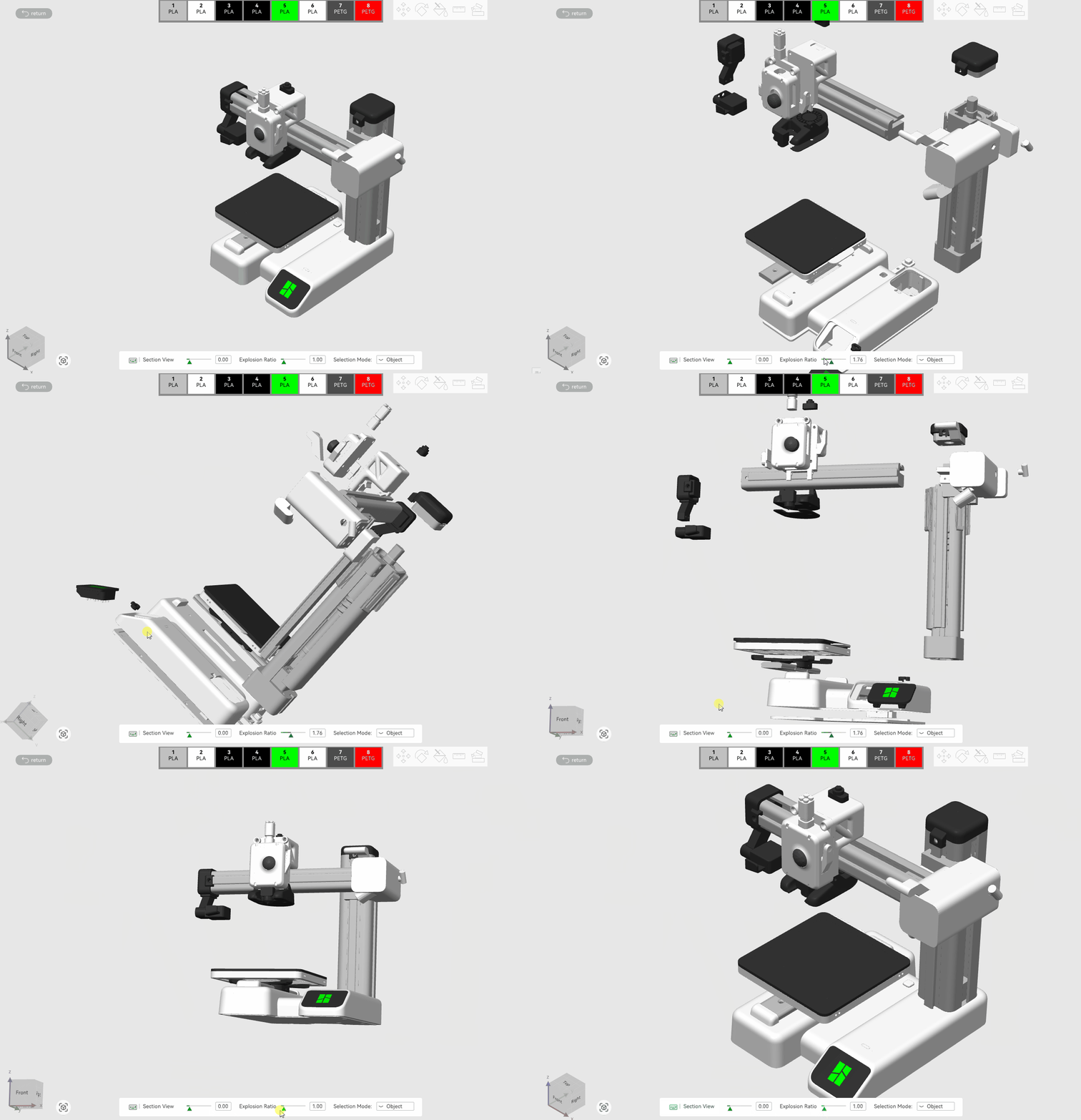
Khi nhập mô hình bằng tệp STEP, Bambu Studio sẽ tự động tạo chế độ xem lắp ráp (Assembly View), lưu lại vị trí tương đối của từng phần.
Nếu mô hình được tách thành nhiều đối tượng trong Bambu Studio, Assembly View vẫn không thay đổi. Người dùng có thể chuyển đổi qua lại giữa chế độ lắp ráp (Assembly View) và chế độ thông thường để phục vụ các thao tác khác nhau. Ví dụ: bạn có thể chuyển sang Assembly View để tô màu thuận tiện hơn.
Ngoài ra, bạn cũng có thể tự do khám phá mô hình để tô màu các phần bên trong nếu cần, đồng thời xem được vị trí của từng bộ phận trong tổng thể mô hình.
Lộ Trình Bambu Studio Cơ Bản
Bắt đầuLô Trình Bambu Studio Trung Cấp
Bắt đầuLộ Trình Bambu Studio Nâng Cao
Bắt đầuChú ý: Bạn cần học và làm bài test ở từng phần để được mở phần tiếp theo. Cuối mỗi khoá học sẽ được cấp chứng chỉ


