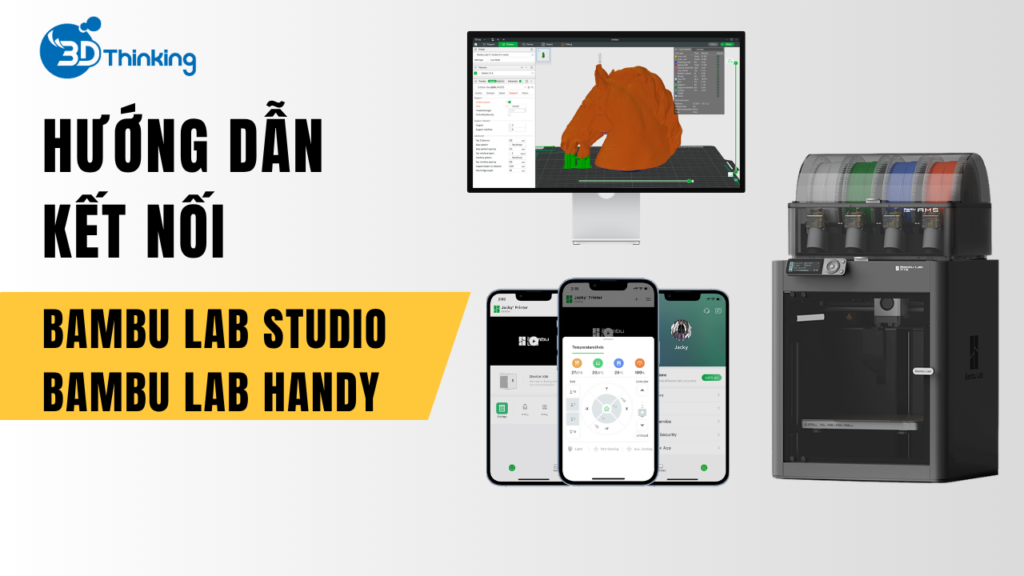


Để sử dụng đầy đủ các tính năng thông minh trong hệ sinh thái của máy in 3d Bambu, người dùng cần kết nối Bambu Lab P1 với Bambu Handy và Bambu Studio. Việc thiết lập kết nối này giúp máy in có thể giao tiếp trực tiếp với phần mềm quản lý của Bambu.Sau khi kết nối Bambu Lab P1 với Bambu Handy và Bambu Studio thành công, bạn có thể dễ dàng gửi file in, theo dõi tiến trình in theo thời gian thực và quản lý máy in 3D từ xa thông qua điện thoại hoặc máy tính một cách thuận tiện.
Bài viết này 3D THINKING sẽ hướng dẫn bạn cách kết nối Bambu Lab P1 với Bambu Handy và Bambu Studio chi tiết và an toàn.
Danh sách kiểm tra trước khi Kết nối bambu lab p1 với Bambu Handy và Bambu Studio
- Vui lòng xác nhận phiên bản Bambu Handy là 1.0.6 trở lên.
- Kiểm tra Bluetooth đã được bật trong trình quản lý thiết bị của điện thoại.
- Ứng dụng không yêu cầu quyền truy cập vị trí, tuy nhiên trên một số mẫu điện thoại, quyền này cần được bật mặc định để hệ điều hành có thể sử dụng dịch vụ Bluetooth năng lượng thấp (BLE). Để biết thêm thông tin, vui lòng xem hình minh họa bên dưới.


Các bước Kết nối bambu lab p1 với Bambu Handy và Bambu Studio
 | 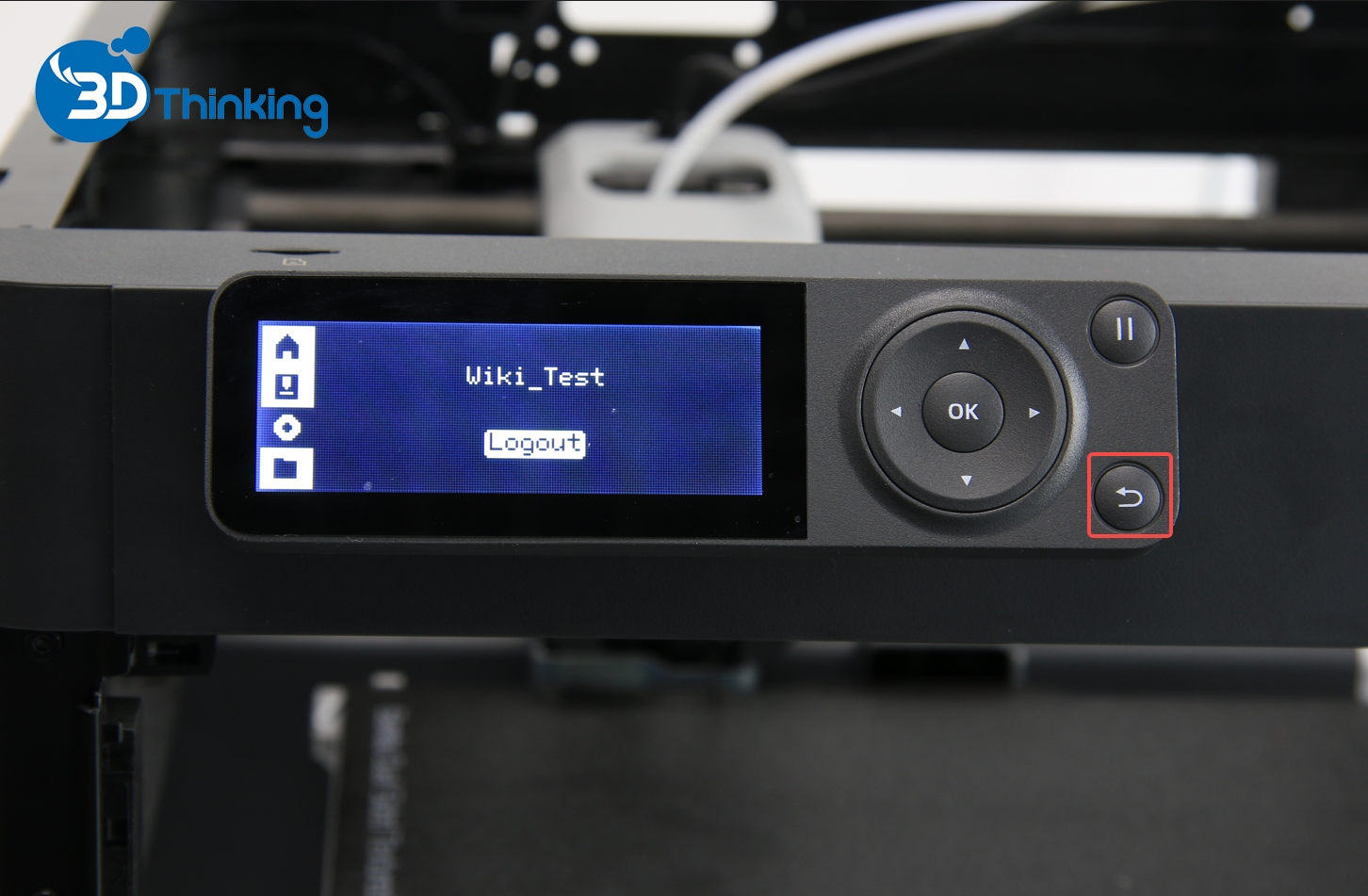 |
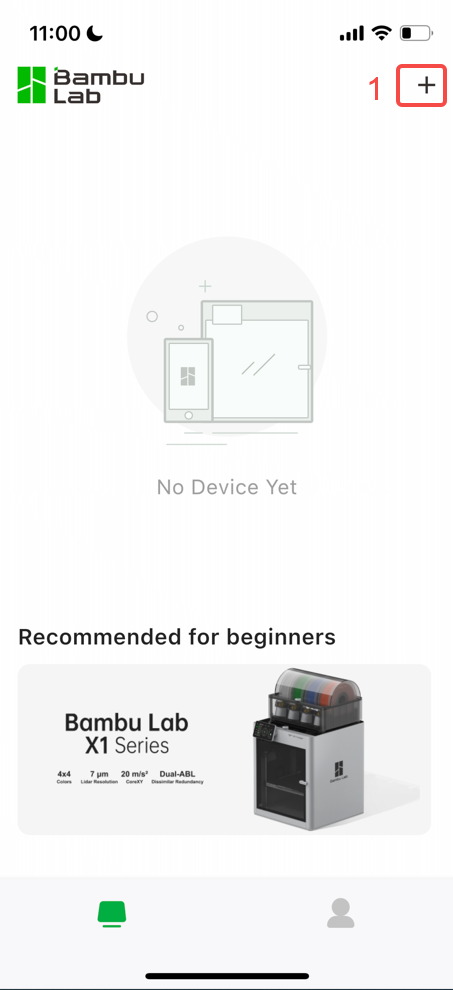
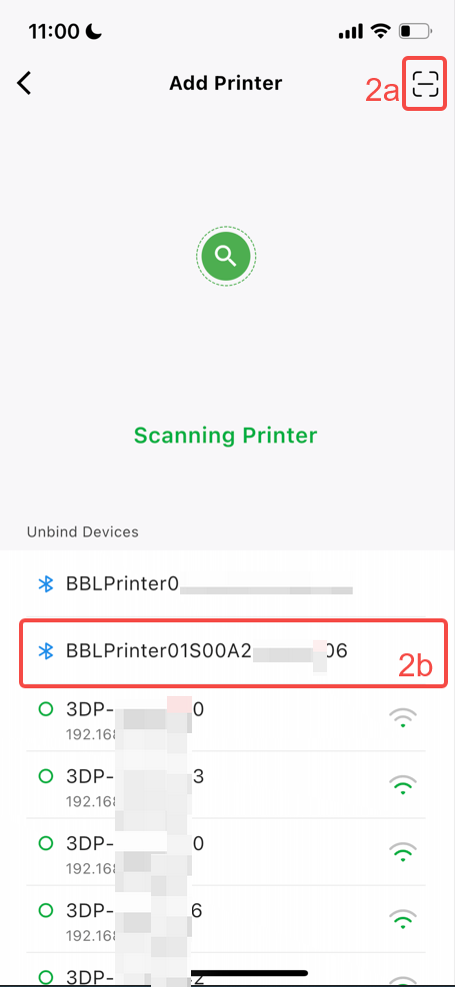
Bước 2 – Sử dụng phiên bản mới nhất của Bambu Handy để quét mã QR và Kết nối bambu lab p1 với Bambu Handy và Bambu Studio

Quá trình Kết nối bambu lab p1 với Bambu Handy và Bambu Studio yêu cầu Bluetooth phải được bật. Bạn có thể quét mã QR hoặc chọn trực tiếp thiết bị máy in được phát hiện qua Bluetooth.
 |  |  |
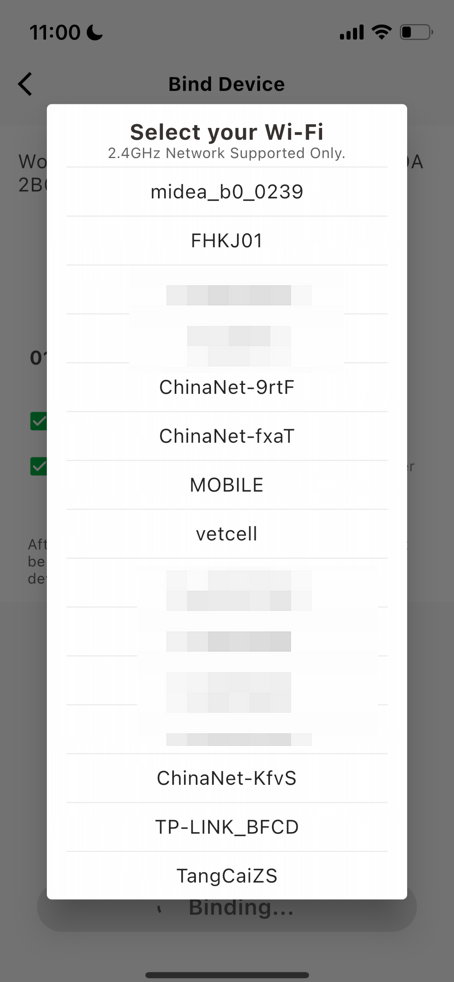
Bước 3 – Chọn mạng Wi-Fi của bạn để Kết nối bambu lab p1 với Bambu Handy và Bambu Studio
 |  |  |
Bước 4 – Khi liên kết thành công, quay lại menu ở bước trước, tại đây bạn có thể xem thông tin thiết lập mạng và tài khoản đã liên kết.
|  |
Bước 5 – Sau khi hoàn tất liên kết, bạn có thể sử dụng Bambu Handy để theo dõi và quản lý trạng thái máy in.
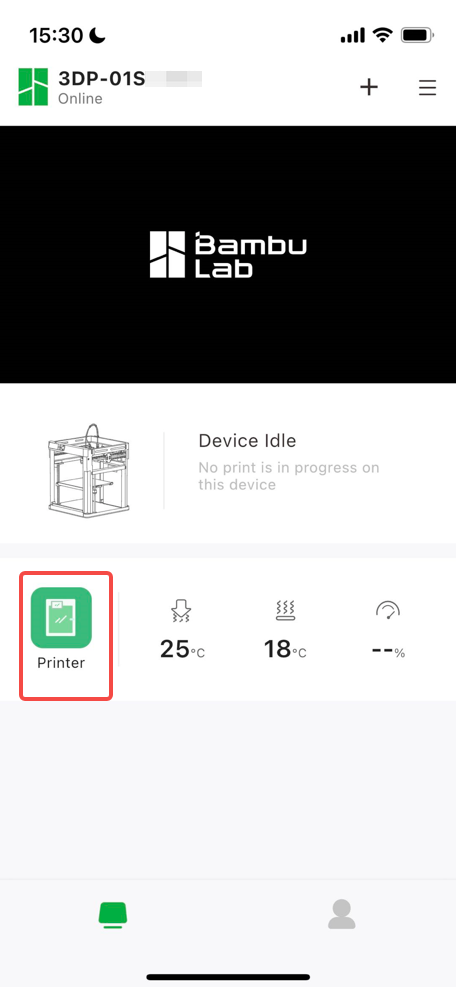 | 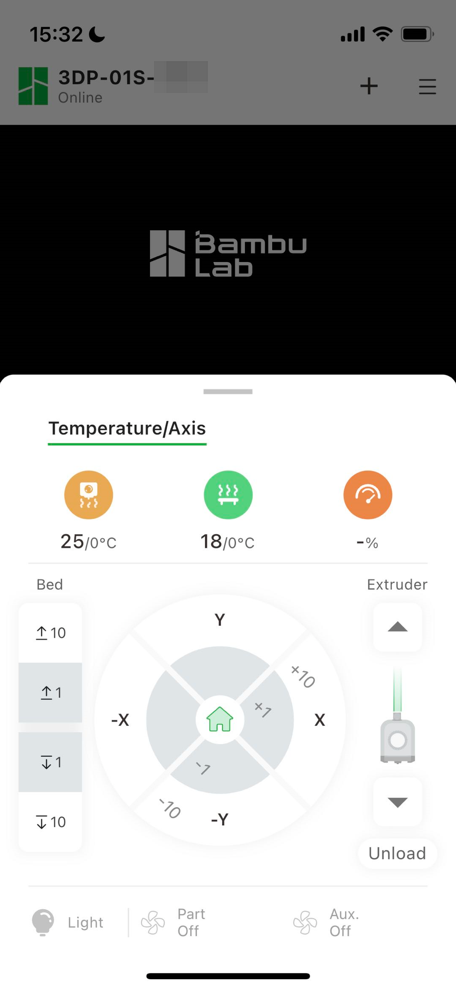 |
Ngoài ra, bạn cũng có thể đăng nhập vào Bambu Studio và gửi lệnh in (print job) bằng Bambu Studio.

Ghi chú
Hy vọng hướng dẫn chi tiết này đã cung cấp thông tin hữu ích cho bạn.
Nếu hướng dẫn này không giải quyết được vấn đề, vui lòng gửi yêu cầu hỗ trợ kỹ thuật (technical ticket), chúng tôi sẽ trả lời câu hỏi và hỗ trợ bạn.
Nếu bạn có đề xuất hoặc phản hồi về Wiki này, vui lòng để lại tin nhắn trong phần bình luận. Cảm ơn bạn đã quan tâm và ủng hộ!
Lĩnh vực hoạt động chính của 3D Thinking:
- Máy In 3D: Đại lý chính thức các thương hiệu công nghệ uy tín, hỗ trợ lắp đặt chuyển giao công nghệ toàn diện.
- Máy Quét 3D: Cung cấp thiết bị quét 3D phục vụ số hóa vật thể, đo kiểm kích thước, hỗ trợ thiết kế ngược.
- Máy Khắc Laser: Cung cấp giải pháp máy khắc – cắt laser, cá nhân hóa sản phẩm, quảng cáo, giáo dục và sản xuất, với độ chính xác cao và đa dạng vật liệu.
- Dịch Vụ In 3D: Cung cấp đa dạng công nghệ in 3D như FDM, SLA, SLS, hỗ trợ từ nguyên mẫu sản xuất hàng loạt.
- Dịch Vụ Quét 3D: Chính Xác Ca Số hóa vật thể, đo kiểm kích thước, phục vụ thiết kế ngược.
- Dịch Vụ Thiết kế Sản Phẩm: Thiết kế kỹ thuật, tạo mẫu ý tưởng, dựng hình sản phẩm chi tiết phục vụ sản xuất và nghiên cứu phát triển.
Liên hệ fanpage 3D Thinking để được tư vấn kỹ thuật chi tiết và định hướng giải pháp in 3D phù hợp nhất cho bạn.
Xem thêm các video chia sẻ kiến thức in 3D tại kênh YouTube Kỹ Sư Tháiđể được tư vấn kỹ thuật chi tiết và định hướng giải pháp in 3D phù hợp nhất cho bạn.