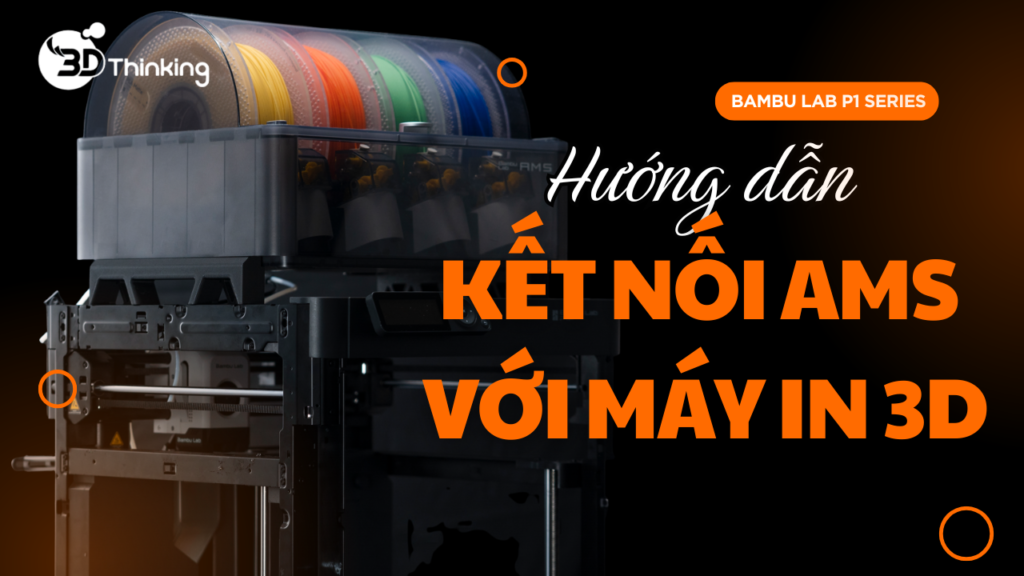


Kết nối AMS với máy in 3D là gì?
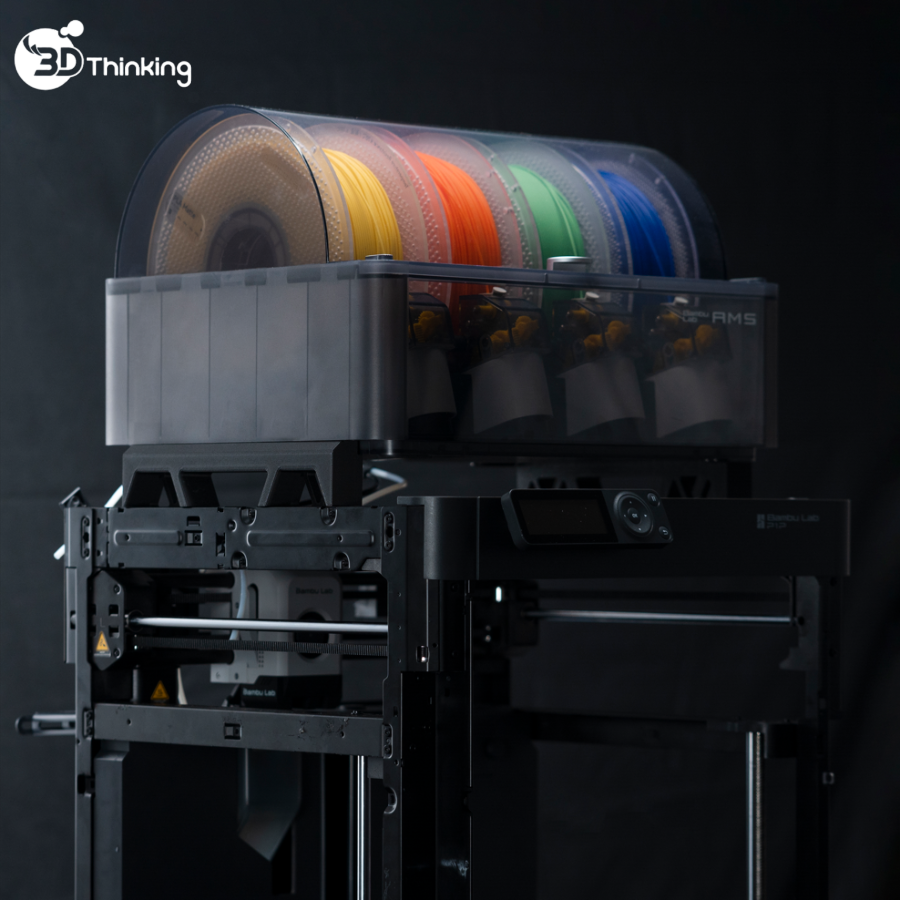
Kết nối AMS với máy in 3D (Automated Material System – hệ thống cấp vật liệu tự động) giúp máy in có khả năng quản lý và thay đổi sợi nhựa tự động, hỗ trợ in đa màu và in đa vật liệu hiệu quả hơn.
Dòng máy Bambu Lab P1 series được kế thừa công nghệ động học và hệ thống điều khiển chuyển động tiên tiến từ dòng X1, bao gồm khả năng tương thích với AMS.
Sau khi hoàn tất kết nối AMS với P1P, việc điều khiển và vận hành AMS trên Bambu Studio và Bambu Handy gần như tương tự dòng X1.
Trước khi sử dụng AMS, vui lòng đọc phần giới thiệu AMS để làm quen với hệ thống. Bạn cũng nên đọc trước các lưu ý AMS (AMS Notes) để nắm được các vấn đề cần chú ý.
Lưu ý trước khi kết nối AMS
Trước khi thực hiện kết nối AMS với máy in 3D, bạn nên:
- Đọc phần giới thiệu về AMS để hiểu cơ chế hoạt động
- Xem trước các lưu ý quan trọng (AMS Notes)
- Tham khảo hướng dẫn in đa màu nếu có nhu cầu sử dụng nâng cao
Hướng dẫn kết nối AMS với máy in 3D dòng P1 series
Bước 1: Kết nối phần cứng AMS
Tiến hành kết nối các thành phần sau:
- Ống PTFE (PTFE tube)
- Cáp Bus 6-pin (6-pin Bus Cable)
- Cáp Bus 4-pin (4-pin Bus Cable)
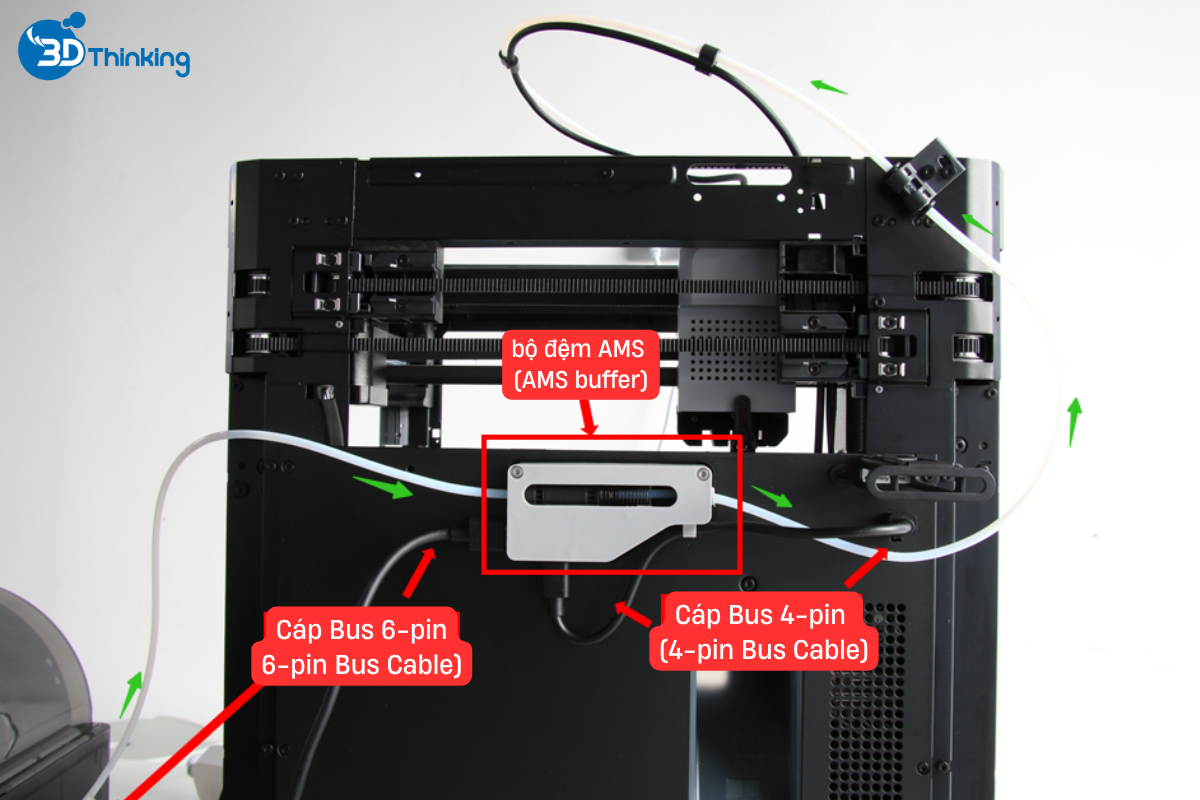
Kết nối AMS với P1P
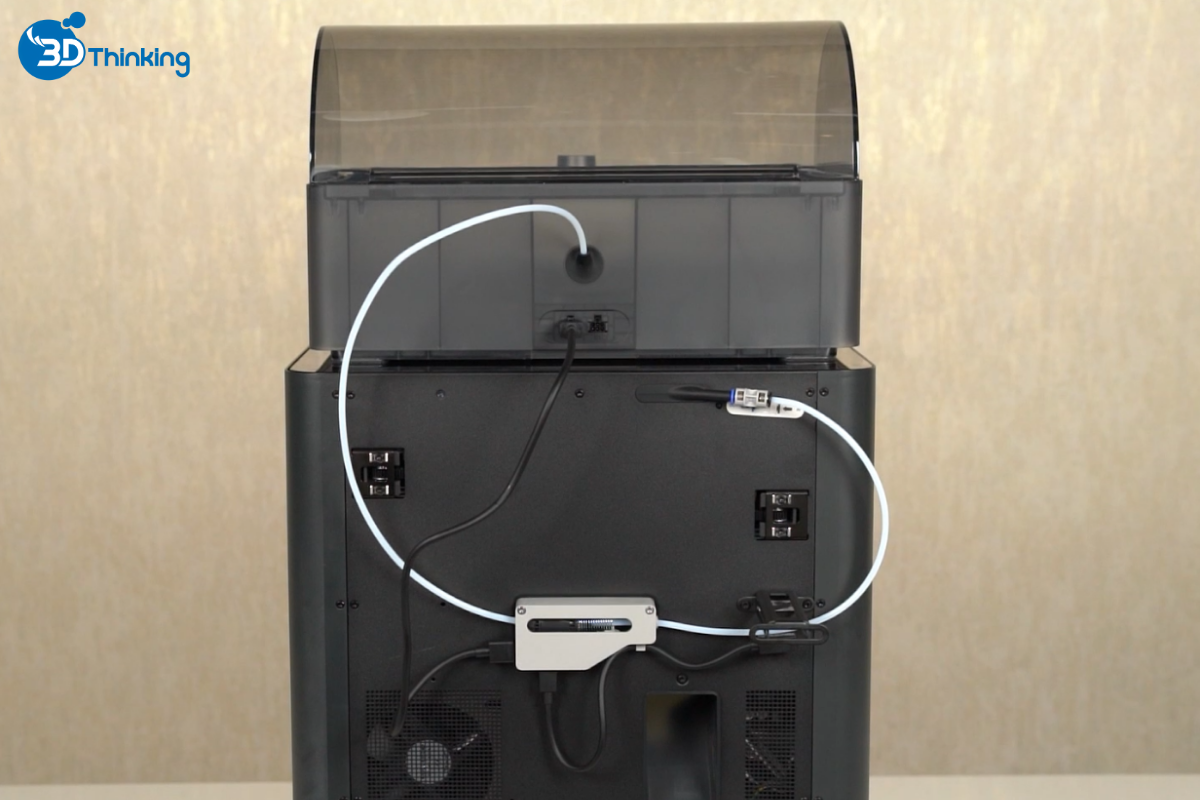
Kết nối AMS với P1P
Lưu ý quan trọng:
Không cắm sai chiều cáp 4-pin
Nếu sử dụng cáp đầu chữ L, cần chú ý hướng ký hiệu trên dây
Cắm sai có thể gây hỏng bo mạch chính của máy in hoặc AMS
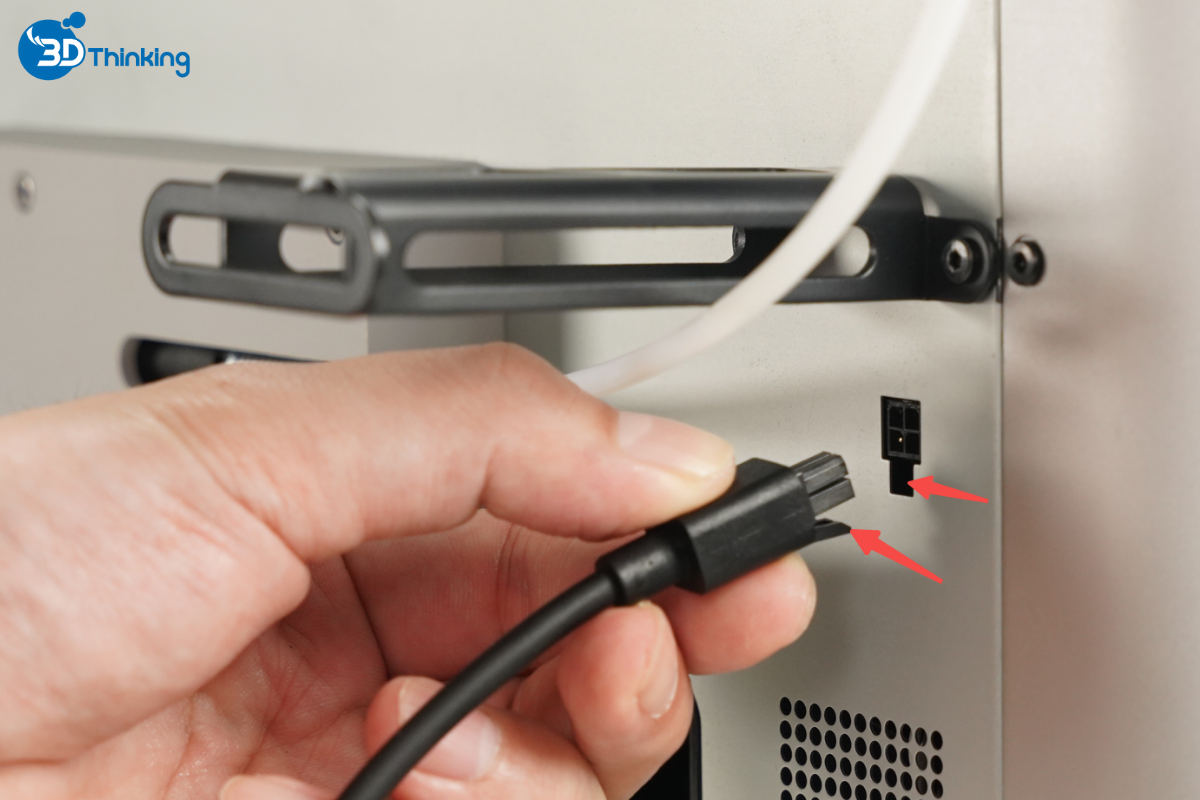
Bước 2: Kiểm tra kết nối AMS
Sau khi kết nối thành công, biểu tượng AMS sẽ hiển thị trên màn hình máy in. Điều này cho thấy hệ thống đã nhận thiết bị và sẵn sàng hoạt động.
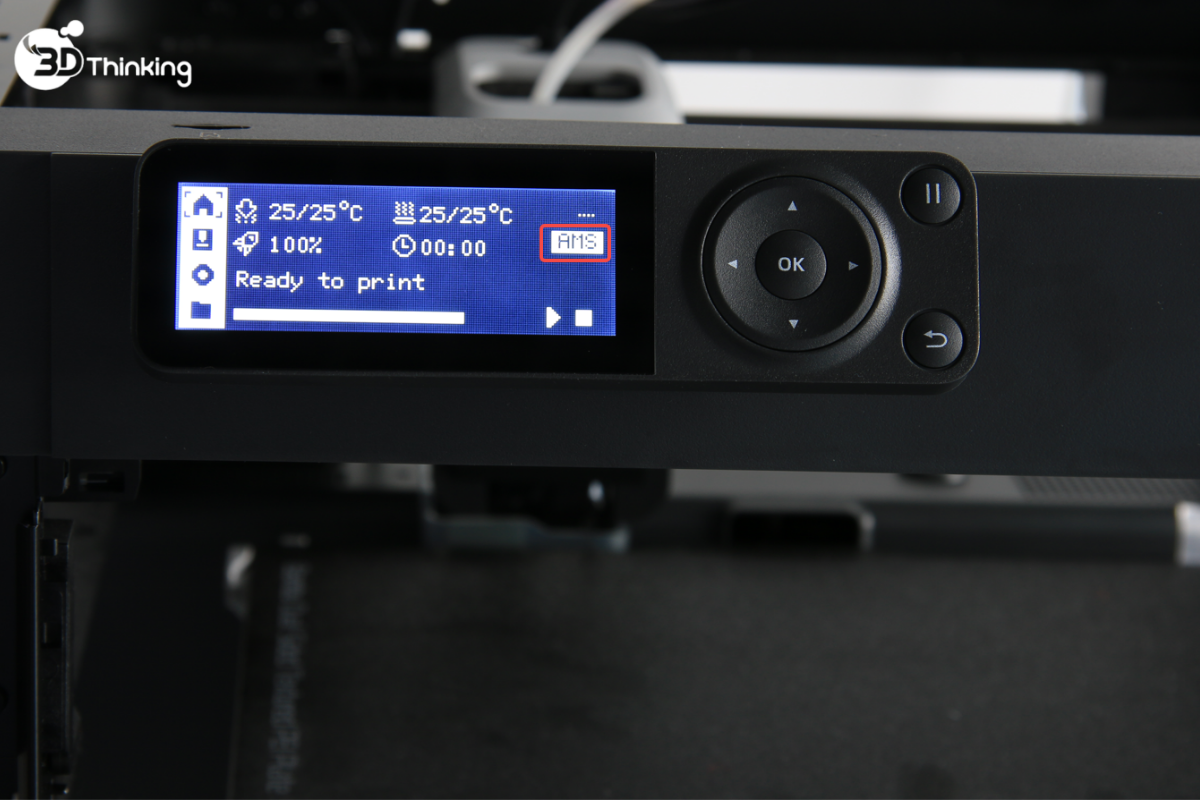
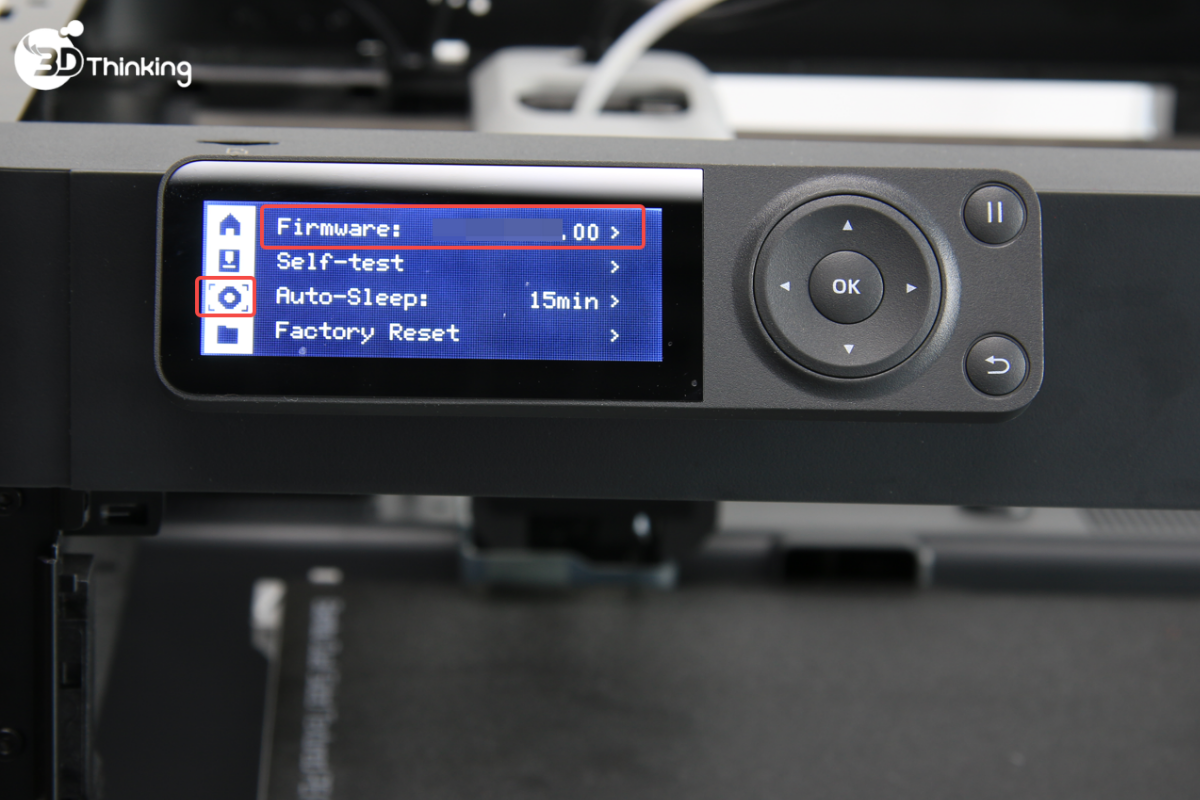
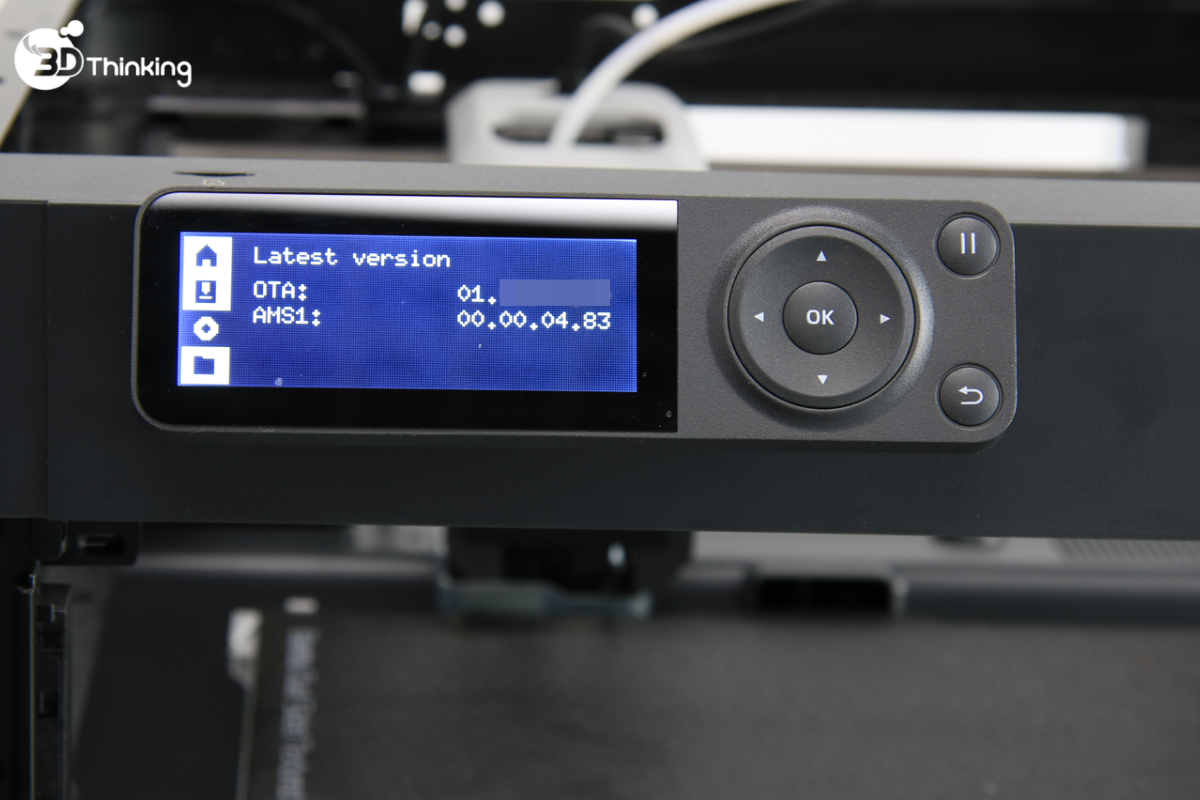
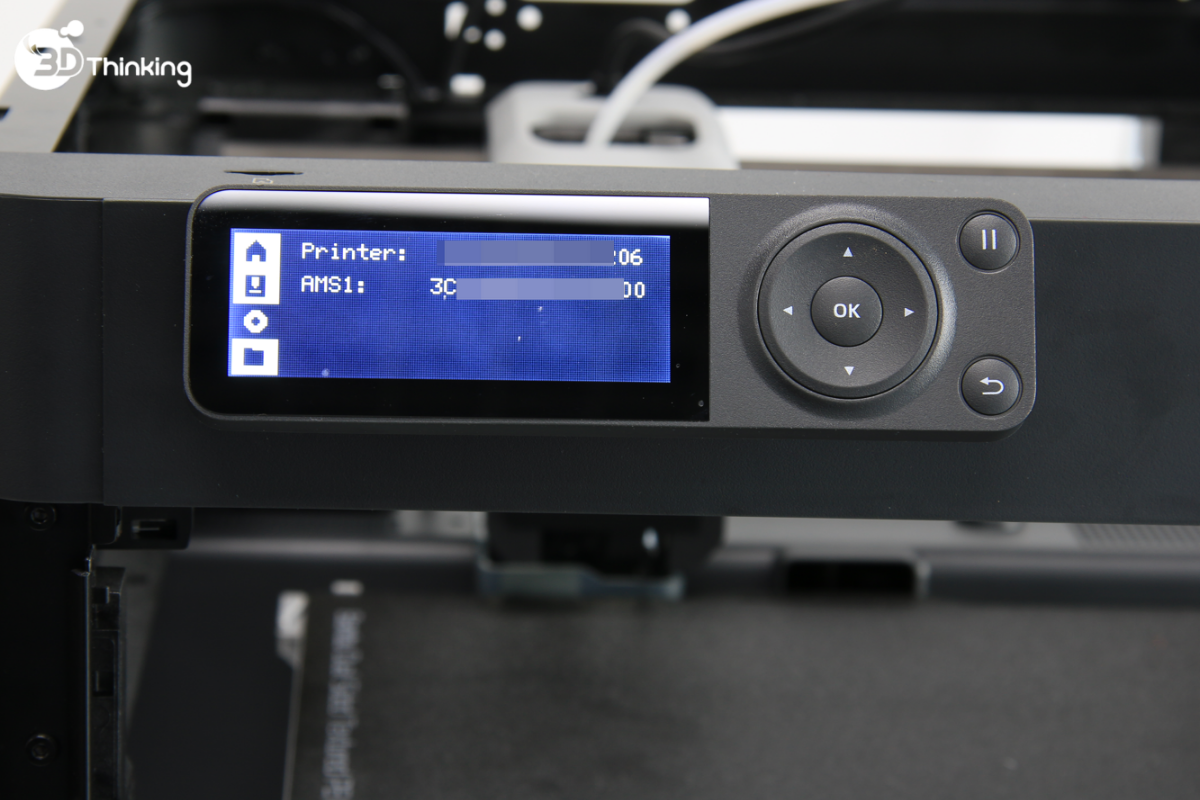
Bước 3: Kiểm tra thông tin AMS
Khi kết nối AMS với máy in 3D thành công, bạn có thể:
- Kiểm tra phiên bản firmware của AMS
- Xem số serial (SN number)
- Truy cập trong mục
 |  |  |
Lĩnh vực hoạt động chính của 3D Thinking:
- Máy In 3D: Đại lý chính thức các thương hiệu công nghệ uy tín, hỗ trợ lắp đặt chuyển giao công nghệ toàn diện.
- Máy Quét 3D: Cung cấp thiết bị quét 3D phục vụ số hóa vật thể, đo kiểm kích thước, hỗ trợ thiết kế ngược.
- Máy Khắc Laser: Cung cấp giải pháp máy khắc – cắt laser, cá nhân hóa sản phẩm, quảng cáo, giáo dục và sản xuất, với độ chính xác cao và đa dạng vật liệu.
- Dịch Vụ In 3D: Cung cấp đa dạng công nghệ in 3D như FDM, SLA, SLS, hỗ trợ từ nguyên mẫu sản xuất hàng loạt.
- Dịch Vụ Quét 3D: Chính Xác Ca Số hóa vật thể, đo kiểm kích thước, phục vụ thiết kế ngược.
- Dịch Vụ Thiết kế Sản Phẩm: Thiết kế kỹ thuật, tạo mẫu ý tưởng, dựng hình sản phẩm chi tiết phục vụ sản xuất và nghiên cứu phát triển.
Liên hệ fanpage 3D Thinking để được tư vấn kỹ thuật chi tiết và định hướng giải pháp in 3D phù hợp nhất cho bạn.
Xem thêm các video chia sẻ kiến thức in 3D tại kênh YouTube Kỹ Sư Thái để được tư vấn kỹ thuật chi tiết và định hướng giải pháp in 3D phù hợp nhất cho bạn.