

Màn hình của máy Bambu Lab P2S được thiết kế với nhiều nút chức năng khác nhau, mỗi nút đảm nhiệm một vai trò riêng nhằm hỗ trợ người dùng trong việc điều khiển, theo dõi và tối ưu quá trình vận hành máy in 3D. Việc nắm rõ chức năng từng nút sẽ giúp bạn thao tác chính xác hơn, hạn chế lỗi trong quá trình sử dụng màn hình P2S và khai thác tối đa hiệu suất của máy.
Trong bài viết này, 3D Thinking sẽ hướng dẫn bạn cách sử dụng màn hình P2S một cách chi tiết, dễ hiểu và có tính ứng dụng cao. Nội dung được trình bày theo từng bước rõ ràng, giúp người mới bắt đầu có thể nhanh chóng làm quen với giao diện, thao tác mượt mà và sử dụng máy In 3D hiệu quả ngay từ những lần đầu tiên.
Trang chủ (Homepage)
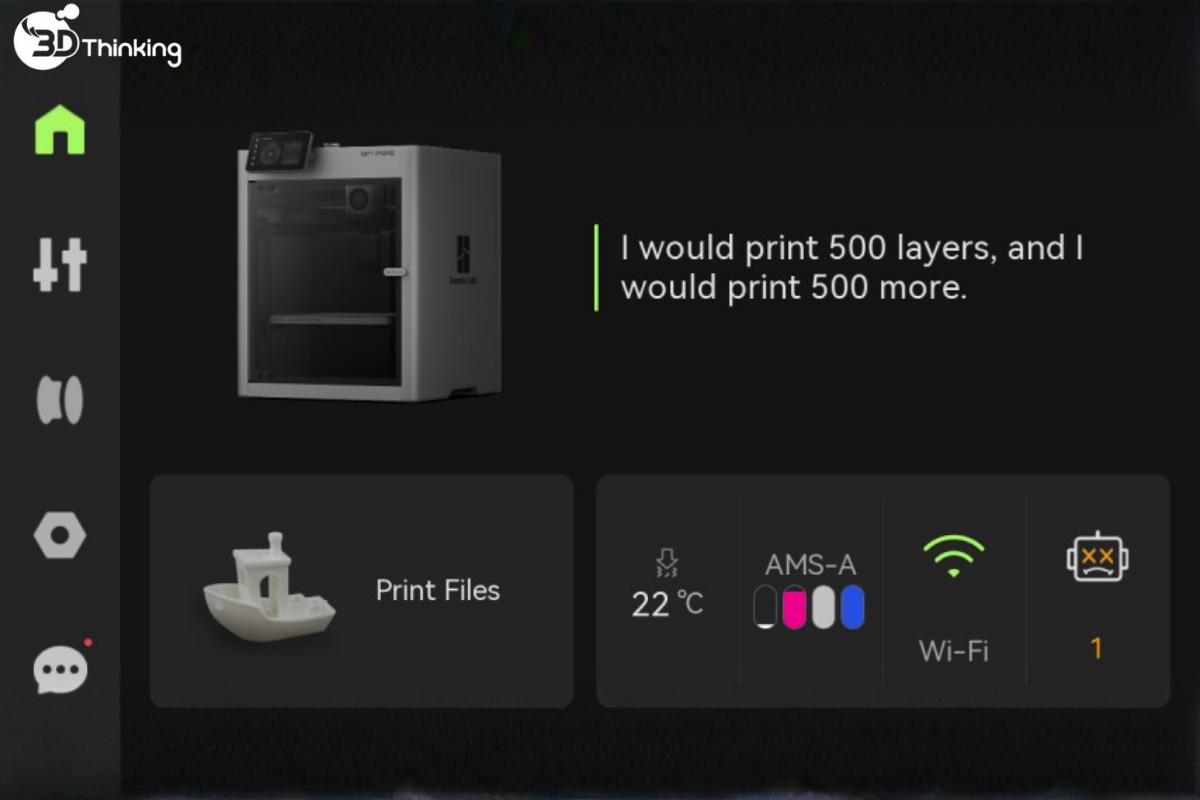
Trước tiên, hãy làm quen với cách sử dụng màn hình P2S thông qua giao diện chính. Ở phía bên trái trang chủ là thanh menu trên màn hình, bao gồm:
- Trang chủ (Homepage)
- Điều khiển (Controls)
- Sợi nhựa (Filaments)
- Cài đặt (Settings)
- HMS
Phía bên phải là:
- Tệp in (Print Files)
- Nhiệt độ đầu in (Nozzle Temperature)
- Sợi nhựa (Filament)
- Cài đặt mạng (Network Settings)
- HMS
Điều khiển (Controls)
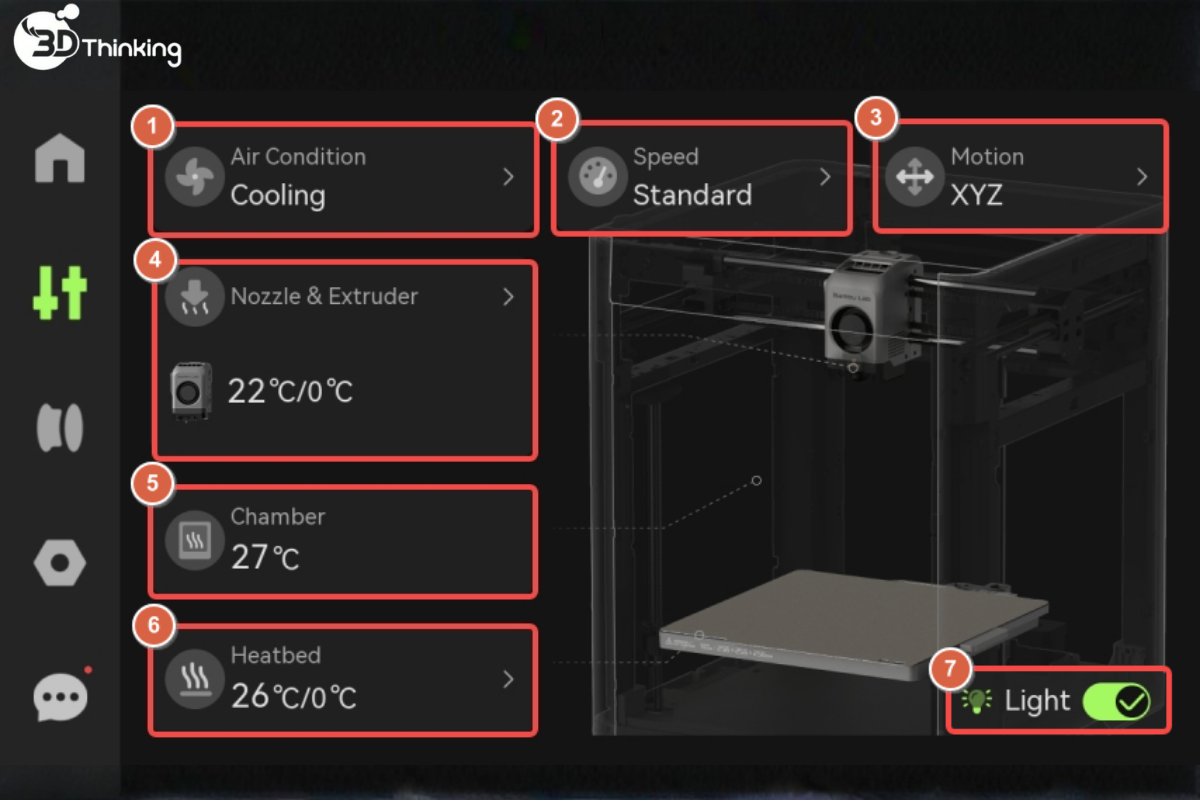
1. Quản lý luồng khí (Air Management)
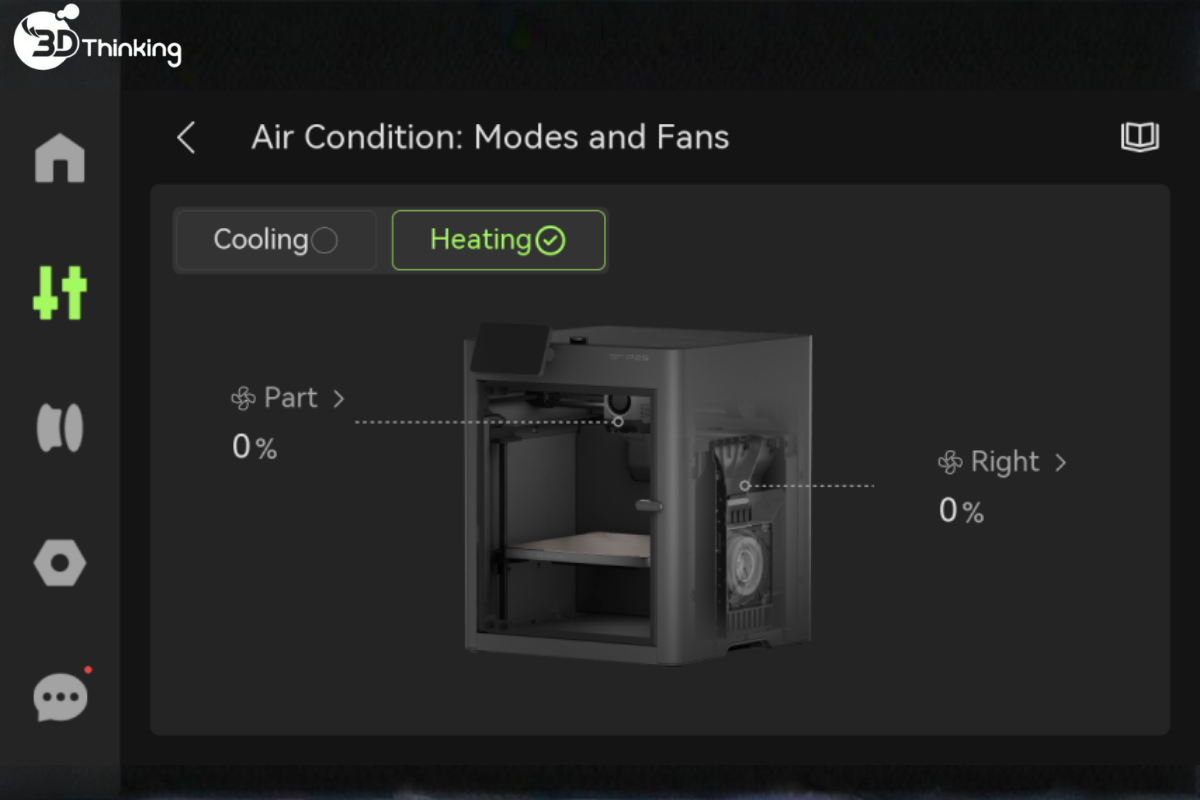
Khi sử dụng màn hình P2S, người dùng có thể theo dõi và điều chỉnh các trạng thái vận hành liên quan đến luồng khí trong buồng in, giúp tối ưu chất lượng in theo từng vật liệu rong quá trình sử dụng màn hình P2S, các chế độ luồng khí sẽ được hiển thị trực quan để dễ kiểm soát.
- Chế độ làm mát (Cooling mode): Khi in các loại sợi nhựa in 3D (filament) nhiệt độ thấp như PLA, máy in sẽ hoạt động ở chế độ làm mát. Trong chế độ này, quạt làm mát phụ trợ chi tiết in (auxiliary part cooling fan) sẽ hút trực tiếp không khí mát từ bên ngoài vào buồng in để giảm nhiệt độ bên trong, đồng thời luồng khí nóng ban đầu trong buồng in sẽ được thoát ra ngoài thông qua các khe thoát phía sau và khe gạt xả nhựa (purge wiper gaps).
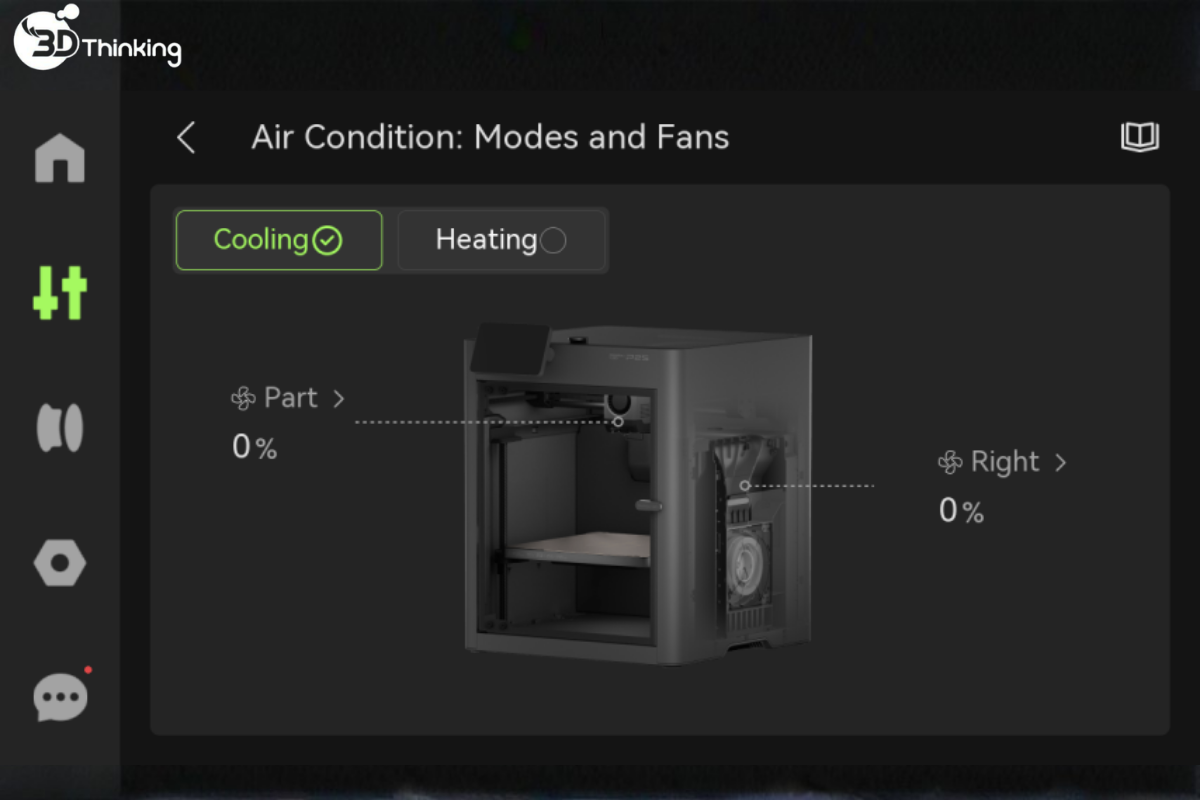
- Chế độ gia nhiệt (Heating mode): Trong chế độ này, bàn in gia nhiệt (heatbed) và cụm đầu nóng (hotend) sẽ tỏa nhiệt để làm nóng không khí bên trong buồng in. Quạt làm mát phụ trợ chi tiết in (auxiliary part cooling fan) sẽ không còn hút không khí lạnh từ bên ngoài vào mà cùng với bộ lọc không khí tạo thành hệ thống tuần hoàn khí bên trong. Điều này giúp duy trì luồng khí nóng đồng đều trong buồng in, đồng thời lọc và làm sạch không khí.
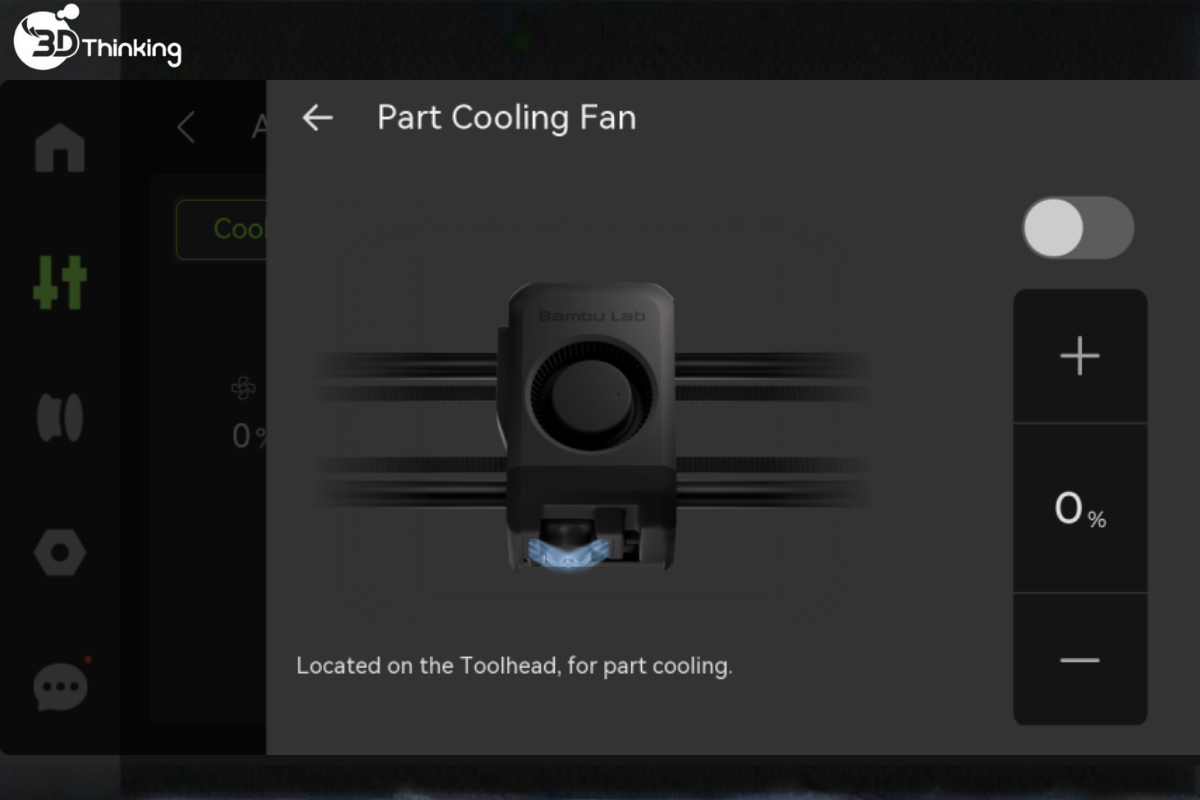
- Quạt làm mát chi tiết in (Part Cooling Fan): Được lắp trên cụm đầu in (toolhead), quạt này dùng để đảm bảo các lớp in được làm mát đầy đủ trong quá trình in. Nó giúp làm nguội nhanh vật liệu sau khi được đùn ra, cho phép mỗi lớp in đông cứng và giữ đúng hình dạng trước khi lớp tiếp theo được in chồng lên.
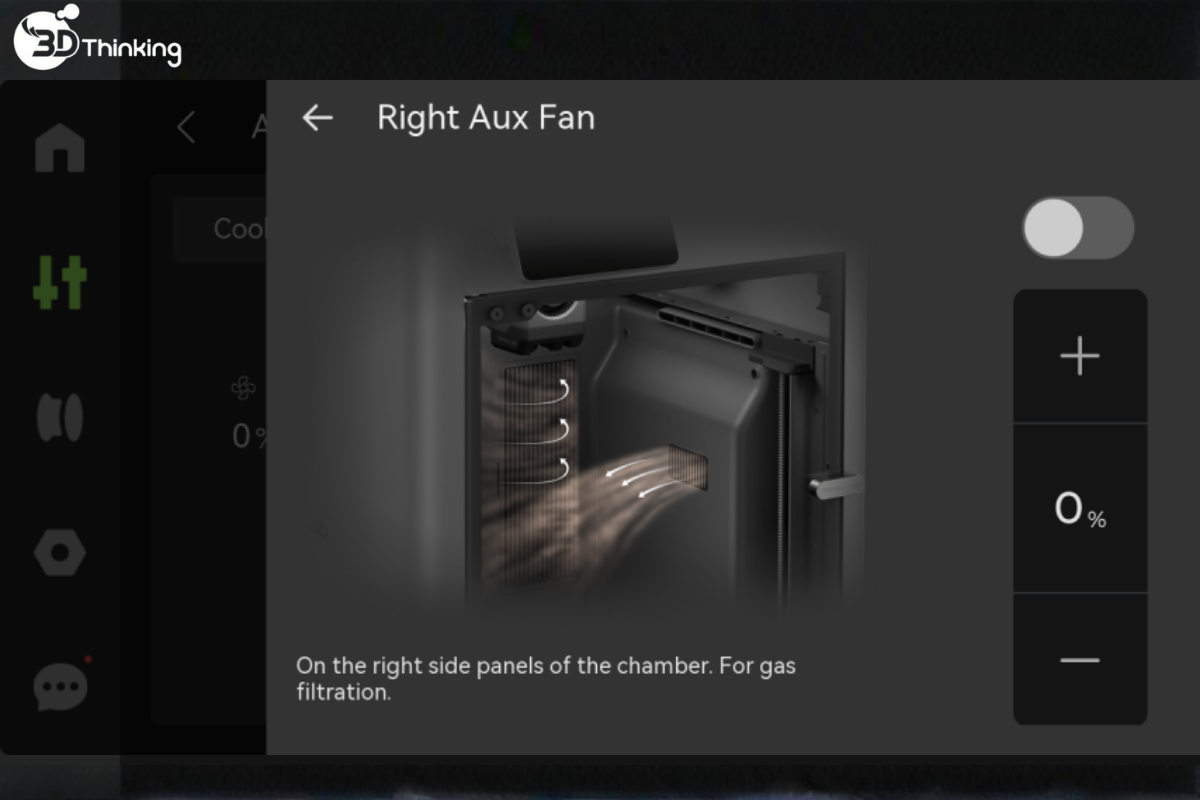
- Quạt phụ trợ bên phải (Right Aux Fan): Được lắp ở phía bên phải của buồng in, quạt này cung cấp khả năng làm mát tốt hơn cho quá trình in tốc độ cao.
2. Tốc độ (Speed)
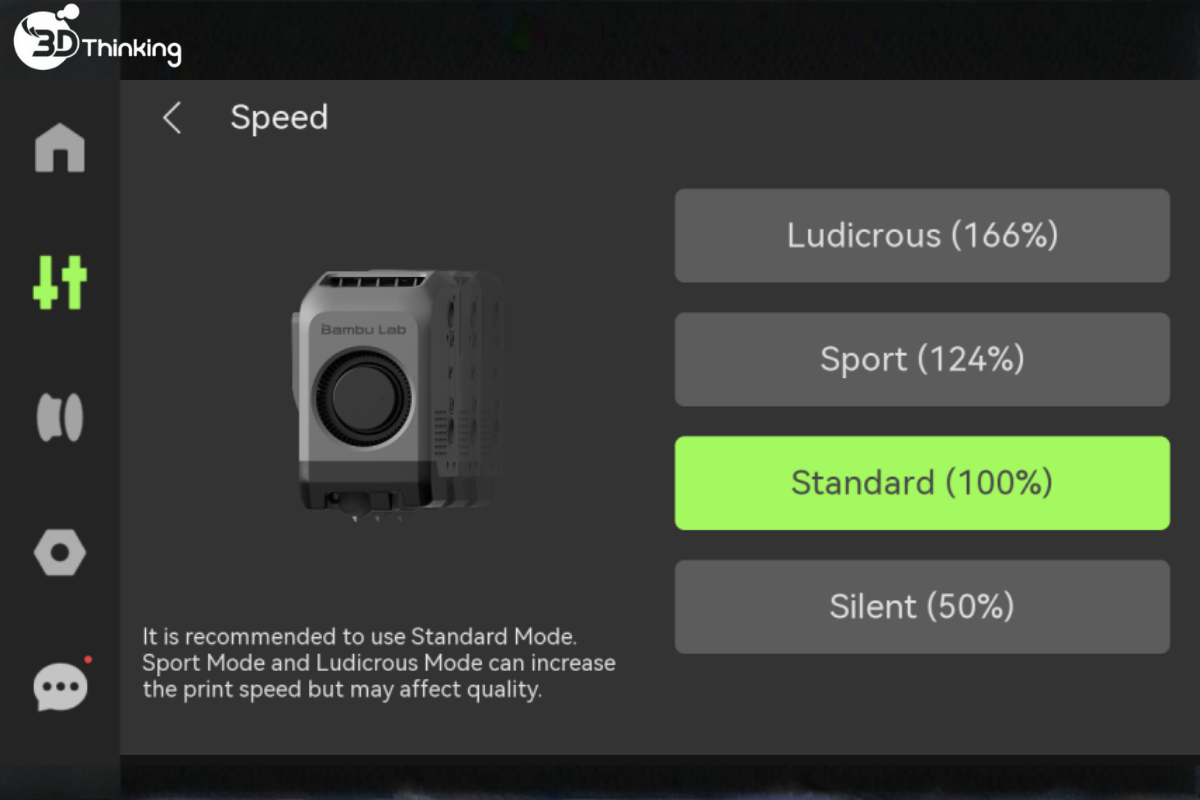
Khi sử dụng màn hình P2S, người dùng có thể thiết lập chế độ tốc độ in trực tiếp từ giao diện điều khiển.
- Ludicrous: 166% tốc độ và gia tốc in bình thường
- Sport: 124% tốc độ và gia tốc in bình thường
- Standard: tốc độ và gia tốc in bình thường
- Silent: 50% tốc độ và gia tốc in bình thường
3. Chuyển động (Motion)
Trong quá trình sử dụng màn hình P2S, người dùng có thể điều khiển thủ công chuyển động của máy in để căn chỉnh hoặc bảo trì.
- Cụm đầu in (Toolhead): Nhấn +1 hoặc +10 để điều khiển chuyển động của cụm đầu in theo trục X và trục Y.
- Bàn in gia nhiệt (Heatbed): Nhấn nút di chuyển 1 hoặc 10 để nâng lên hoặc hạ xuống bàn in gia nhiệt.

4. Đầu in & Bộ đùn (Nozzle & Extruder)
Khi sử dụng màn hình P2S, người dùng có thể theo dõi và thiết lập các thông số liên quan trực tiếp đến đầu in và hệ thống đùn để đảm bảo quá trình in ổn định.
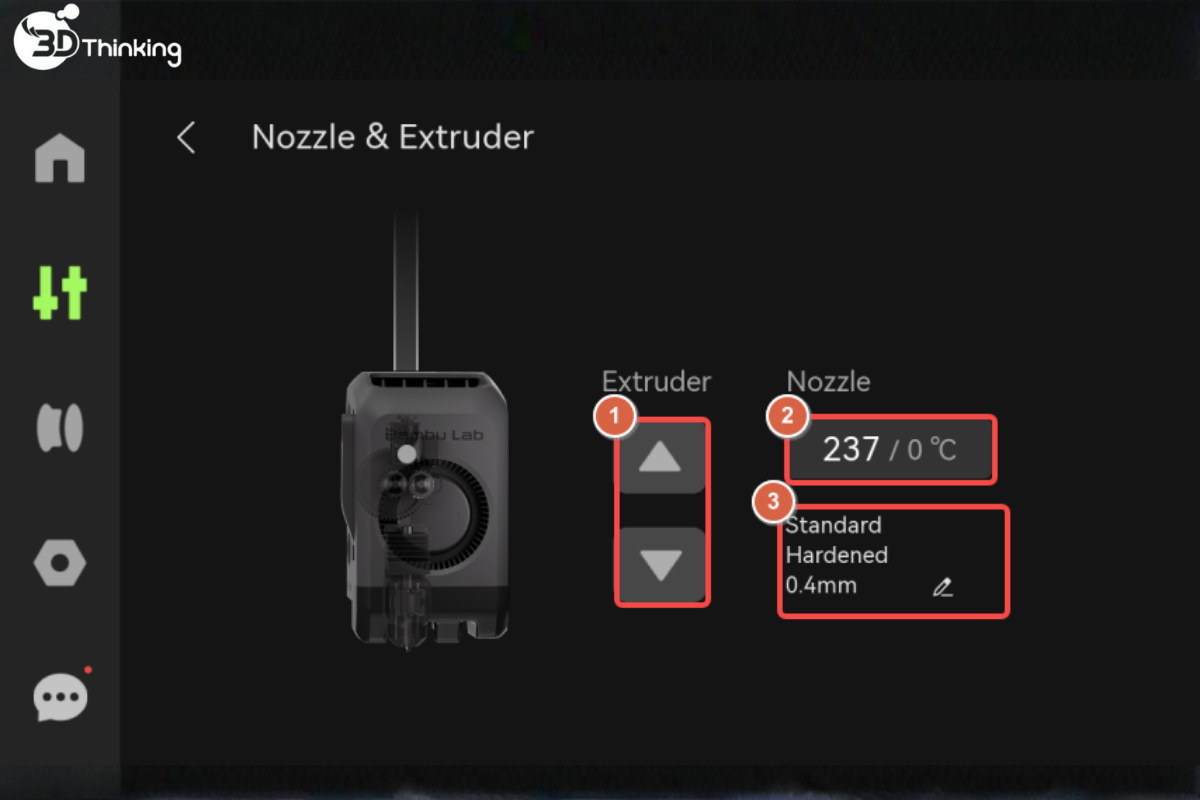
- Bộ đùn (Extruder): Nếu ống của bộ đùn hiển thị màu của sợi nhựa in 3D (filament) đã được nạp, điều đó cho thấy cảm biến sợi nhựa của bộ đùn đã phát hiện sợi nhựa đi vào.
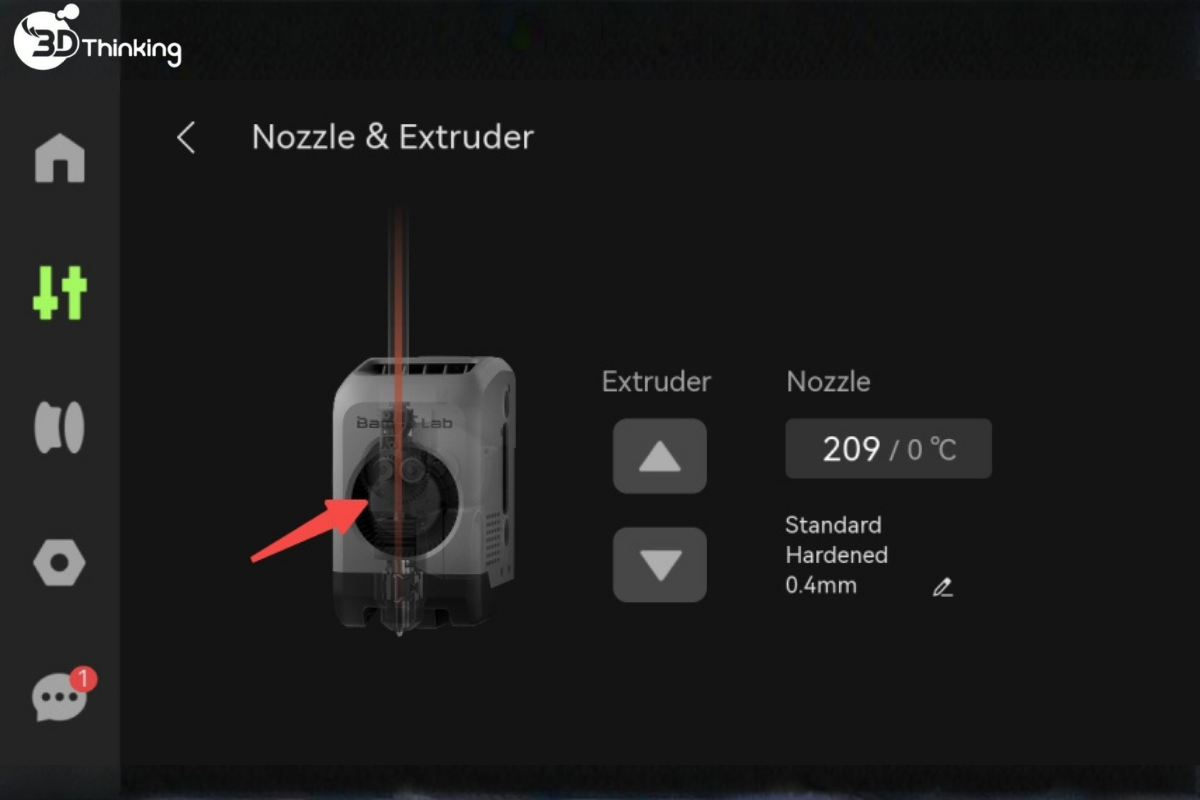
- Nhiệt độ đầu in (Nozzle Temperature): Nhập giá trị để thiết lập nhiệt độ đầu in (nozzle).

- Loại đầu in (Nozzle Type): Thiết lập loại, vật liệu và đường kính của đầu in (nozzle).

5. Nhiệt độ buồng in (Chamber Temperature)
Nhiệt độ buồng in P2S sẽ tăng một cách thụ động theo nhiệt độ đã thiết lập của bàn in gia nhiệt (heatbed) và không thể điều chỉnh thủ công bằng cách sử dụng màn hình P2S.
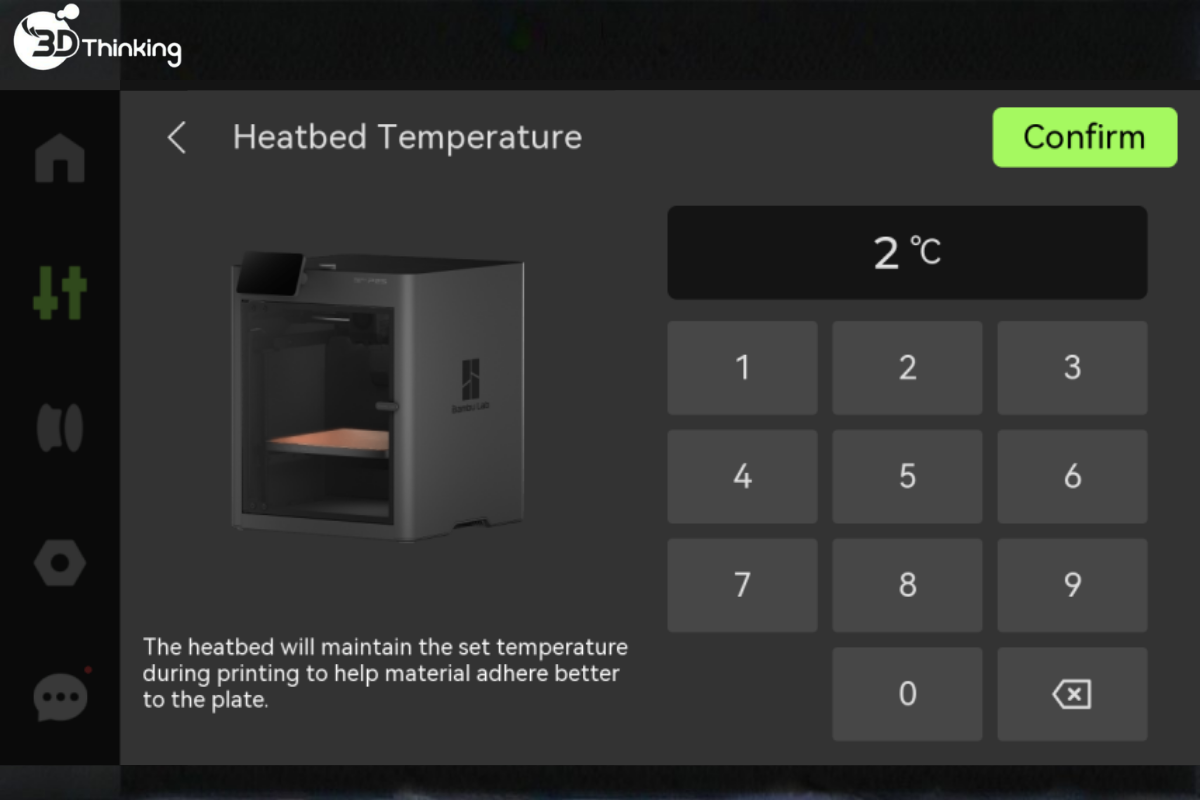
6. Nhiệt độ bàn in (Heatbed Temperature)
Khi sử dụng màn hình P2S, người dùng có thể nhập giá trị và thiết lập nhiệt độ bàn in gia nhiệt (heatbed) để phù hợp với từng loại sợi nhựa in 3D (filament).
7. Đèn LED (LED Light)
Nhấn nút này để điều khiển đèn LED bên trái và đèn LED phía trước.

Sợi nhựa in 3D (Filament)

1. Cuộn nhựa (Spool)
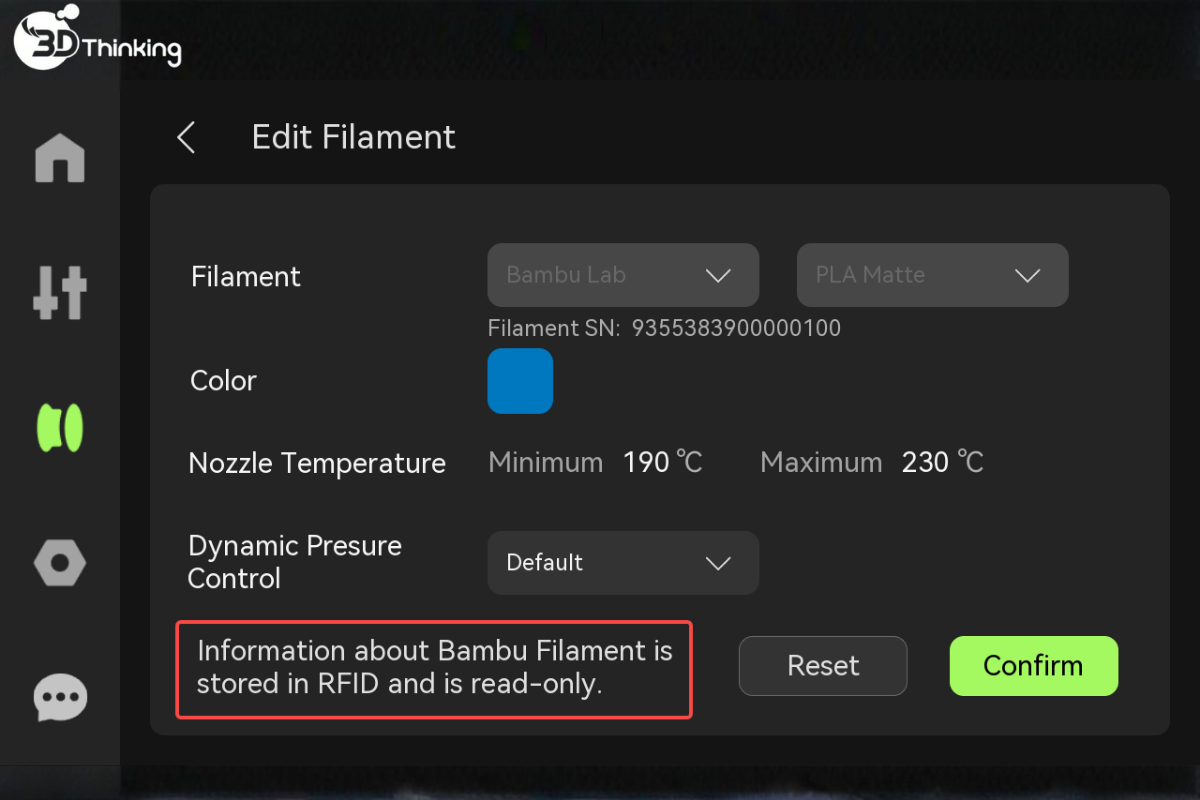
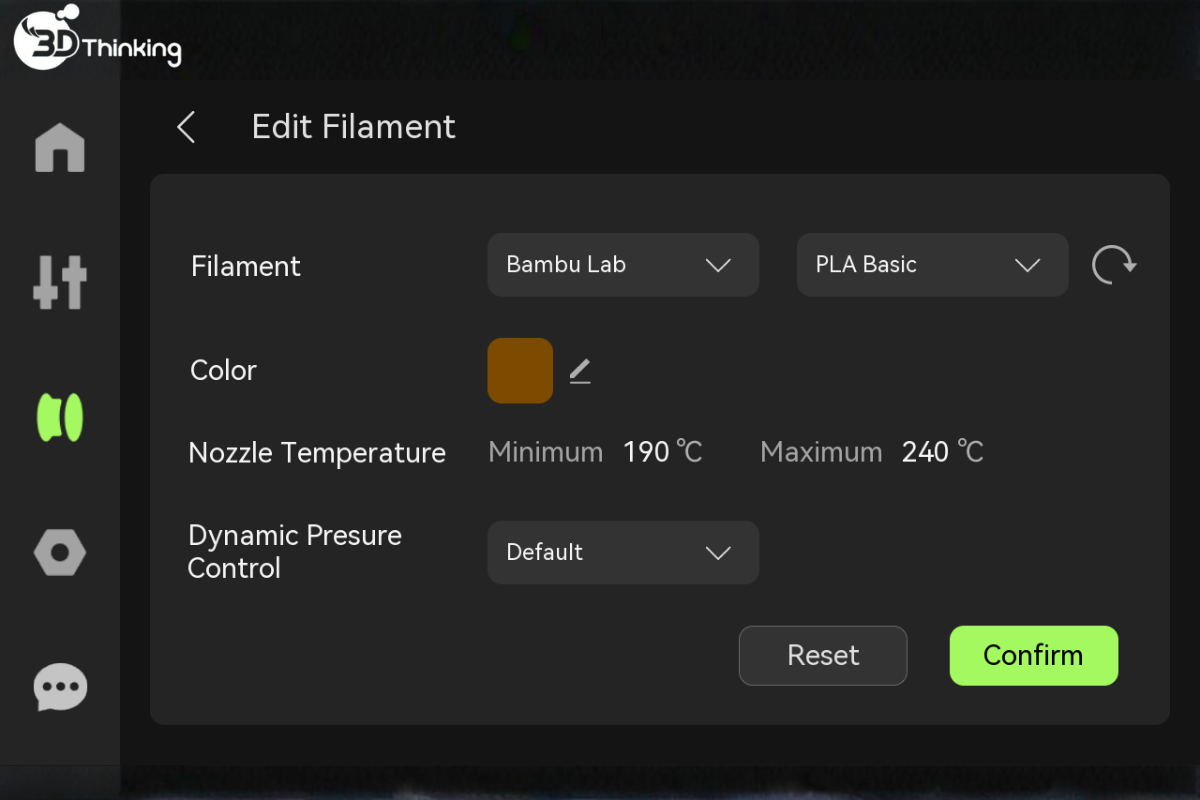
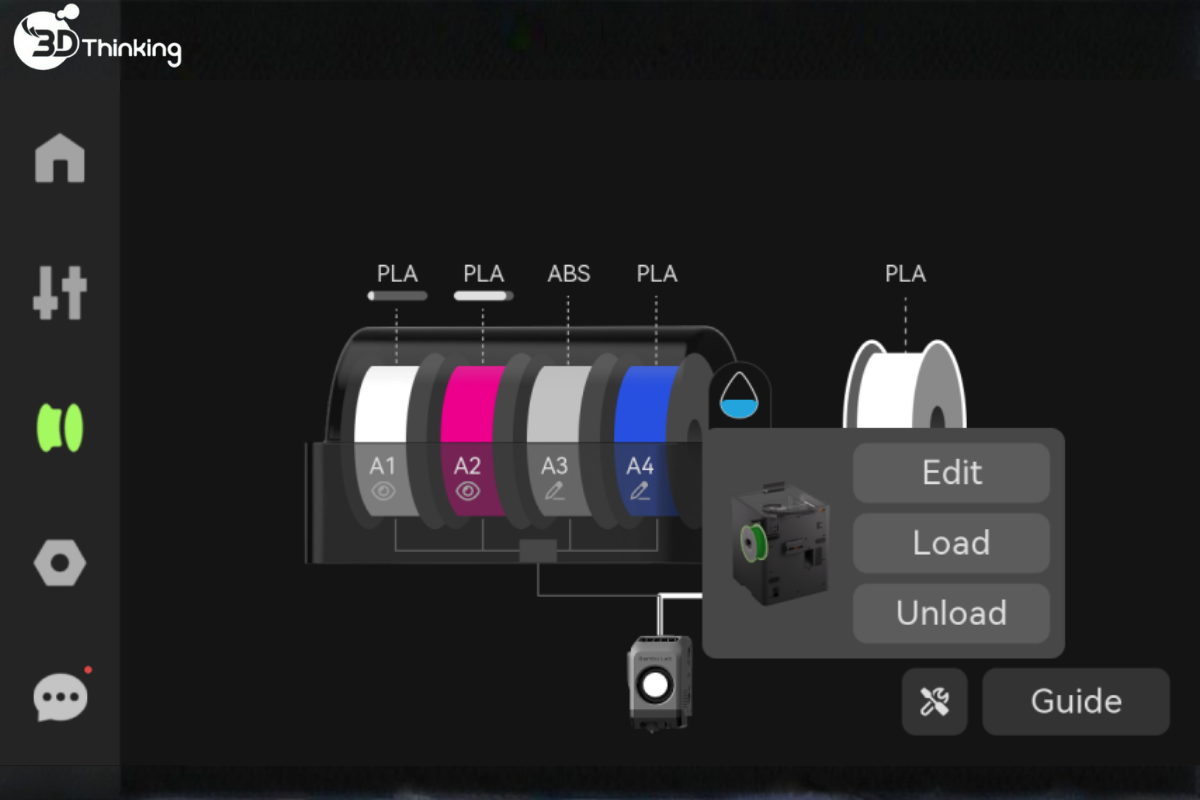
Nhấn vào bất kỳ biểu tượng cuộn nhựa nào để chỉnh sửa, nạp / tháo và đọc lại RFID của sợi nhựa in 3D (filament). Khi sử dụng màn hình P2S, người dùng có thể thao tác trực tiếp với các chức năng quản lý cuộn nhựa trong hệ thống AMS.

- Chỉnh sửa (Edit): Nếu AMS đã nhận diện được cuộn nhựa thông qua RFID, bạn có thể xem thông tin sợi nhựa in 3D (filament) tại đây, nhưng không thể chỉnh sửa các thông số của sợi nhựa; nếu RFID chưa được đọc, bạn có thể chỉnh sửa thông tin sợi nhựa tại đây.
 |  |
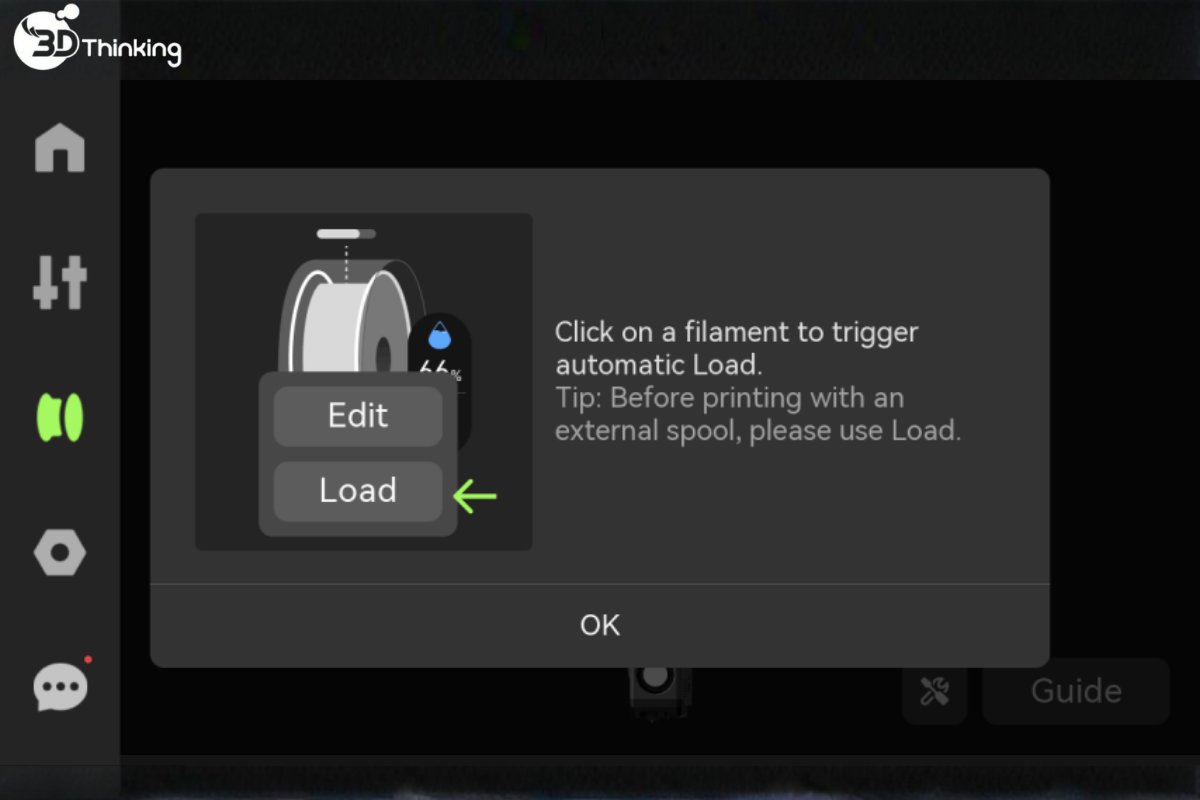
- Nạp (Load): Nhấn nút này, AMS 2 Pro sẽ tự động cấp sợi nhựa in 3D (filament) vào bộ đùn (extruder).
- Đọc lại (Re-Read): Nhấn nút này, AMS 2 Pro sẽ đọc lại RFID của cuộn nhựa trong khe chứa.
2. Sấy và độ ẩm (Dry and Humidity)
Trong giao diện sử dụng màn hình P2S, người dùng có thể kiểm tra độ ẩm và nhiệt độ bên trong AMS, đồng thời tiến hành sấy sợi nhựa in 3D (filament).
LƯU Ý: Bạn cũng có thể bật chức năng sấy tại Cài đặt (Setting) > Hộp công cụ (Toolbox) > Sấy sợi nhựa (Dry Filament).
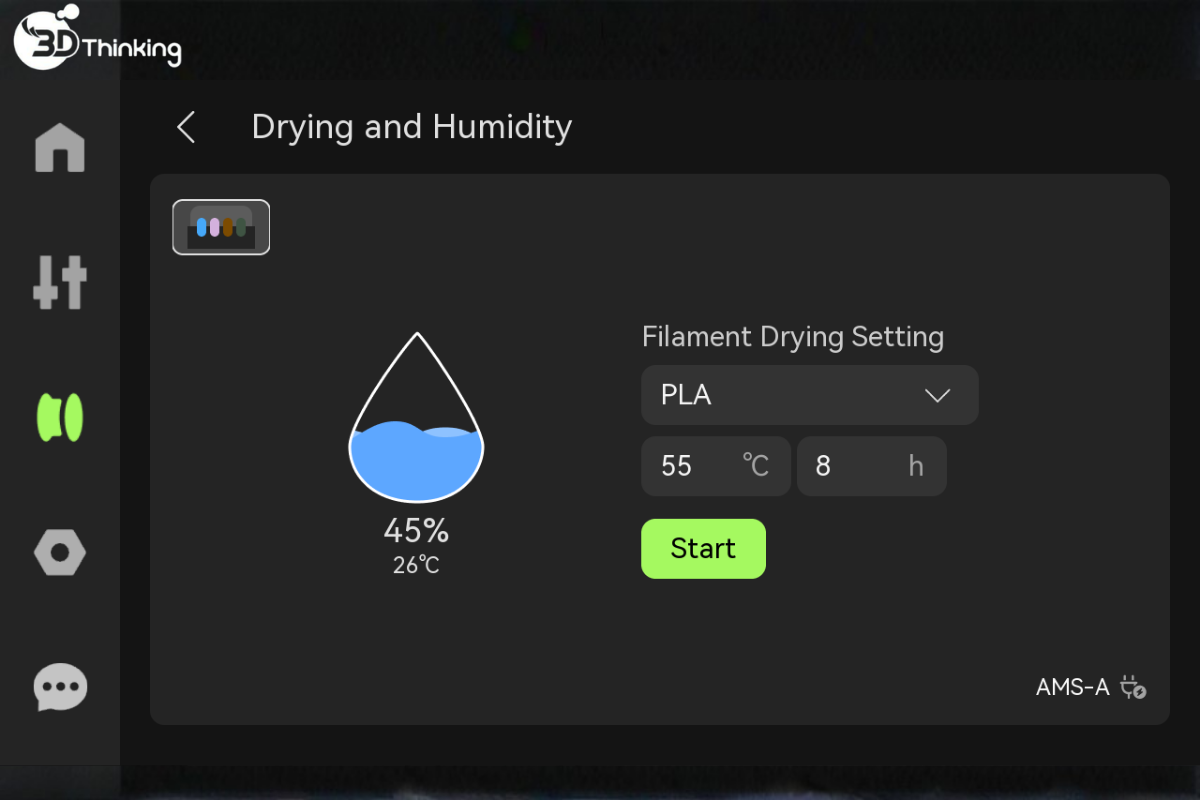
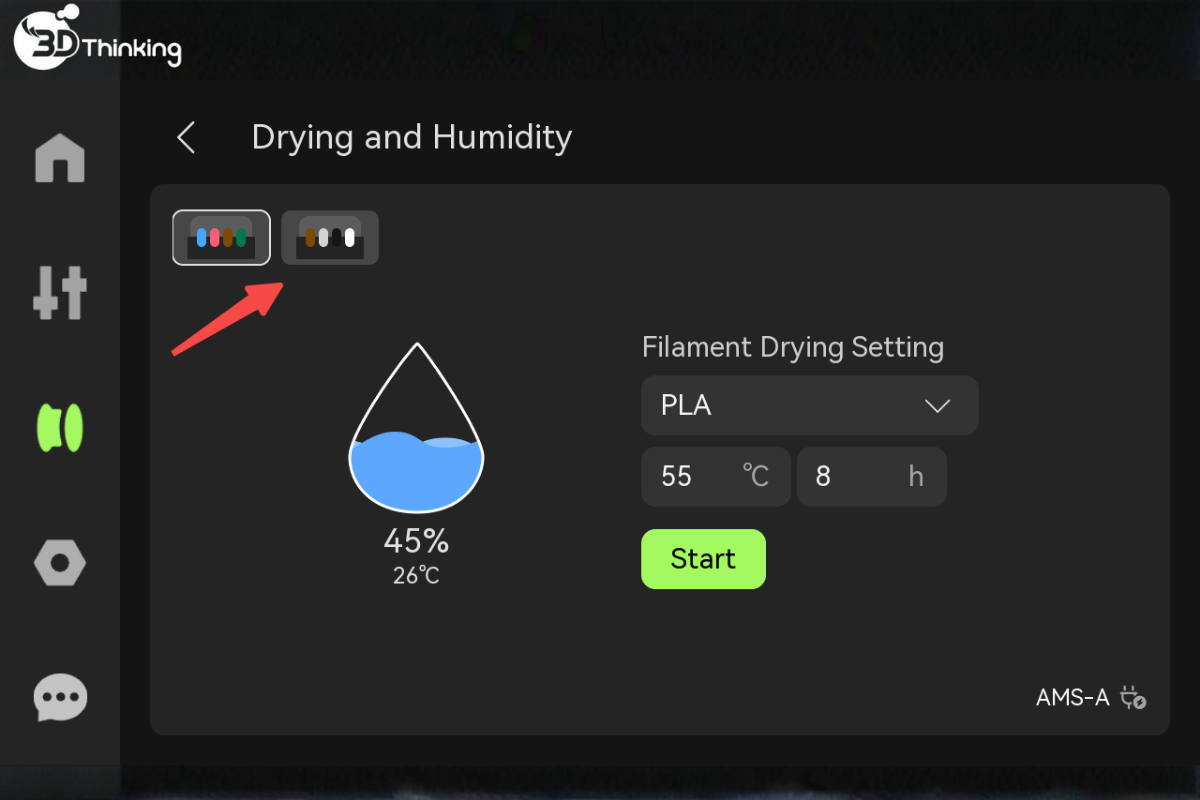
Nếu nhiều thiết bị AMS 2 Pro/HT được kết nối, bạn có thể nhấn biểu tượng ở góc trên bên trái để chuyển đổi giữa các thiết bị khác nhau, xem dữ liệu nhiệt độ và độ ẩm theo thời gian thực của từng AMS, hoặc bắt đầu quá trình sấy.
3. Cuộn nhựa ngoài (External Spool)
Nhấn vào biểu tượng cuộn nhựa ngoài để chỉnh sửa, nạp hoặc tháo sợi nhựa in 3D (filament).
4. Công cụ (Tools)
- Tự động nạp lại (Auto Refill): Khi thương hiệu, loại và màu sắc của sợi nhựa in 3D (filament) giống nhau, hệ thống sẽ thiết lập quan hệ nạp lại tự động. Khi sợi nhựa hiện tại hết, máy in sẽ tự động chuyển sang một sợi nhựa khác có cùng thuộc tính để tiếp tục quá trình in.

- Sấy AMS (AMS Drying): Tương tự nội dung trong mục Sấy và độ ẩm (Dry and Humidity).
5. Hướng dẫn (Guide)
Hướng dẫn thao tác cấp sợi: Chọn một khe cụ thể, nhấn vào biểu tượng cuộn nhựa (spool), sau đó nhấn nút Nạp (Load) để kích hoạt quá trình nạp tự động.
Cài đặt (Setting)
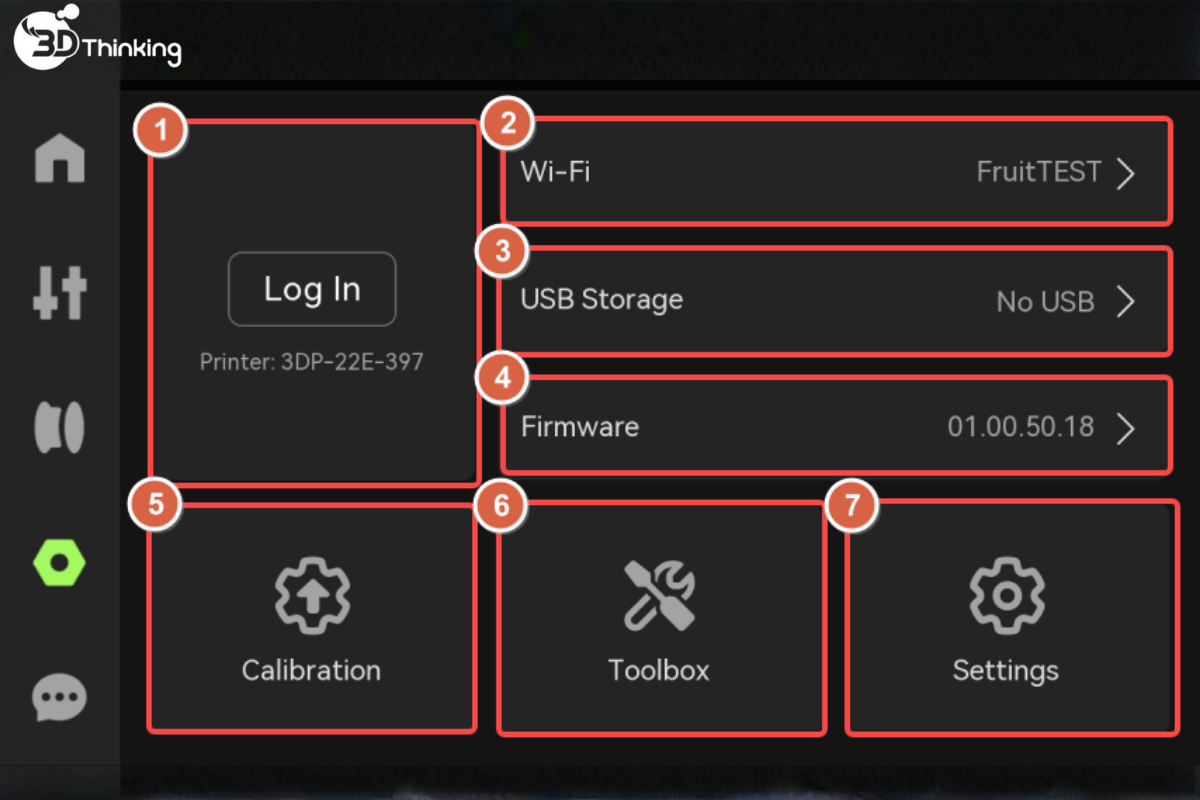
1. Tài khoản (Account):
Khi sử dụng màn hình P2S, người dùng có thể mở ứng dụng Bambu Handy và quét mã để truy cập vào tài khoản. Đây là bước cơ bản trong quá trình sử dụng màn hình P2S để đồng bộ thiết bị.

2. Wi-Fi
Thiết lập WLAN, xem mạng hiện tại, kiểm tra mạng, hoặc xem và thêm các mạng khác. Việc kết nối mạng thường được thực hiện thông qua giao diện khi sử dụng màn hình P2S.

3. Bộ nhớ USB (USB Storage)
- Dung lượng (Storage): Hiển thị dung lượng đã sử dụng và dung lượng tối đa của USB.
- Ngắt kết nối (Eject): Nhấn “Eject” để tháo USB an toàn.
- Định dạng bộ nhớ ngoài (Format external storage): Sau khi đặt lại/định dạng, dữ liệu trong bộ nhớ sẽ không thể khôi phục.
Các thao tác này có thể được quản lý trực tiếp khi sử dụng màn hình P2S.

4. Firmware
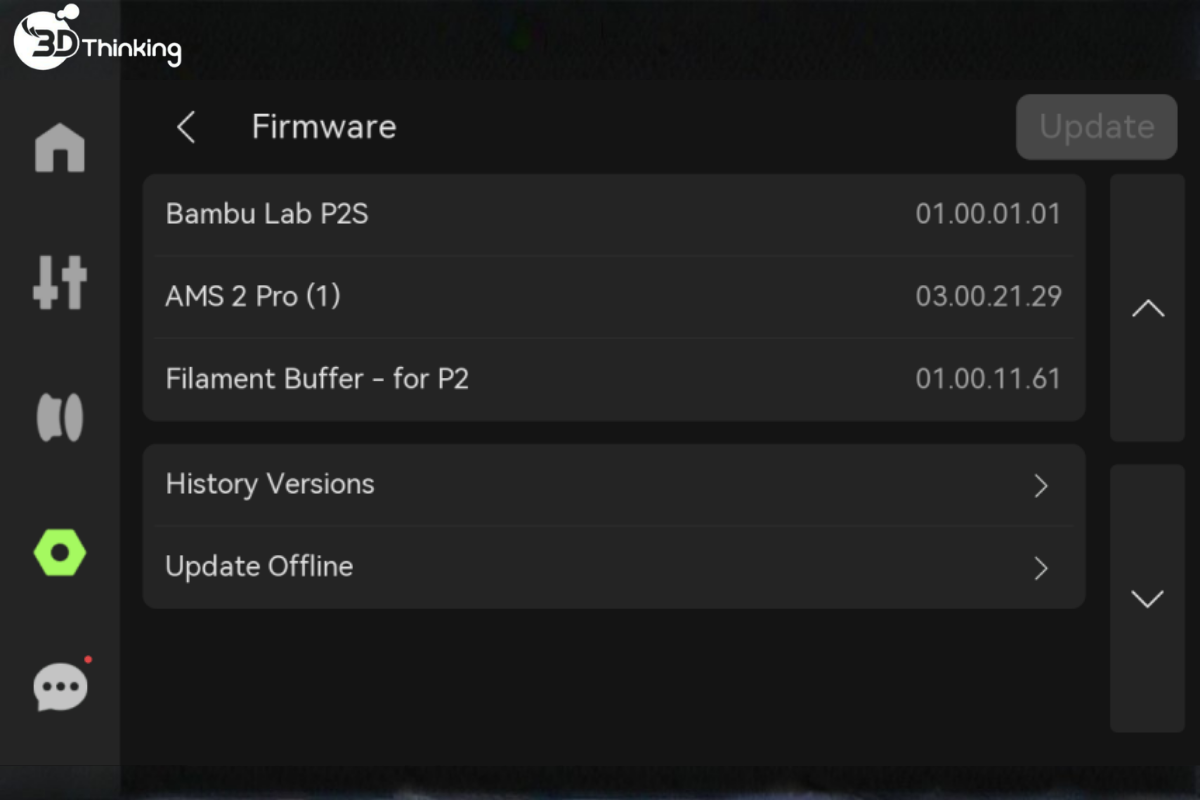
Xem phiên bản hiện tại, lịch sử phiên bản hoặc nâng cấp ngoại tuyến. Khi sử dụng màn hình P2S, nút “Update” sẽ hiển thị khi có bản cập nhật firmware mới.
5. Hiệu chuẩn (Calibration)
Trong quá trình sử dụng màn hình P2S, người dùng có thể truy cập các mục hiệu chuẩn để tối ưu chất lượng in.
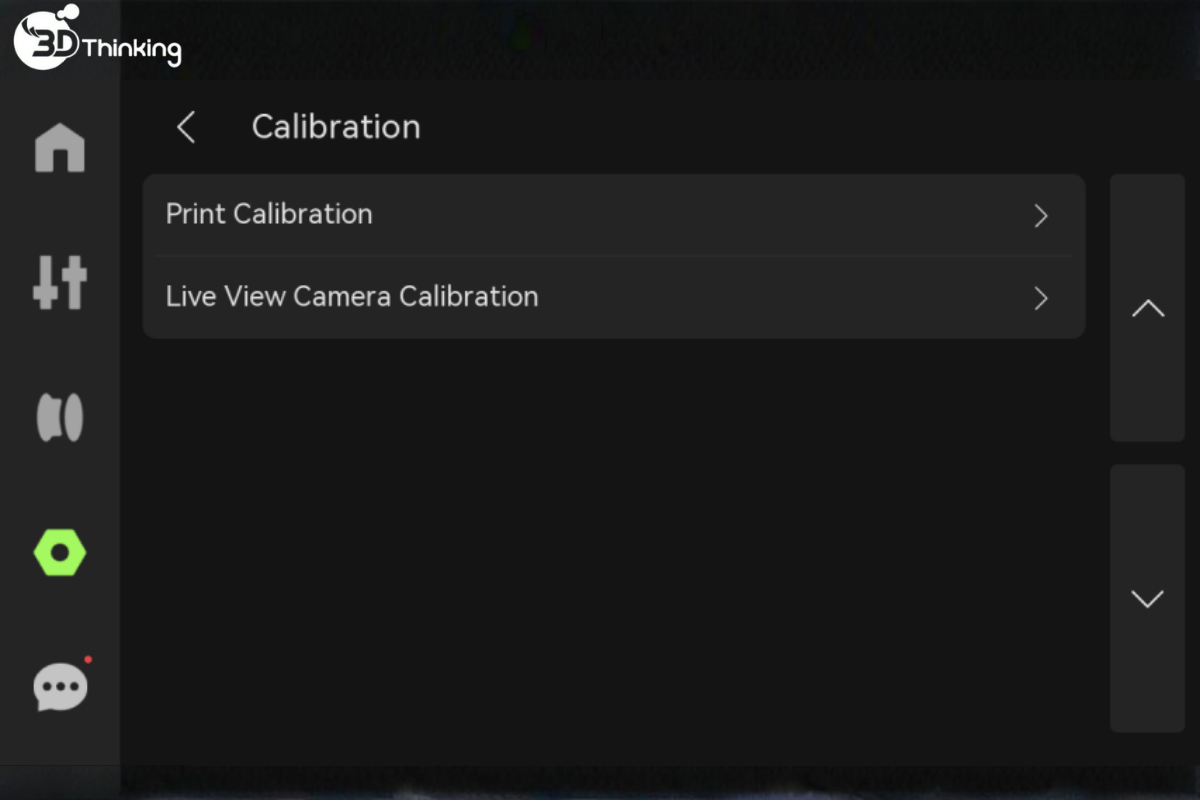
1. Hiệu chuẩn in (Print Calibration): Bao gồm khử nhiễu động cơ (motor noise cancellation), bù rung (vibration compensation), cân bằng bàn in tự động (auto bed leveling), cân bằng bàn in nhiệt độ cao (high-temperature bed leveling) và hiệu chỉnh độ lệch đầu in (nozzle offset calibration).

- Khử nhiễu động cơ (Motor Noise Cancellation): Giảm tiếng ồn do động cơ tạo ra trong quá trình in, đặc biệt khi in trong thời gian dài hoặc ở tốc độ cao. Bằng cách tối ưu thuật toán vận hành và chiến lược điều khiển động cơ, không chỉ giúp giảm tiếng ồn mà còn làm bề mặt in mịn hơn, từ đó cải thiện chất lượng in cuối cùng.
- Bù rung (Vibration Compensation): Khi bất kỳ rung động nào được phát hiện theo thời gian thực trong quá trình in, vị trí cụm đầu in (toolhead) sẽ được tự động điều chỉnh để đảm bảo độ chính xác khi in. Đặc biệt với các mô hình phức tạp hoặc chi tiết, hiệu chuẩn này giúp ngăn lỗi do rung và đảm bảo mỗi lớp in được hoàn thiện chính xác.
- Cân bằng bàn in tự động (Auto Bed Leveling): Thông qua các thuật toán thông minh, khoảng cách giữa đầu in (nozzle) và bàn in (build plate) được điều chỉnh để đảm bảo khe hở ở mọi góc là đồng đều, giúp tránh lỗi in do bàn in không phẳng, từ đó tăng độ chính xác in.
- Cân bằng bàn in nhiệt độ cao (High-temperature Bed Leveling): Trước khi in với các loại sợi nhựa in 3D (filament) nhiệt độ cao như ABS/ASA/PC/PA, hiệu chuẩn bàn in nhiệt độ cao giúp đảm bảo bàn in gia nhiệt (heatbed) ổn định trong môi trường nhiệt độ cao, ngăn cong vênh hoặc bám dính kém của lớp đầu tiên, từ đó cải thiện chất lượng lớp in đầu tiên.
- Hiệu chuẩn phát hiện vón cục đầu in (Nozzle Clumping Detection Calibration): Đảm bảo độ chính xác của việc phát hiện vón cục đầu in bằng cách hiệu chuẩn vị trí bắt đầu của quá trình phát hiện. Máy in P2S sẽ thực hiện hiệu chuẩn này trong quá trình khởi tạo. Để tăng độ chính xác, khuyến nghị thực hiện lại hiệu chuẩn sau khi tháo lắp lại bàn in gia nhiệt (heatbed), hoặc khi xuất hiện cảnh báo sai về vón cục đầu in. Vui lòng tham khảo: Introduction to Bambu Studio Nozzle Clumping Detection by Probing.
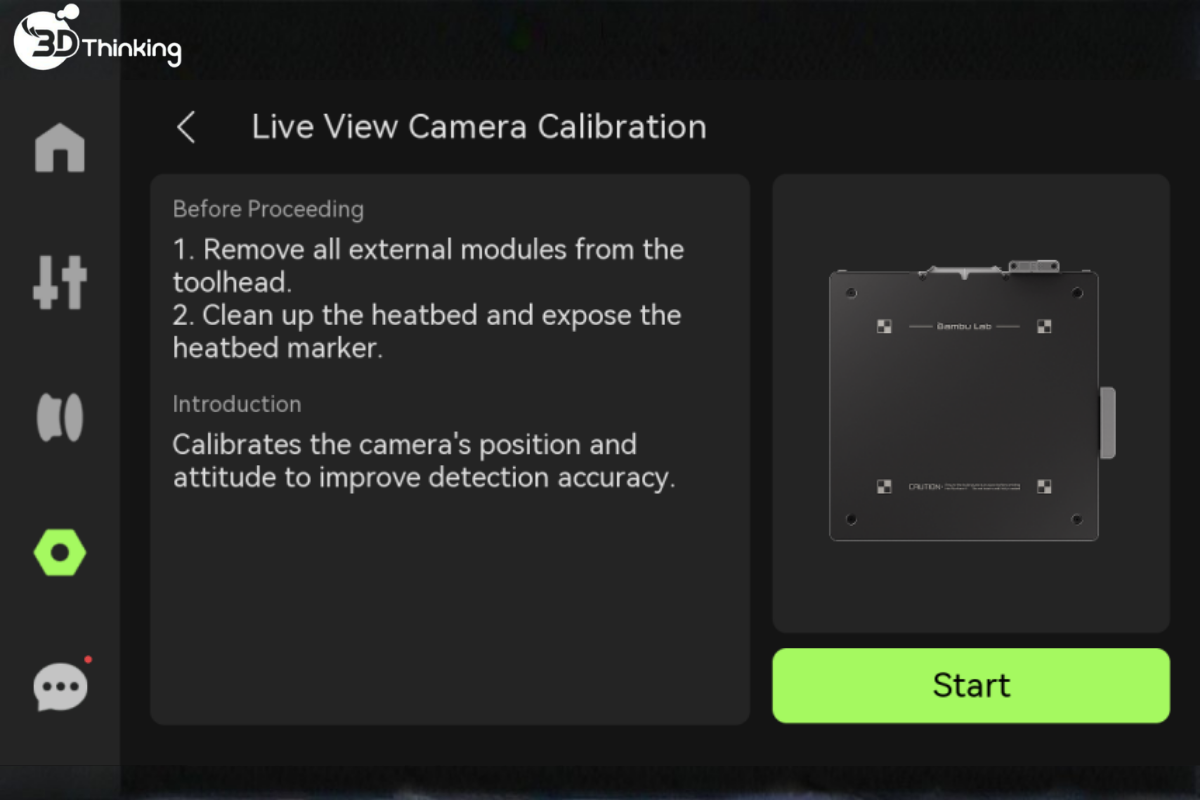
2. Hiệu chuẩn camera xem trực tiếp (Live View Camera Calibration): Bằng cách nhận diện các dấu hiệu (mark) đặc biệt trên bàn in gia nhiệt (heatbed) và hiệu chuẩn vị trí cùng góc của camera live view, giúp giảm sai số phát hiện do lệch góc nhìn hoặc sai lệch vị trí camera, từ đó cải thiện đáng kể độ chính xác phát hiện và nâng cao chất lượng hình ảnh thu được khi sử dụng màn hình P2S.
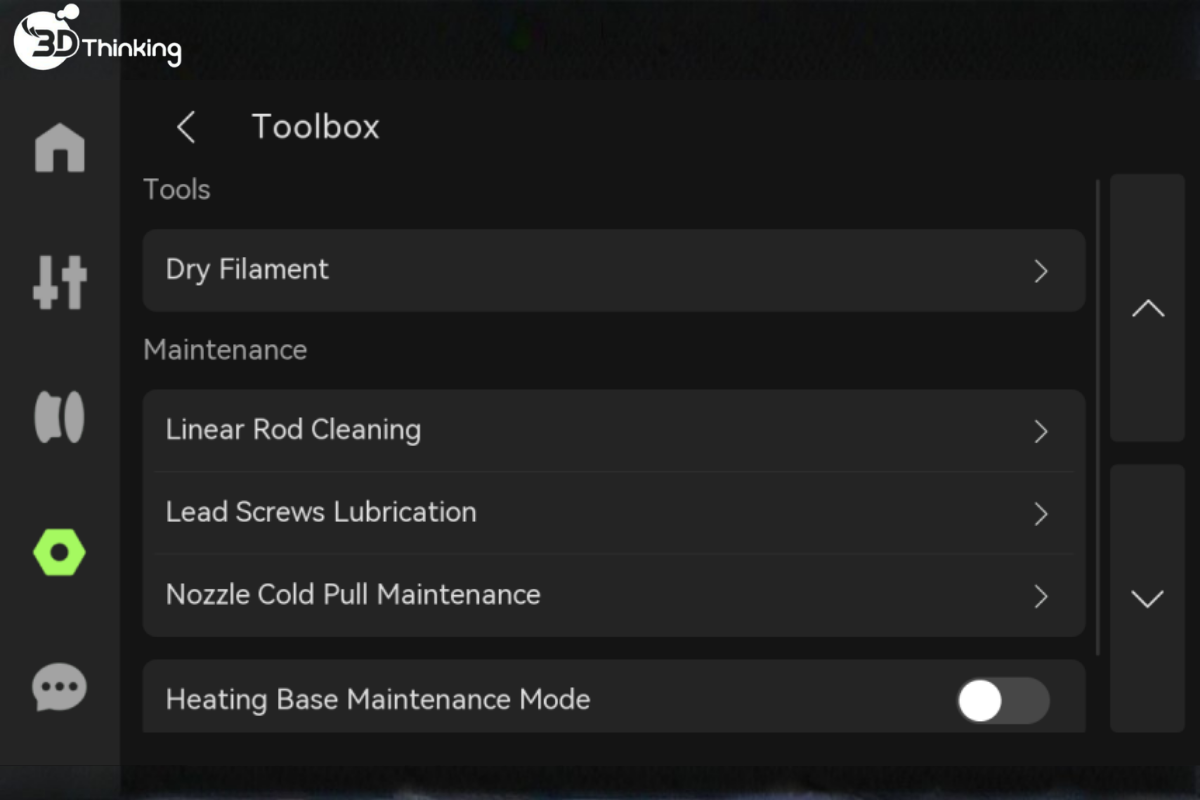
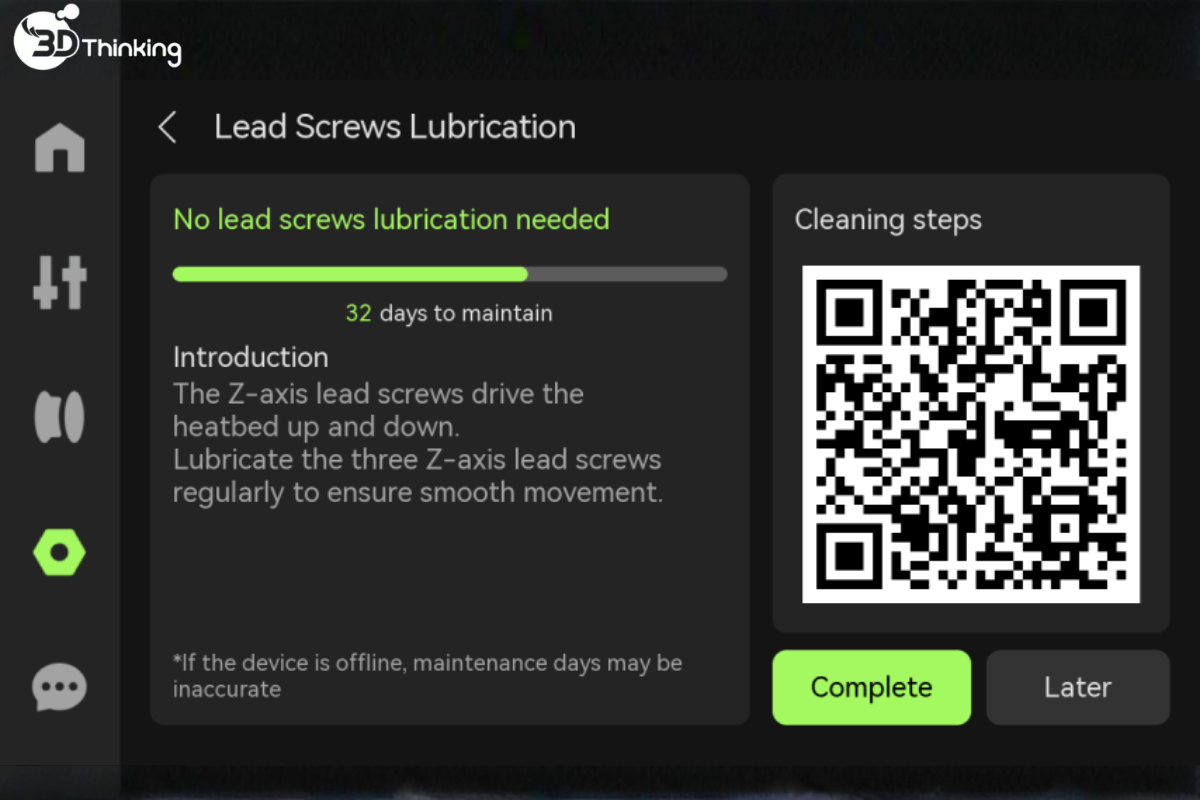
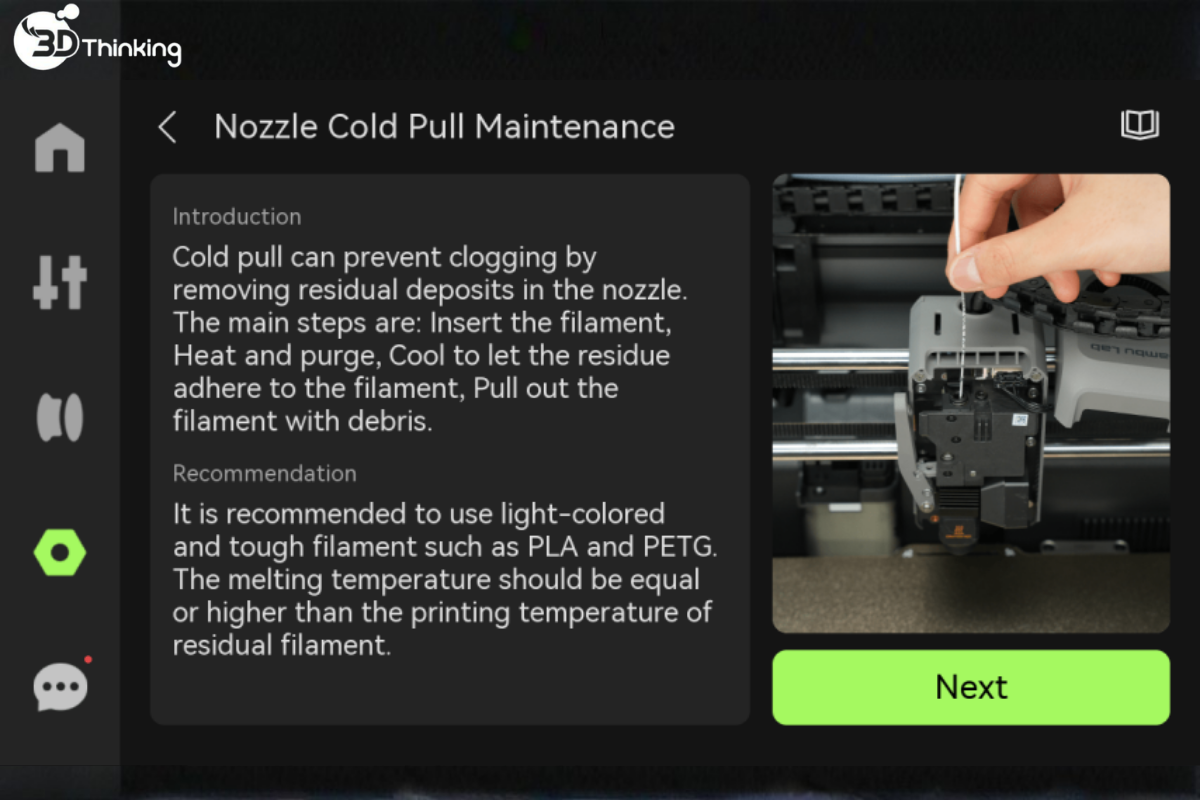
6. Hộp công cụ (Toolbox)
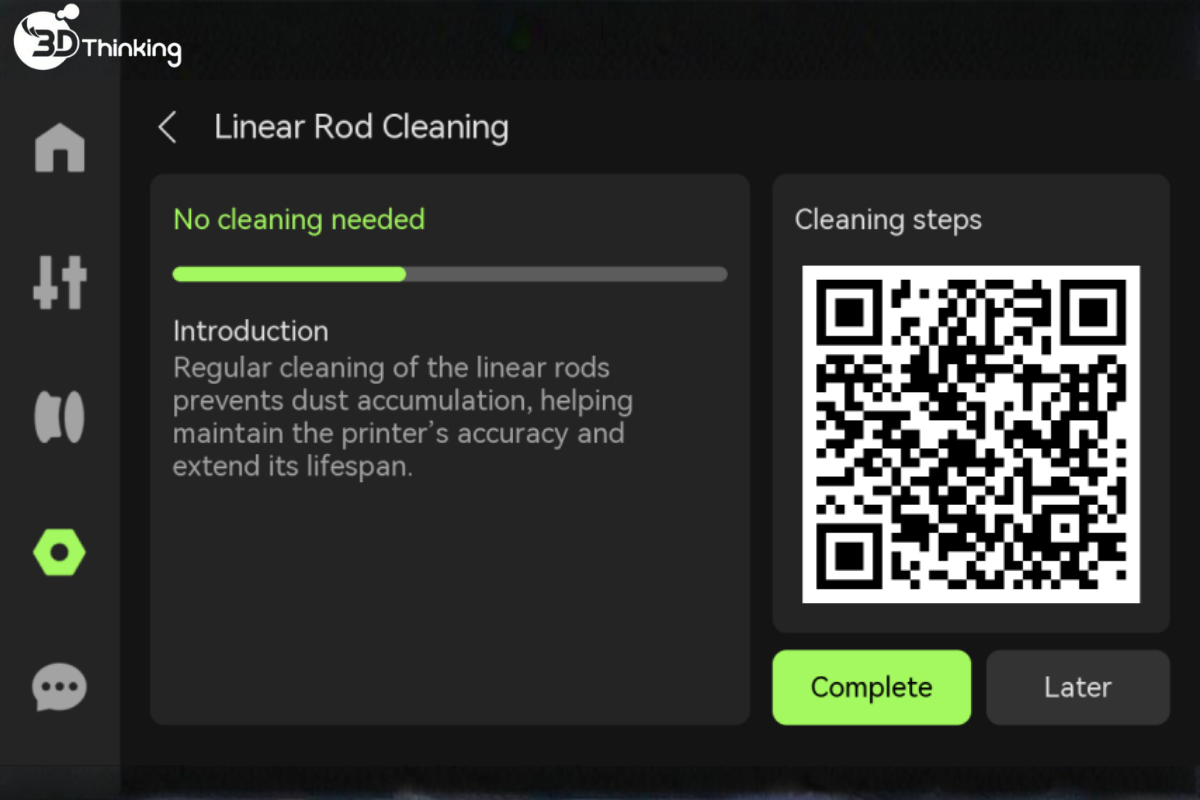
Khi sử dụng màn hình P2S, người dùng có thể truy cập nhanh các công cụ bảo trì:
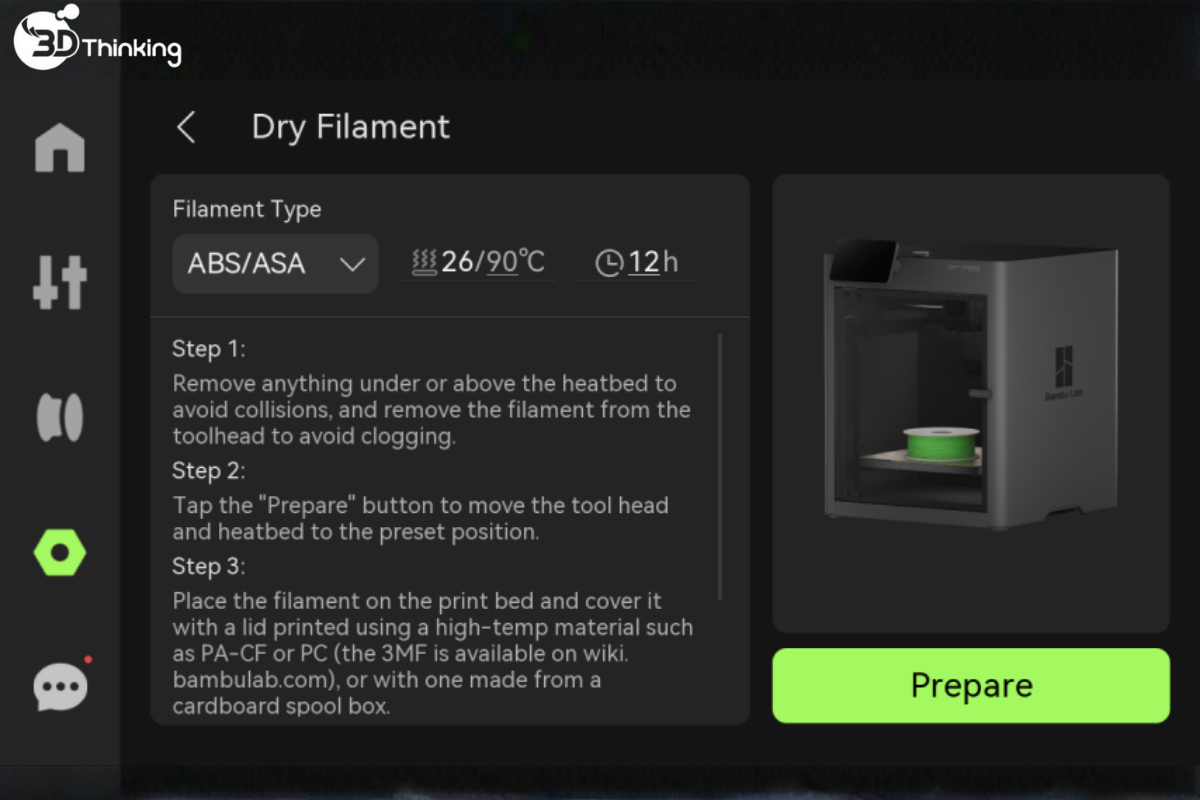
- Sấy sợi nhựa in 3D (Dry Filament): Sử dụng màn hình P2S để chọn loại sợi nhựa in 3D (filament), thiết lập nhiệt độ và thời gian sấy, sau đó tiến hành sấy sợi nhựa.
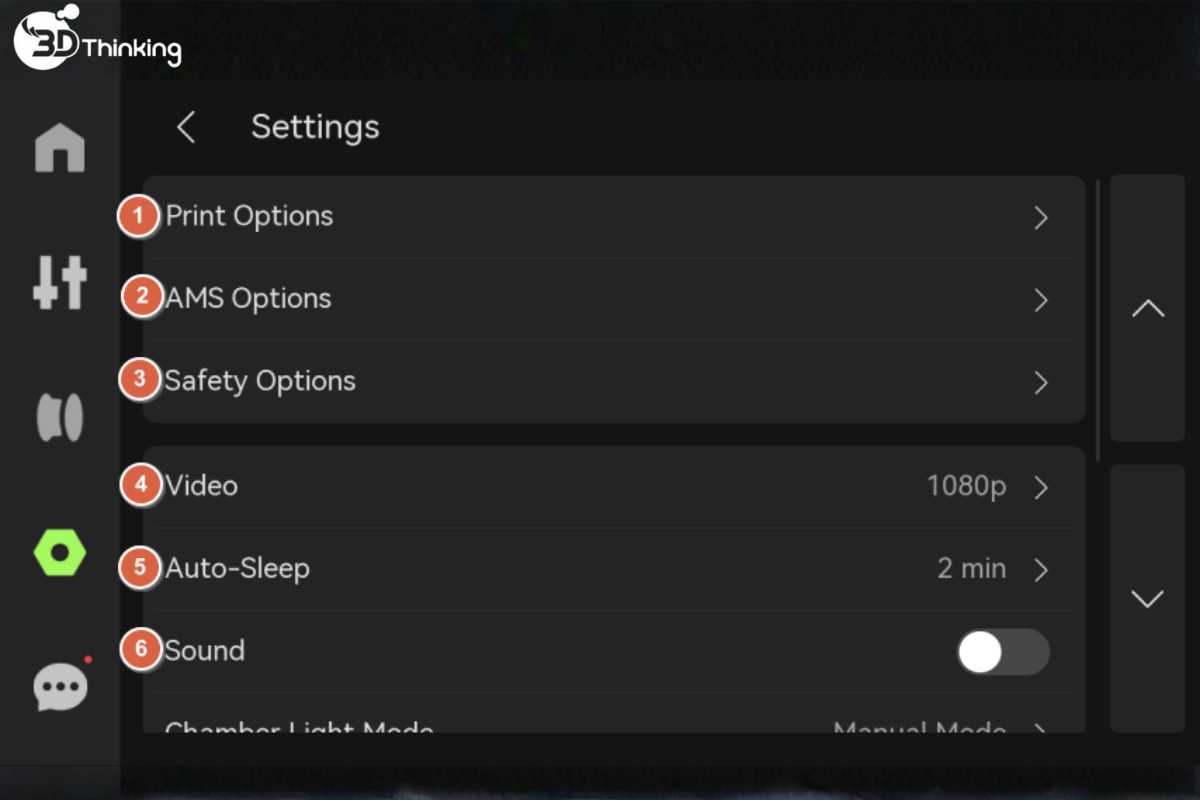
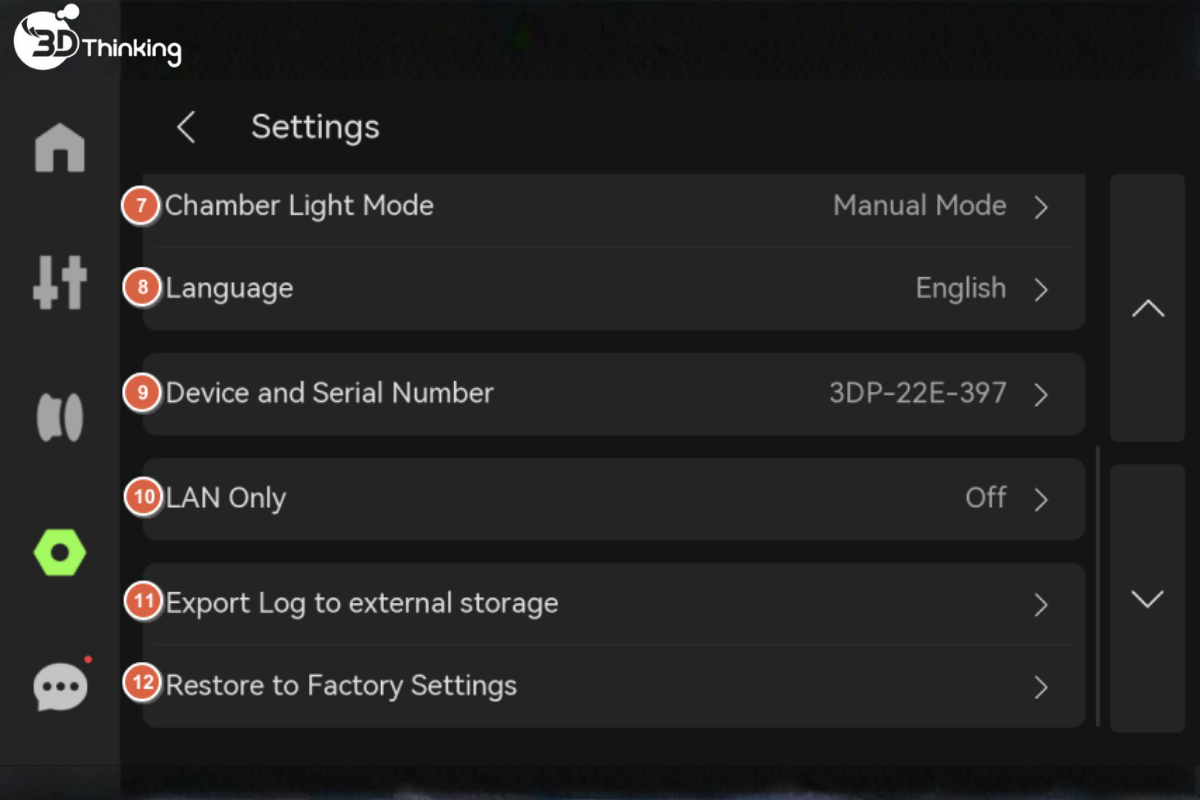


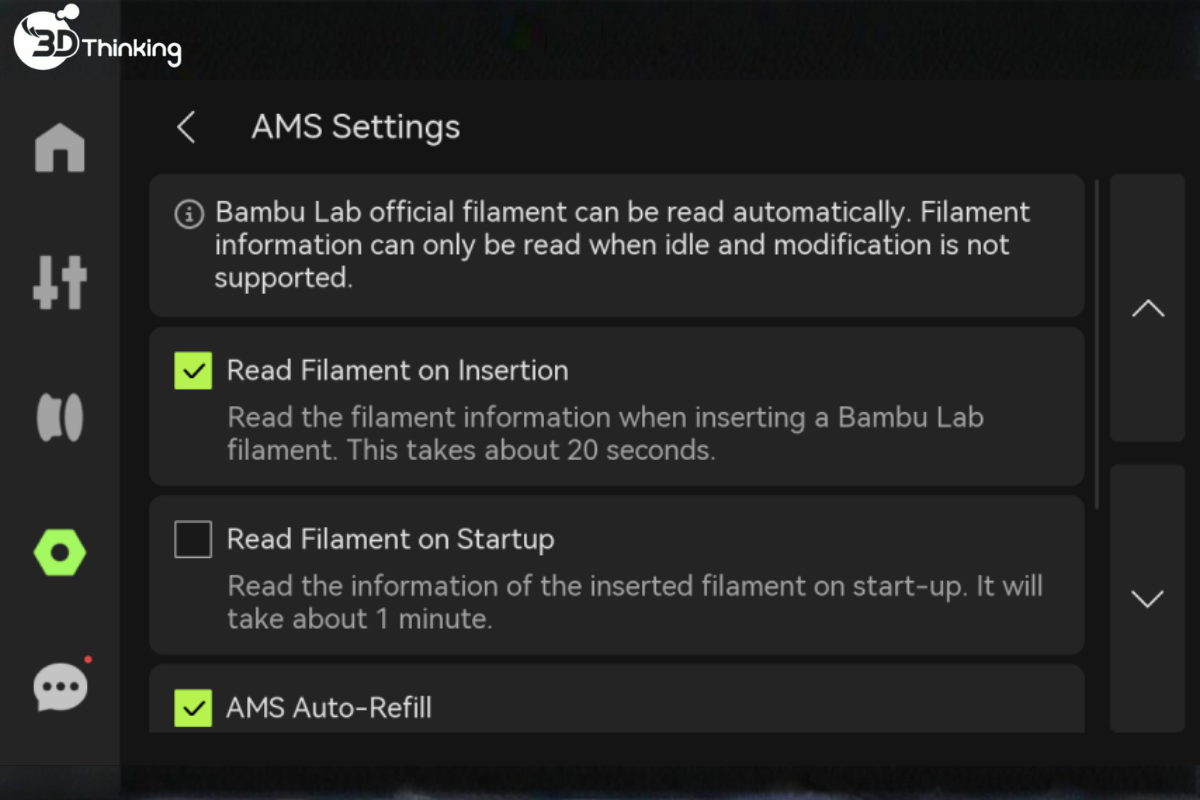
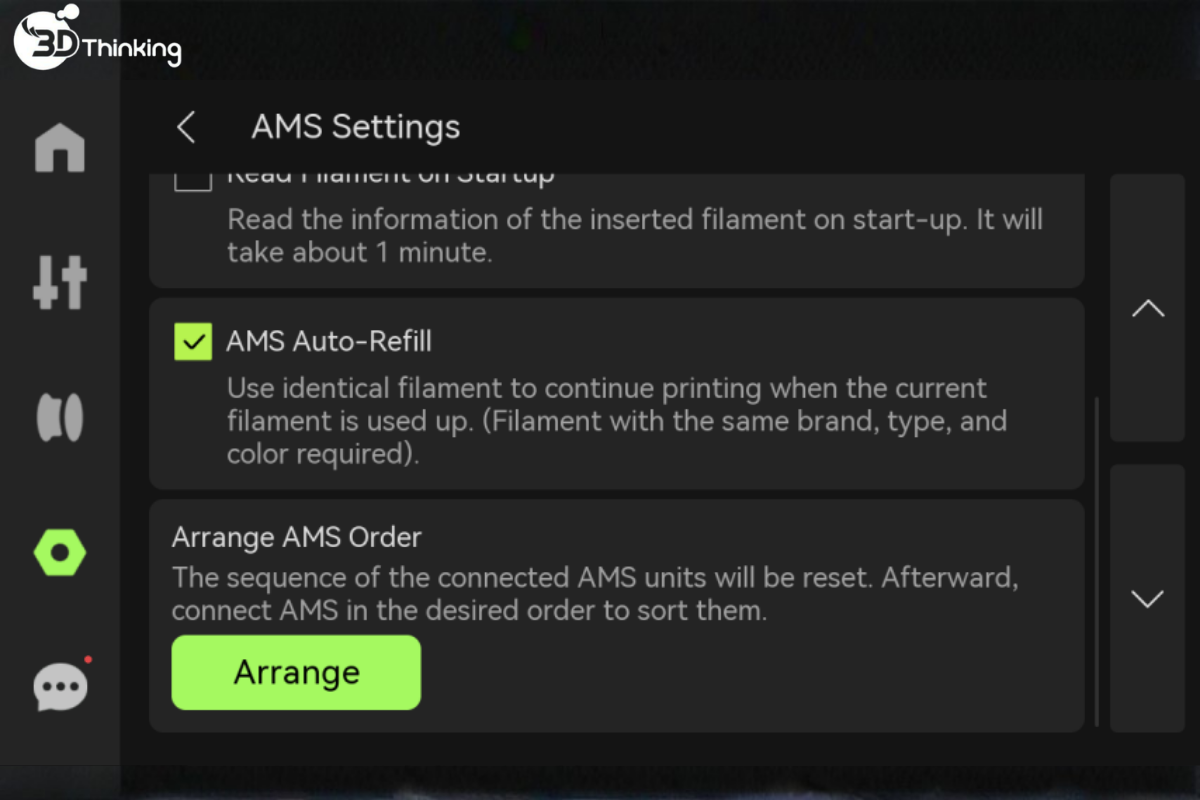


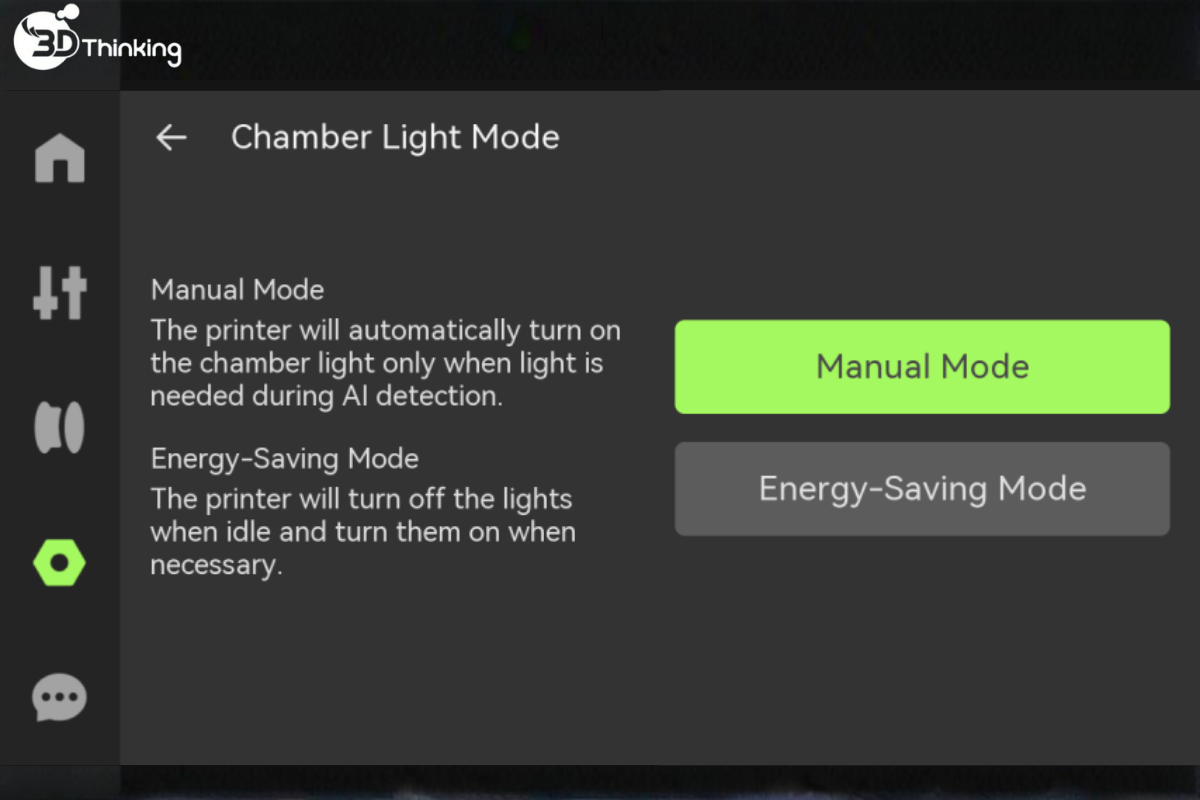
7. Chế độ đèn buồng in (Chamber Light Mode): Trong lúc sử dụng màn hình P2S, bạn có thể chọn chế độ thủ công (manual mode) hoặc chế độ tiết kiệm năng lượng (energy-saving mode) tùy theo nhu cầu sử dụng thực tế.
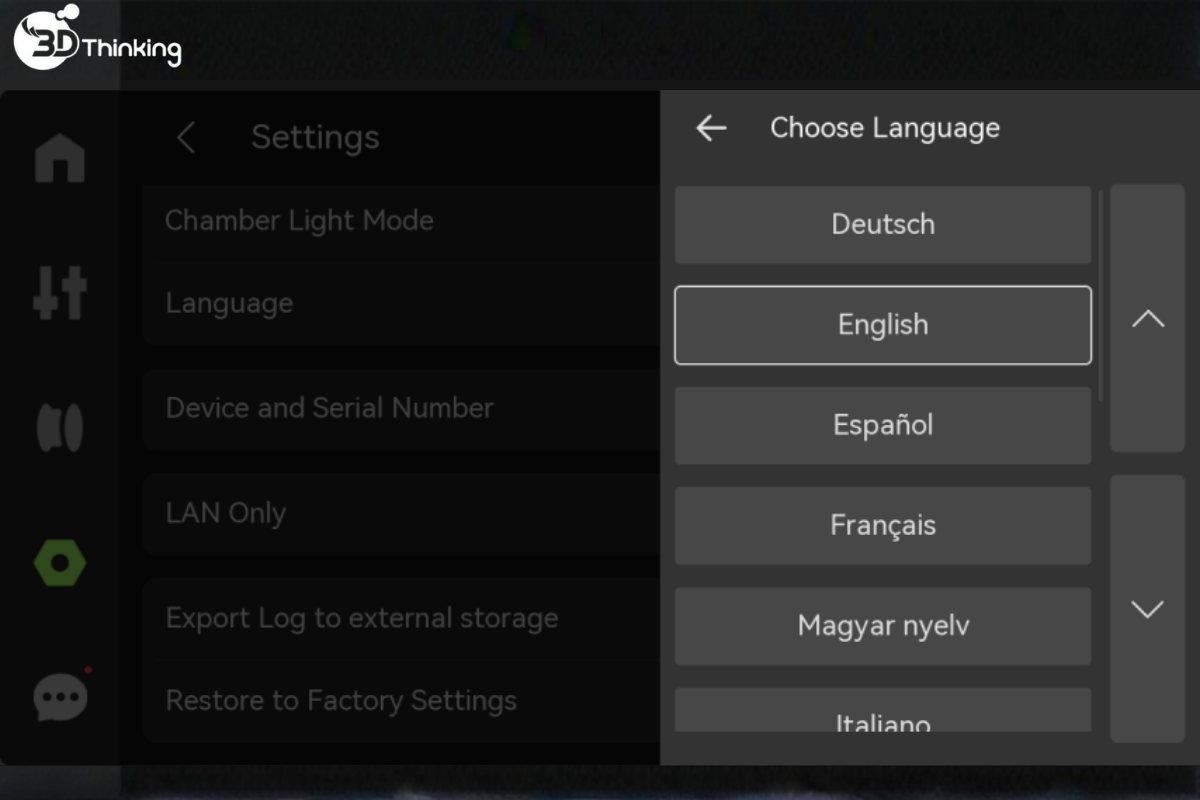
8. Ngôn ngữ (Language): Chọn ngôn ngữ hiển thị trên màn hình máy in.
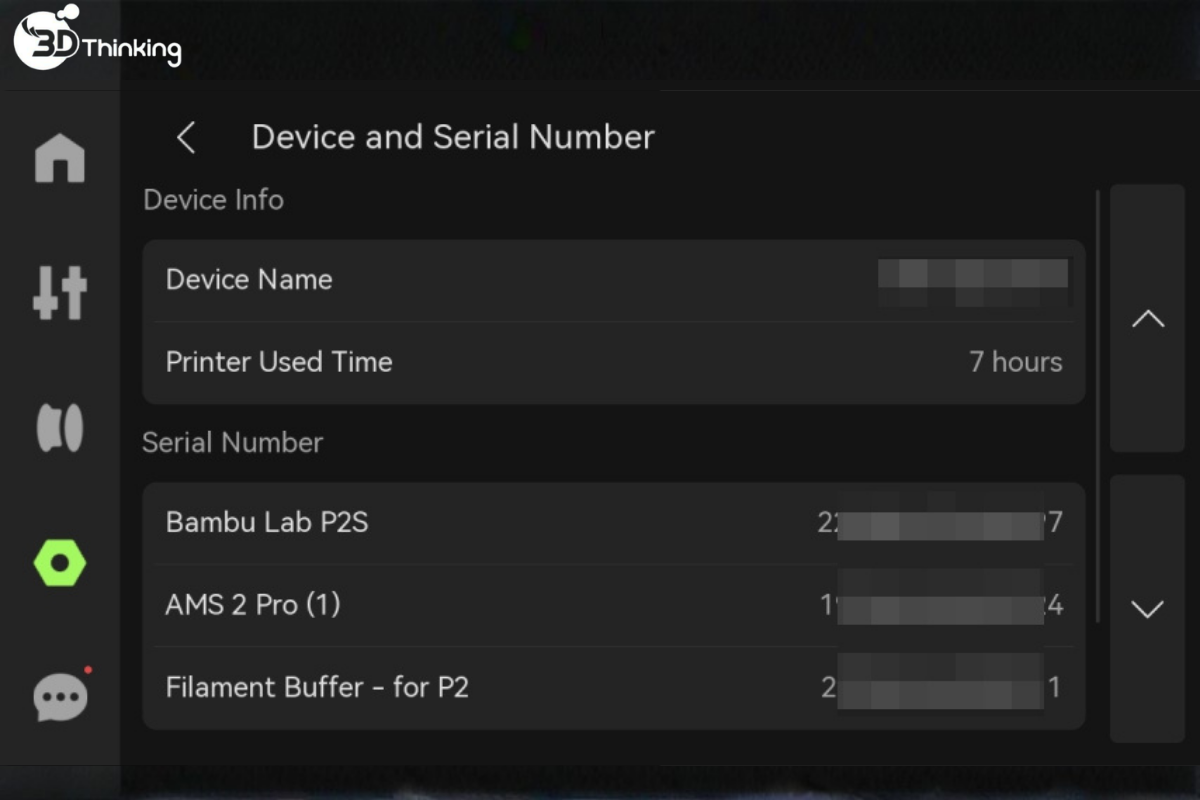
9. Thiết bị và số sê-ri (Device and Serial Number): Xem tên thiết bị, thời gian sử dụng và số sê-ri trong lúc sử dụng màn hình P2S. Bạn cũng có thể chọn tham gia chương trình cải thiện trải nghiệm người dùng. Khi được bật, dữ liệu máy (như thời gian in, thông tin lỗi, v.v.) có thể được tải lên hệ thống chính thức để phục vụ thống kê và cải tiến trong tương lai.
10. Chế độ chỉ LAN (LAN Only): Khi bật, máy in chỉ có thể kết nối và được truy cập trong mạng nội bộ (local network) và không thể điều khiển hoặc truy cập từ xa qua Internet. Nếu nhiều thiết bị cùng kết nối trong một mạng LAN, vẫn có thể xem trực tiếp (live view) hoặc chia sẻ dữ liệu.

11. Xuất nhật ký ra bộ nhớ ngoài (Export Log to External Storage): Cho phép bạn chọn xuất toàn bộ log hệ thống, các ảnh quan trọng (dùng để phân tích lỗi micro radar và hiện tượng spaghetti), và G-code (dùng để đánh giá vấn đề chất lượng in) tùy theo nhu cầu.

12. Khôi phục cài đặt gốc (Restore Factory Settings): Đặt lại máy in về trạng thái cài đặt ban đầu của nhà sản xuất. Sau khi thực hiện, các thiết lập hiện tại sẽ không thể khôi phục lại.
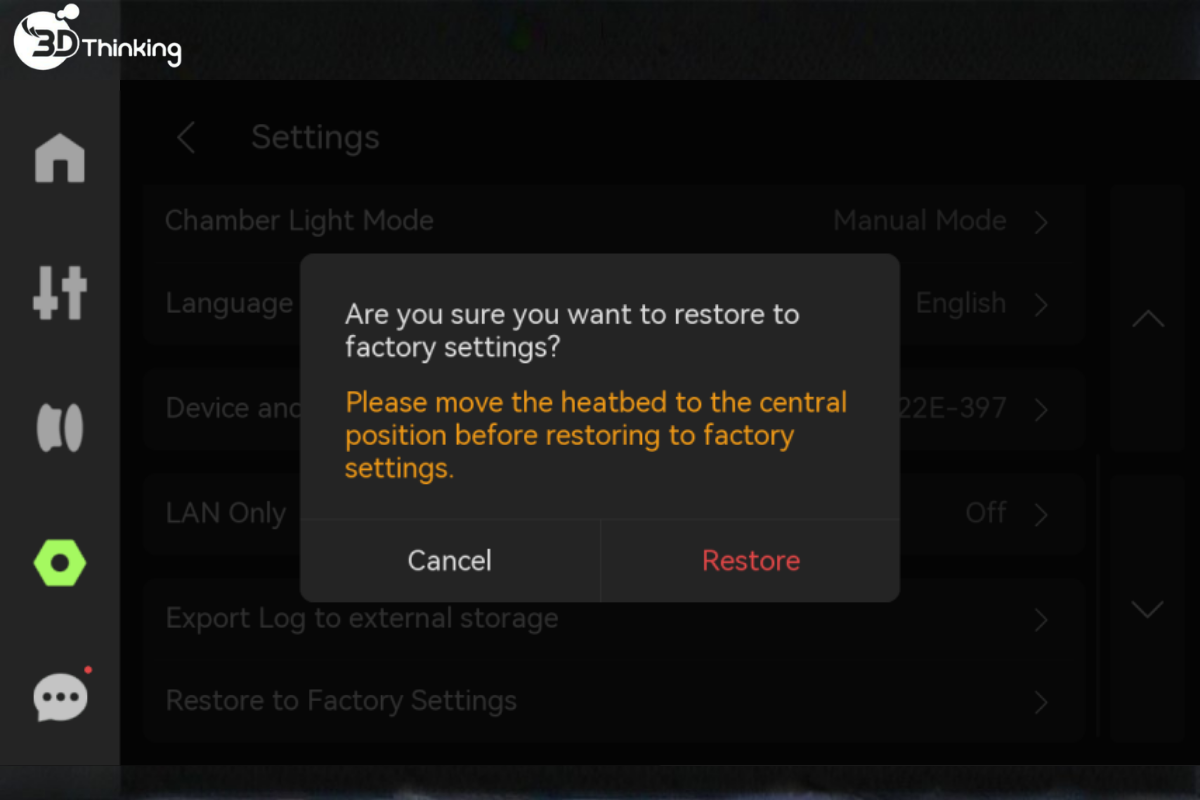
Tất cả các chức năng trên đều có thể truy cập và điều chỉnh khi sử dụng màn hình P2S.
Trợ lý (Assistant)
Nếu có sự cố với máy in, thông báo lỗi sẽ được hiển thị tại đây.

GHI CHÚ CUỐI
3D THINKING hy vọng bài viết này hữu ích và cung cấp đầy đủ thông tin. Để đảm bảo thực hiện an toàn và hiệu quả, nếu bạn có bất kỳ thắc mắc hoặc vấn đề nào liên quan đến quy trình được mô tả trong bài viết này, chúng tôi khuyến nghị gửi form hỗ trợ hoặc liên hệ tổng đài 19007451 về vấn đề của bạn. Đội ngũ kỹ thuật viên 3D THINKING sẽ phản hồi và hỗ trợ bạn ngay khi nhận được yêu cầu
Lĩnh vực hoạt động chính của 3D Thinking
- Máy In 3D : Đại lý chính thức các thương hiệu công nghệ uy tín, hỗ trợ lắp đặt chuyển giao công nghệ toàn diện.
- Máy Quét 3D : Cung cấp thiết bị quét 3D phục vụ số hóa vật thể, đo kiểm kích thước, hỗ trợ thiết kế ngược.
- Máy Khắc Laser : Cung cấp giải pháp máy khắc – cắt laser, cá nhân hóa sản phẩm, quảng cáo, giáo dục và sản xuất, với độ chính xác cao và đa dạng vật liệu.
- Dịch Vụ In 3D : Cung cấp đa dạng công nghệ in 3D như FDM, SLA, SLS, hỗ trợ từ nguyên mẫu sản xuất hàng loạt.
- Dịch Vụ Quét 3D: Chính Xác Ca Số hóa vật thể, đo kiểm kích thước, phục vụ thiết kế ngược.
- Dịch vụ thiết kế sản phẩm : Thiết kế kỹ thuật, tạo mẫu ý tưởng, dựng hình sản phẩm chi tiết phục vụ sản xuất và nghiên cứu phát triển.
Liên hệ fanpage 3D Thinking để được tư vấn kỹ thuật chi tiết và định hướng giải pháp in 3D phù hợp nhất cho bạn.
Xem thêm các video chia sẻ kiến thức in 3D tại kênh YouTube Kỹ Sư Thái để được tư vấn kỹ thuật chi tiết và định hướng giải pháp in 3D phù hợp nhất cho bạn.