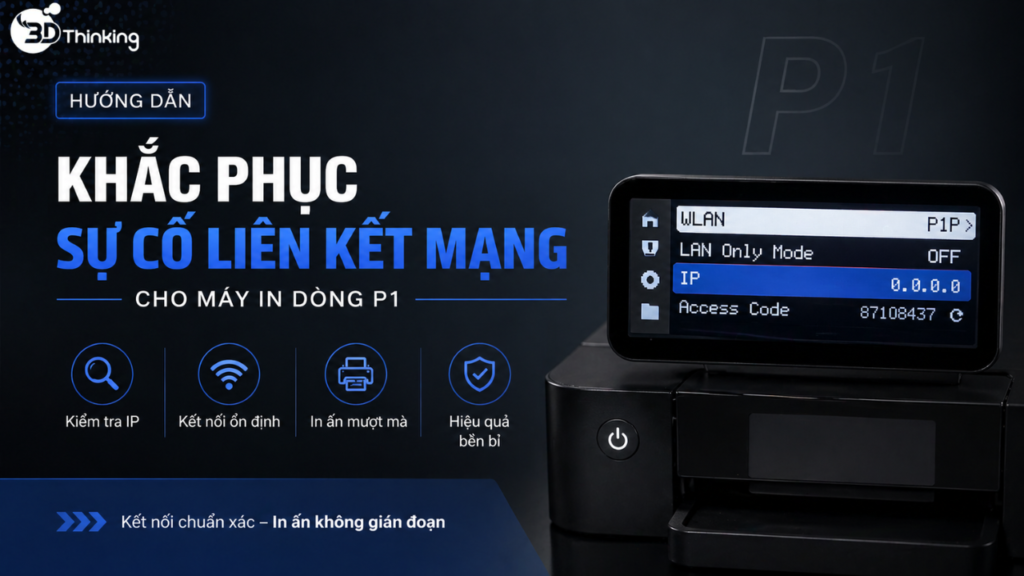


Bài viết này 3D THINKING sẽ hướng dẫn các bước để khắc phục sự cố liên kết mạng cho máy in 3D dòng P1, chi tiết, dễ hiểu, giúp người mới bắt đầu xử lí lỗi nhanh chóng và hiệu quả.
Đối với các máy in dòng P1, cần đáp ứng các yêu cầu sau:
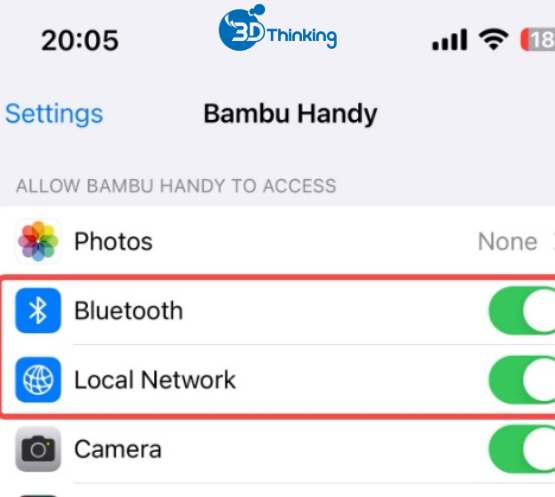
1. Quyền truy cập của Bambu Handy
Quyền Bluetooth là bắt buộc đối với cả điện thoại iOS và Android. Đối với một số thiết bị Android, quyền “Vị trí” cũng cần được cấp.
 |  |
2. Thiết bị Bluetooth đang hoạt động
Tắt hoặc ngắt kết nối tất cả các thiết bị Bluetooth khác đang kết nối với điện thoại trong quá trình liên kết máy in.
3. Kết nối anten Wi-Fi của máy in
Đảm bảo đầu nối anten và dây cáp không bị hư hỏng vật lý, đồng thời kiểm tra rằng đầu nối đã được gắn chắc chắn vào bo mạch.

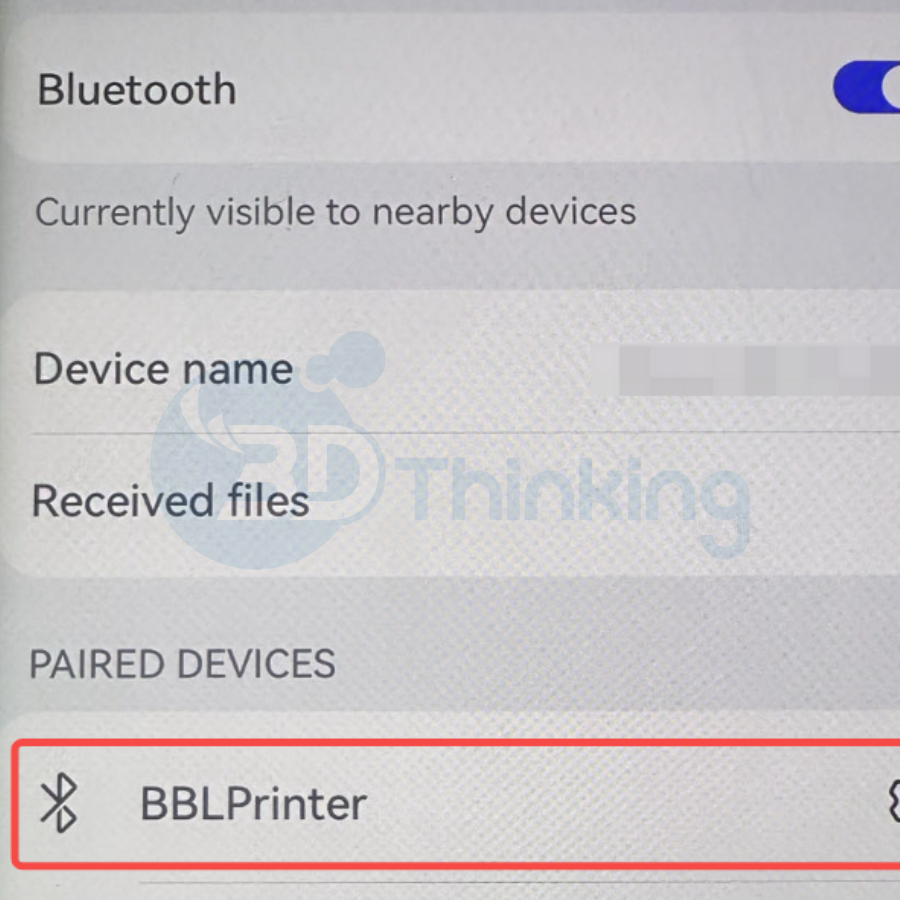
4. Quên thiết bị BBLPrinter đã ghép đôi và thực hiện ghép đôi lại máy in
Cần “quên” (hoặc xóa) thiết bị “BBLPrinter” đã được ghép đôi trước đó trong phần cài đặt Bluetooth của điện thoại. Ngoài ra, hãy tắt và bật lại Bluetooth một lần trước khi tiến hành ghép đôi lại Bluetooth của máy in.
5. Nếu bạn đã từng liên kết máy in trước đó và hiện đang thực hiện khôi phục cài đặt gốc cho máy in.
Trường hợp 1: Không tìm thấy 01S/01PXXXXXX

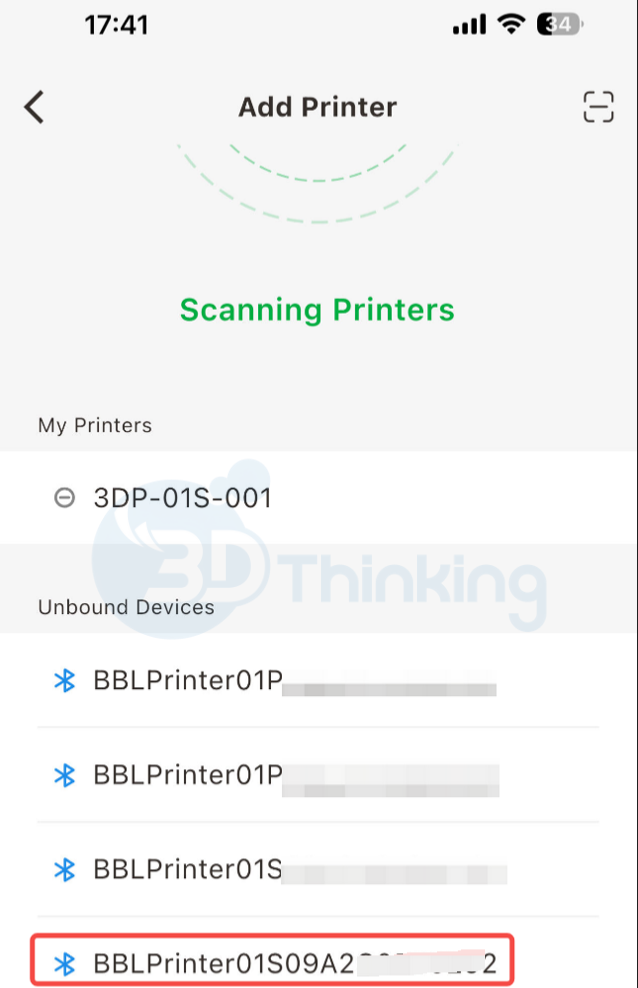
Ứng dụng Handy đang cố gắng tìm máy in Bambu Lab với số serial sản phẩm (SN) cụ thể qua Bluetooth nhưng không thể phát hiện máy in. Vui lòng đảm bảo rằng bạn đã kiểm tra các yêu cầu 1, 2 và 4 đã nêu ở trên.
Bước 1: Sử dụng ứng dụng Handy để quét tất cả máy in, cho phép ứng dụng quét trong khoảng 5–10 giây.
Nếu máy in được phát hiện trong quá trình quét này, hãy chọn máy in đó để tiếp tục quá trình liên kết mạng.
 |  |
Bước 2: Thực hiện theo các bước đã nêu trong mục “Yêu cầu đối với anten của máy in” ở trên.
Khởi động lại máy in bằng cách tắt nguồn và chờ 20 giây. Sau đó, thử lại “Bước 1”.
Bước 3: Khởi động lại điện thoại của bạn hoặc thử sử dụng một điện thoại khác để lặp lại “Bước 1”.
Nếu vẫn chưa khắc phục được sự cố liên kết mạng, vui lòng liên hệ đội ngũ hỗ trợ và cung cấp các thông tin sau: mẫu điện thoại, video thao tác, và log của máy in để được hỗ trợ thêm.
Trường hợp 2: Không thể yêu cầu danh sách “Wi-Fi” của máy in
Nếu bạn gặp các thông báo lỗi dưới đây, bạn có thể áp dụng các phương pháp sau để khắc phục sự cố liên kết mạng .
|  |
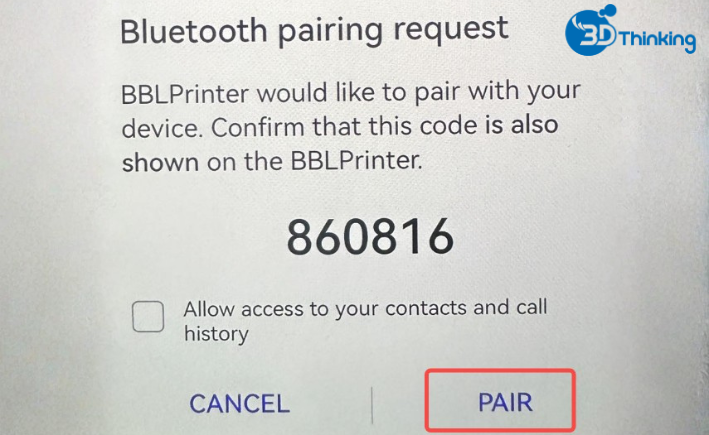
Trong hầu hết các trường hợp, sự cố liên kết mạng xảy ra do lỗi ghép đôi Bluetooth giữa điện thoại và máy in. Vui lòng thực hiện theo “Yêu cầu 4: Quên thiết bị BBLPrinter đã ghép đôi”. Sau đó, thử quét lại mã QR để bắt đầu quá trình liên kết (binding). Đồng thời, hãy xác nhận việc ghép đôi trên cả màn hình điện thoại và màn hình máy in như mô tả bên dưới.
Trên màn hình máy in, hãy đảm bảo nhấn nút “Pair” để xác nhận quá trình liên kết.

Trên điện thoại iOS:

Trên điện thoại Android:
 |  |
Trường hợp 3: Mật khẩu không hợp lệ
Trong hầu hết các trường hợp, sự cố liên kết mạng xảy ra do nhập sai mật khẩu hoặc bị nhiễu tín hiệu không dây trong quá trình kết nối Wi-Fi.
Bước 1: Thử thiết lập lại Wi-Fi trực tiếp và đảm bảo rằng SSID và mật khẩu là chính xác.

Bước 2: Đưa máy in lại gần router hơn và thử lại quá trình thiết lập.
Bước 3: Thử sử dụng một router khác hoặc cho máy in kết nối với điểm phát sóng di động để kiểm tra xem sự cố liên kết mạng có phải do cấu hình router hay do lỗi mô-đun mạng của máy in.
Trường hợp 4: DHCP thất bại

Nguyên nhân 1: Tín hiệu không dây yếu hoặc nhiễu sóng có thể khiến các gói tin DHCP bị mất.
Giải pháp khuyến nghị để khắc phục sự cố liên kết mạng là đưa máy in lại gần router hơn và thử kết nối lại.
Nguyên nhân 2: Router có thể đã hết địa chỉ IP khả dụng do có quá nhiều thiết bị kết nối, dẫn đến khả năng xung đột địa chỉ IP trong mạng.
Tình huống này có thể xảy ra khi một số thiết bị được cấu hình IP tĩnh hoặc khi thiết bị giữ lại địa chỉ IP cũ sau khi router khởi động lại mà không nhận IP mới. Để kiểm tra và khắc phục sự cố liên kết mạng, hãy thử sử dụng điểm phát sóng di động làm phương án thay thế và kiểm tra xem máy in có thể kết nối thành công hay không.
Trường hợp 5: Có thể không cùng mạng LAN

Nguyên nhân 1: Điện thoại không được kết nối với mạng Wi-Fi hoặc không cùng router.
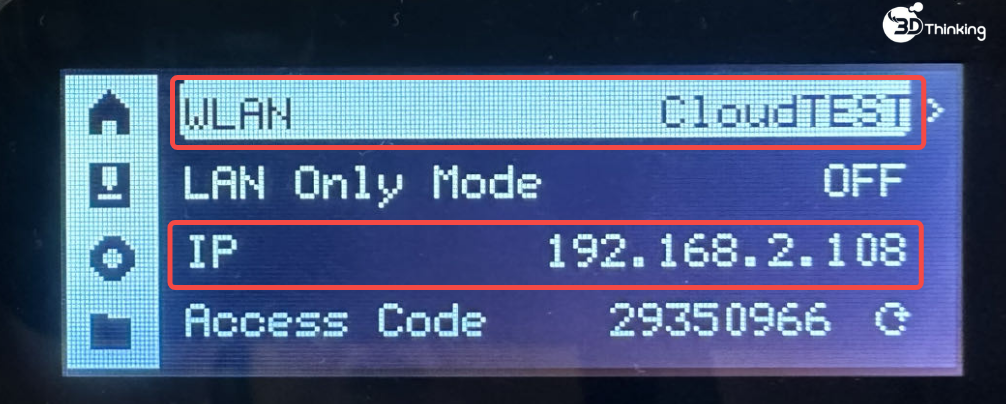
Để khắc phục sự cố liên kết mạng, vui lòng kiểm tra xem cả máy in và điện thoại có đang kết nối cùng một router hay không (kiểm tra SSID). Ngoài ra, hãy đảm bảo địa chỉ IP của máy in và điện thoại nằm trong cùng một dải mạng (thường chỉ khác nhau ở phần cuối, ví dụ: 192.168.2.X).
 |  |
Nguyên nhân 2: Có thể tính năng cách ly trên router đang được bật và cần được tắt đi.

Nguyên nhân 3: Có thể có giới hạn tường lửa mạng đối với một số địa chỉ IP hoặc cổng TCP/UDP.
Để khắc phục sự cố liên kết mạng, vui lòng kiểm tra cài đặt router để đảm bảo rằng giao tiếp đối với địa chỉ MAC/IP của máy in không bị chặn.
Trường hợp 6: Địa chỉ IP hiển thị 0.0.0.0

Nguyên nhân 1: Dải cấp phát địa chỉ DHCP của router có thể đã đầy, và việc khởi động lại router có thể khắc phục sự cố liên kết mạng.
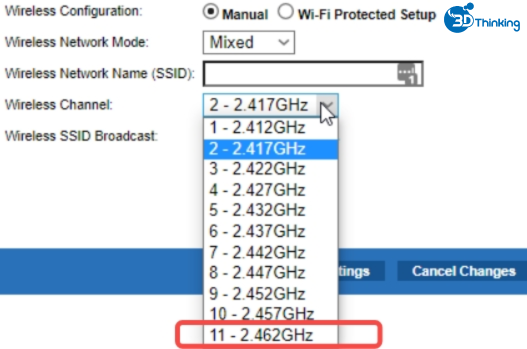
Nguyên nhân 2: Cài đặt kênh trên router có thể không chính xác và gây ra sự cố.
Nếu việc khởi động lại router không giải quyết được vấn đề, nguyên nhân có thể do cấu hình kênh không phù hợp. Vui lòng tải lên log của máy in để chúng tôi kiểm tra xem kênh được thiết lập trên router có được máy in hỗ trợ hay không. (Máy in chỉ hỗ trợ các kênh 1–11.)
Trường hợp 7: Không tìm thấy thiết bị hợp lệ (IOT_ERROR_NO_VALID_DEVICE)
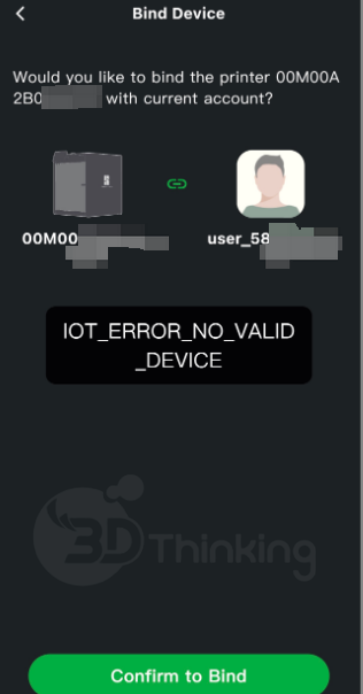
Thông báo lỗi này thường cho thấy số serial (SN) của máy in chưa được đăng ký. Điều này có thể xảy ra nếu bạn thay thế bo mạch AP nhưng chưa liên hệ với bộ phận chăm sóc khách hàng để đăng ký số serial mới. Nó cũng có thể xảy ra nếu số serial của máy in chưa được đăng ký từ nhà máy.
Nếu bạn gặp thông báo nêu trên, vui lòng liên hệ đội ngũ hỗ trợ; họ sẽ hỗ trợ bạn đăng ký số serial mới.
GHI CHÚ CUỐI
3D THINKING hy vọng bài viết hướng dẫn các bước khắc phục sự cố liên kết mạng chi tiết này đã hữu ích và cung cấp đầy đủ thông tin. Để đảm bảo thực hiện an toàn và hiệu quả, nếu bạn có bất kỳ thắc mắc hoặc vấn đề nào liên quan đến quy trình được mô tả trong bài viết này, chúng tôi khuyến nghị gửi form hỗ trợ hoặc liên hệ tổng đài 19007451 về vấn đề của bạn. Đội ngũ kỹ thuật viên 3D THINKING sẽ phản hồi và hỗ trợ bạn ngay khi nhận được yêu cầu
.Lĩnh vực hoạt động chính của 3D Thinking
- Máy In 3D : Đại lý chính thức các thương hiệu công nghệ uy tín, hỗ trợ lắp đặt chuyển giao công nghệ toàn diện.
- Máy Quét 3D : Cung cấp thiết bị quét 3D phục vụ số hóa vật thể, đo kiểm kích thước, hỗ trợ thiết kế ngược.
- Máy Khắc Laser : Cung cấp giải pháp máy khắc – cắt laser, cá nhân hóa sản phẩm, quảng cáo, giáo dục và sản xuất, với độ chính xác cao và đa dạng vật liệu.
- Dịch Vụ In 3D : Cung cấp đa dạng công nghệ in 3D như FDM, SLA, SLS, hỗ trợ từ nguyên mẫu sản xuất hàng loạt.
- Dịch Vụ Quét 3D: Chính Xác Ca Số hóa vật thể, đo kiểm kích thước, phục vụ thiết kế ngược.
- Dịch vụ thiết kế sản phẩm : Thiết kế kỹ thuật, tạo mẫu ý tưởng, dựng hình sản phẩm chi tiết phục vụ sản xuất và nghiên cứu phát triển.
Liên hệ fanpage 3D Thinking để được tư vấn kỹ thuật chi tiết và định hướng giải pháp in 3D phù hợp nhất cho bạn.
Xem thêm các video chia sẻ kiến thức in 3D tại kênh YouTube Kỹ Sư Thái để được tư vấn kỹ thuật chi tiết và định hướng giải pháp in 3D phù hợp nhất cho bạn.