

Bài viết này, 3D Thinking sẽ hướng dẫn cách kết nối Bambu Lab A1 Mini và AMS một cách chi tiết, dễ hiểu. Đồng thời, bạn sẽ hiểu rõ vai trò của filament hub (trung tâm cấp sợi nhựa) và cách thiết lập hệ thống AMS đúng chuẩn để đảm bảo in ổn định.
Lưu ý: Vui lòng cập nhật máy in lên phiên bản 01.07.00.00 hoặc các phiên bản mới hơn
Dụng cụ và vật liệu cần chuẩn bị
- Trung tâm cấp sợi nhựa (filament hub) cho dòng A1
Bao gồm: trung tâm cấp sợi nhựa (filament hub) ×1, cáp 4 pin ×1, ống PTFE ( khoảng 600 mm) ×1, ống PTFE (khoảng 520 mm) ×1 - Giá đỡ trung tâm cấp sợi nhựa có thể in
- AMS/AMS 2 Pro/AMS HT
- Cáp 4 pin, cáp 6 pin
- Ống PTFE
Filament Hub là gì? Vì sao cần dùng?
Ban đầu, cách kết nối Bambu Lab A1 Mini và AMS tương thích với AMS Lite. Khi sử dụng AMS Lite để in, hệ thống này không tham gia vào chức năng hỗ trợ cấp sợi nhựa và chỉ dựa vào bộ đùn (extruder) của máy in để chủ động kéo sợi nhựa in 3D (filament) trong quá trình nạp. Do đó, không cần trung tâm cấp sợi nhựa (filament hub).
Để đảm bảo cách kết nối Bambu Lab A1 Mini và AMS hoạt động ổn định với các thiết bị như AMS, AMS 2 Pro và AMS HT, Bambu Lab đã phát triển phụ kiện trung tâm cấp sợi nhựa (filament hub) dành riêng cho dòng A1.
Các hệ thống AMS này đều được tích hợp động cơ hỗ trợ cấp sợi, cho phép chủ động đẩy sợi nhựa trong quá trình in. Chính vì vậy, khi áp dụng cách kết nối Bambu Lab A1 Mini và AMS, việc sử dụng filament hub là cần thiết để:
- Điều tiết lực căng của sợi nhựa
- Đồng bộ hoạt động giữa AMS và bộ đùn (extruder)
- Đảm bảo quá trình nạp và in diễn ra trơn tru, chính xác
Nhờ có filament hub, hệ thống sẽ duy trì lực kéo sợi ở mức phù hợp, giúp bộ đùn hoạt động hiệu quả hơn, hạn chế lỗi kẹt sợi và nâng cao chất lượng bản in.

Trung tâm cấp sợi nhựa (filament hub) này có thể kết nối đồng thời tối đa bốn bộ AMS. Nó hỗ trợ mọi tổ hợp giữa AMS, AMS 2 Pro và AMS HT, nhưng không hỗ trợ sử dụng kết hợp AMS Lite với AMS, AMS 2 Pro hoặc AMS HT.
Không sử dụng bộ đệm sợi nhựa (Filament Buffer) hoặc trung tâm cấp sợi nhựa (filament hub) của các dòng máy in khác để kết nối máy in dòng A1 với AMS, vì điều này có thể gây lỗi hoặc hư hỏng bộ đệm, và trong trường hợp đó bộ đệm hoặc hub sẽ không được bảo hành. Do đó, vui lòng sử dụng trung tâm cấp sợi nhựa (filament hub) dành cho dòng A1 để kết nối theo đúng hướng dẫn trong bài viết cách kết nối Bambu Lab A1 Mini và AMS này.
Video hướng dẫn
Hướng dẫn kết nối
Hướng dẫn cách kết nối Bambu Lab A1 Mini và AMS này sử dụng A1 mini làm ví dụ; phương pháp kết nối cho máy in A1 là tương tự.
Bước 1: Ngắt kết nối AMS Lite
Tắt nguồn máy in.
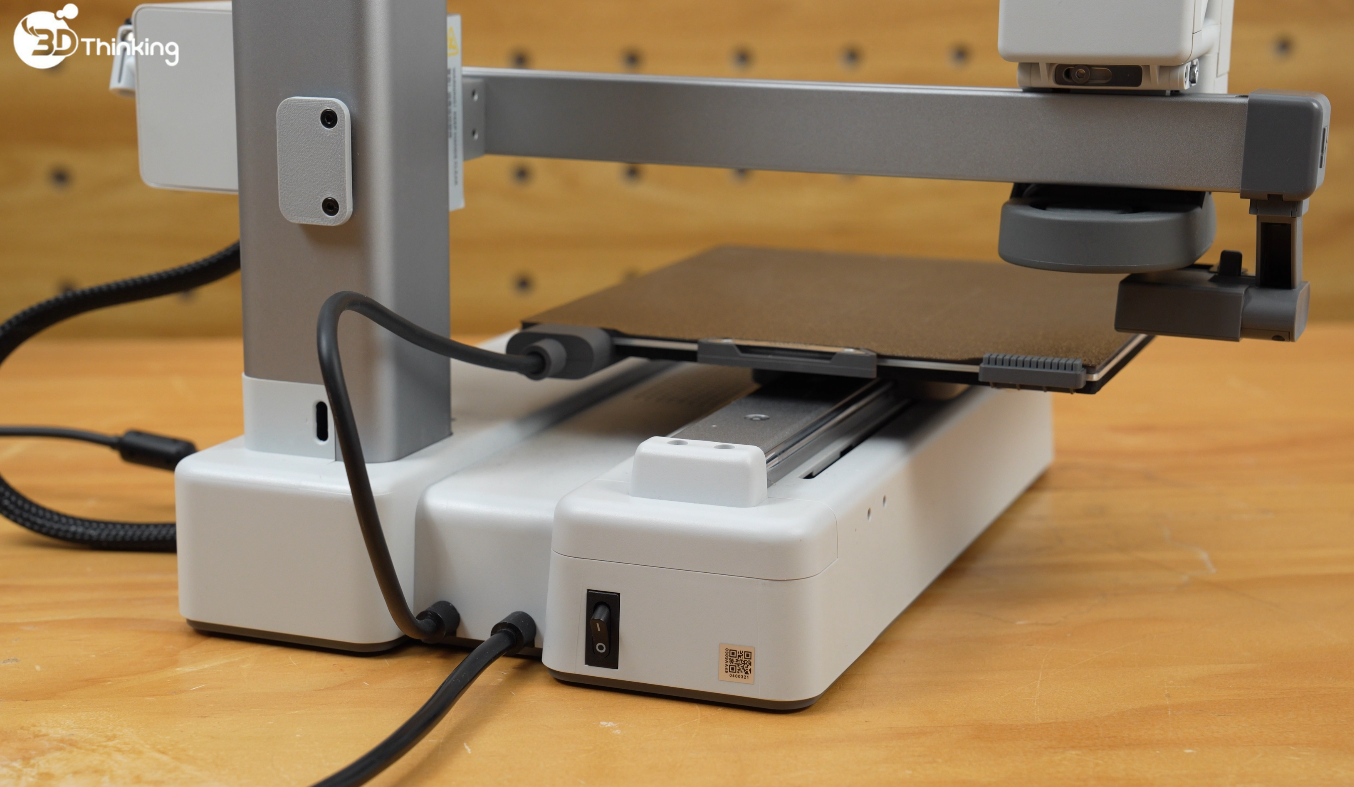
Ngắt kết nối cáp 4 pin khỏi AMS Lite.

Ngắt bốn ống PTFE (PTFE tubes) khỏi trung tâm cấp sợi nhựa (filament hub).
 |  |
Bước 2: Lắp ráp giá đỡ
Vui lòng tải xuống model giá đỡ trung tâm cấp sợi nhựa và in trước.
- A1: Giá đỡ trung tâm cấp sợi nhựa (filament hub) cho A1
- A1 mini: Giá đỡ trung tâm cấp sợi nhựa (filament hub) cho A1 mini
Giá đỡ đã in gồm ba bộ phận (từ trái sang phải): giá đỡ chữ L, đầu nối và núm vặn.

Gài núm vặn vào lỗ trên giá đỡ chữ L.

Căn phần lồi và vòng của đầu nối với lỗ trên giá đỡ chữ L, sau đó lắp đầu nối.
 |  |
Ấn chặt hai bộ phận lại với nhau để hoàn tất lắp ráp.

Sau khi lắp ráp, sẽ có một khoảng chuyển động góc nhỏ giữa đầu nối và giá đỡ chữ L.

Bước 3: Lắp đặt giá đỡ và trung tâm cấp sợi nhựa (filament hub)
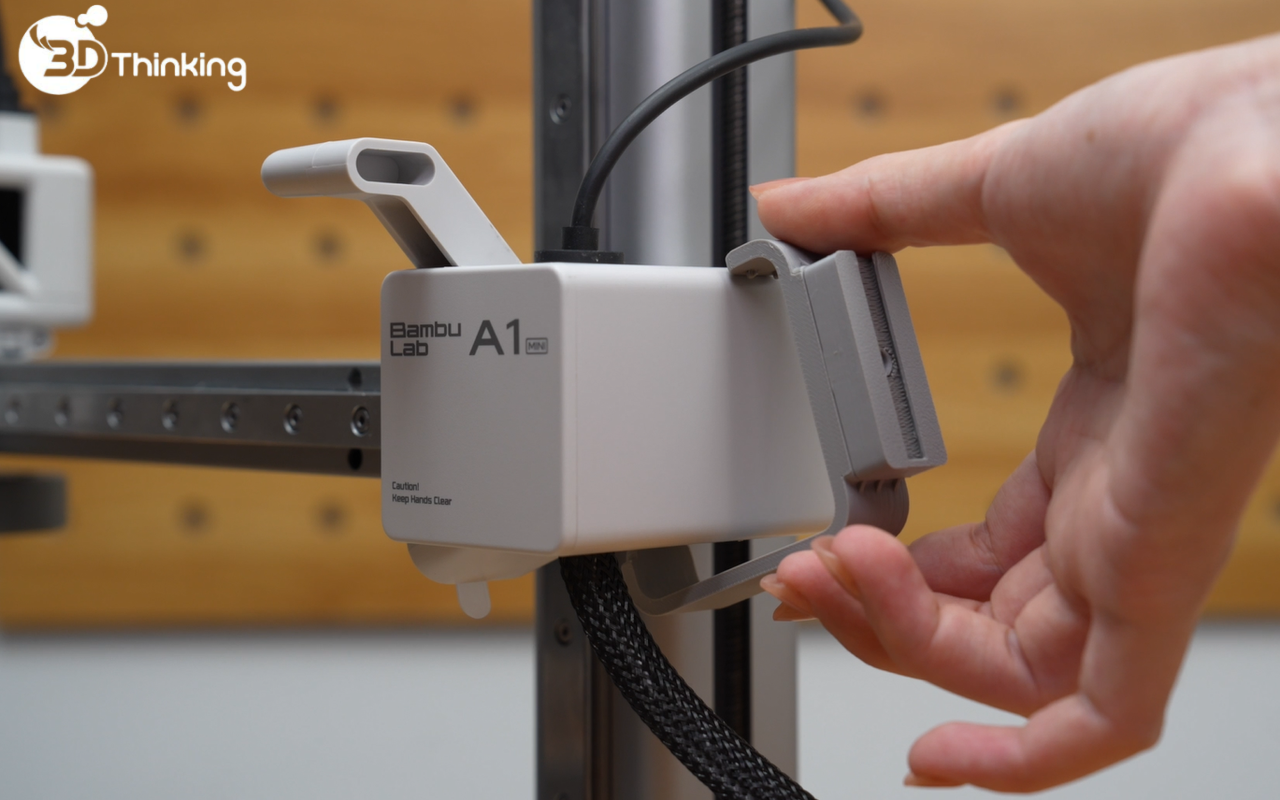
Gắn giá đỡ trung tâm cấp sợi nhựa đã lắp ráp lên nắp động cơ trục X.
 |  |
Lấy trung tâm cấp sợi nhựa (filament hub), cáp và các ống PTFE ra khỏi hộp đóng gói của trung tâm cấp sợi nhựa (filament hub).

Lưu ý: Ống PTFE dài ( khoảng 600 mm) dành cho A1, còn ống PTFE ngắn (khoảng 520 mm) dành cho A1 mini.

Đặt trung tâm cấp sợi nhựa (filament hub) với đầu ra hướng lên trên, sau đó trượt phần gờ nổi ở cạnh bên của hub dọc theo rãnh của giá đỡ cho đến khi nghe tiếng “click” vào đúng vị trí.
 |  |
Bật nguồn máy in.

Bước 4: Chuyển đổi loại AMS
Cách kết nối Bambu Lab A1 Mini và AMS trên màn hình máy in, nhấn “Settings > AMS Options > AMS Type”, sau đó chọn loại AMS (AMS Type) mà bạn muốn chuyển sang.

Hoặc vào trang Device trong Bambu Studio, nhấn nút AMS Settings và chuyển đổi loại AMS (AMS Type);

Sau khi xác nhận, thiết bị sẽ chuyển sang loại AMS (AMS Type) tương ứng;
 |  |
Lưu ý:
- Trung tâm cấp sợi nhựa (filament hub) dành cho dòng A1 không hỗ trợ sử dụng kết hợp AMS Lite với AMS/AMS 2 Pro/AMS HT. Nếu bạn cần chuyển đổi giữa các loại AMS khác nhau, trước tiên phải ngắt kết nối thiết bị AMS hiện tại, nếu không có thể xảy ra lỗi.
- Cách kết nối Bambu Lab A1 Mini và AMS trước khi chuyển đổi loại AMS có thể gây mất kết nối giao tiếp và phát sinh lỗi, khiến bạn phải kết nối lại cáp AMS.
- Chúng tôi khuyến nghị bạn thực hiện theo các bước sau: Rút kết nối thiết bị AMS hiện tại → Chuyển đổi loại AMS → Kết nối thiết bị AMS mới để đảm bảo quá trình kết nối thiết bị diễn ra ổn định.
Bước 5: Kết nối máy in với một AMS duy nhất
Sử dụng một ống PTFE để kết nối AMS với trung tâm cấp sợi nhựa (filament hub).
 |  |
Sử dụng một ống PTFE khác để kết nối trung tâm cấp sợi nhựa (filament hub) với trung tâm cấp sợi nhựa phía trên cụm đầu in (toolhead).

Sử dụng bộ cố định cáp để cố định cáp và ống PTFE.

Sử dụng cáp 4 pin để kết nối máy in với trung tâm cấp sợi nhựa (filament hub).
 |  |
Sử dụng cáp 6 pin để kết nối trung tâm cấp sợi nhựa (filament hub) với AMS.
 |  |
Bước 6: Kết nối nhiều AMS cùng lúc
Sử dụng cáp 6 pin để kết nối AMS thứ hai với AMS thứ nhất.

Sử dụng một ống PTFE để kết nối AMS thứ hai với trung tâm cấp sợi nhựa (filament hub).
 |  |
Lặp lại các bước tương tự để kết nối thêm các AMS khác (tối đa 4 bộ).

Lưu ý: Để tránh hiện tượng kéo cản sợi nhựa in 3D (filament), vui lòng đảm bảo rằng ống PTFE không bị uốn cong quá mức; đồng thời các dây cáp cần được sắp xếp gọn gàng để đảm bảo quá trình in diễn ra trơn tru.
Sau khi đã kết nối đủ 4 bộ AMS, tiến hành nạp sợi nhựa in 3D (filament).

Sơ đồ cách kết nối Bambu Lab A1 Mini và AMS như sau:

Lưu ý: Khi chuyển từ AMS/AMS 2 Pro/AMS HT sang AMS Lite, hãy ngắt kết nối các cáp và ống hiện có trước khi kết nối AMS Lite. Không kết nối AMS Lite với trung tâm cấp sợi nhựa (filament hub)/AMS hub thông qua bộ chuyển đổi PTFE 4 trong 1. Việc kết hợp AMS Lite với các hệ AMS khác sẽ dẫn đến lỗi nạp sợi nhựa in 3D (filament loading failure).
 |  |
Bước 7: Nạp sợi nhựa in 3D và sấy khô
Trên màn hình máy in, truy cập trang Filament (sợi nhựa in 3D), chọn loại sợi nhựa in 3D (filament) bạn muốn nạp, sau đó nhấn Load.

Quá trình nạp sợi nhựa in 3D (filament) đã hoàn tất.

Nếu cần sấy khô sợi nhựa in 3D (filament), hãy cắm bộ nguồn vào AMS 2 Pro cần sấy.
Lưu ý: Để sử dụng AMS HT cho chức năng sấy khô, hãy cắm cáp nguồn của thiết bị.

Trên màn hình máy in, truy cập trang Filament (sợi nhựa in 3D), chọn bộ AMS cần sấy, sau đó nhấn Drying (sấy) > Start (bắt đầu).
 |  |
Làm theo hướng dẫn trên màn hình để đặt sợi nhựa in 3D (filament) lên cuộn.
 |  |
Quá trình sấy khô bắt đầu, vậy là đã hoàn thành cách kết nối Bambu Lab A1 Mini và AMS.
Gán ID AMS
Khi máy in được kết nối với AMS/AMS 2 Pro/AMS HT, mỗi bộ AMS sẽ tự động được gán một ID duy nhất và hiển thị trên màn hình. Điều này giúp người dùng dễ dàng nhận biết mối quan hệ kết nối giữa các thiết bị.

Các bước thao tác
- Đảm bảo máy in đã được bật nguồn.
- Cách kết nối Bambu Lab A1 Mini và AMS bao gồm Kết nối các bộ AMS lần lượt từng cái một
Ví dụ: trước tiên kết nối AMS đầu tiên với trung tâm cấp sợi nhựa (filament hub), sau đó kết nối AMS thứ hai với AMS thứ nhất, và tiếp tục tương tự cho các bộ tiếp theo.
Logic gán
1. Sắp xếp AMS/AMS 2 Pro:
- Một bộ AMS được kết nối trực tiếp với trung tâm cấp sợi nhựa (filament hub) sẽ được gán ID mặc định là “AMS-A”.
- Một bộ AMS được kết nối với AMS-A sẽ được gán ID “AMS-B”.
- Các bộ AMS được kết nối sau đó sẽ lần lượt được gán ID theo thứ tự “AMS-C”, “AMS-D”, và tiếp theo tương tự.
2. Sắp xếp AMS HT:
- Máy in chỉ bắt đầu sắp xếp các bộ AMS HT sau khi hoàn tất việc gán ID cho tất cả các bộ AMS/AMS 2 Pro.
- Bộ AMS HT đầu tiên được gán ID mặc định là “HT-A”, các bộ tiếp theo sẽ lần lượt được gán ID theo thứ tự “HT-B”, “HT-C”, v.v.
Cách đặt lại ID AMS
Bước 1. Trên màn hình máy in, truy cập Settings (Cài đặt) > AMS Settings (Cài đặt AMS) > Arrange AMS Order (Sắp xếp thứ tự AMS).
 |  |
Bước 2. Ngắt kết nối toàn bộ cáp, sau đó kết nối lại theo thứ tự vật lý mong muốn của bạn.
Bước 3. Kiểm tra trang Filament (sợi nhựa in 3D) trên màn hình máy in hoặc trang Device trong Bambu Studio để xem chuỗi ID AMS đã được cập nhật hay chưa, vậy là đã hoàn thành cách kết nối Bambu Lab A1 Mini và AMS

Câu hỏi thường gặp
1. Cách kết nối Bambu Lab A1 Mini và AMS, có thể kết nối đồng thời AMS Lite và AMS/AMS 2 Pro/AMS HT không?
- Thông qua trung tâm cấp sợi nhựa (filament hub), dòng A1 hỗ trợ mọi tổ hợp giữa AMS, AMS 2 Pro và AMS HT, nhưng không hỗ trợ sử dụng kết hợp AMS Lite với AMS, AMS 2 Pro hoặc AMS HT.
2. Trong tương lai, liệu cách kết nối Bambu Lab A1 Mini và AMS có hỗ trợ kết hợp giữa AMS Lite và AMS/AMS 2 Pro/AMS HT không?
- Hiện tại chưa có kế hoạch hỗ trợ tính năng này.
3. Dòng A1 có thể kết nối đồng thời AMS và cuộn sợi nhựa in 3D bên ngoài không?
- Không
4. Bộ chuyển đổi PTFE 4 trong 1 có thể dùng để kết nối AMS Lite không?
- Không. Khi dòng A1 được kết nối với AMS Lite hoặc AMS/AMS 2 Pro/AMS HT, ống PTFE phải được kết nối trực tiếp với trung tâm cấp sợi nhựa (filament hub) trên cụm đầu in (toolhead). Không được kết nối thông qua bộ chuyển đổi PTFE 4 trong 1.
5. Bộ đệm (buffer) của dòng X1 và P1 có thể dùng để kết nối AMS cho dòng A1 không?
- Không, các bộ đệm (buffer) dành cho dòng X1 và P1 không được thiết kế chuyên dụng cho máy in A1. Việc sử dụng chúng có thể dẫn đến lỗi giao tiếp hoặc làm hỏng buffer.
6. Khi sử dụng AMS hub (trung tâm cấp sợi nhựa), dòng máy in A1 có thể kết nối tối đa bao nhiêu bộ AMS?
- Máy có thể kết nối đồng thời tối đa bốn bộ AMS, hỗ trợ mọi tổ hợp giữa AMS, AMS 2 Pro và AMS HT.
7. Có thể dùng chung cáp 6-pin khi kết nối AMS/AMS 2 Pro/AMS HT với dòng máy A1 không?
- Khi kết nối AMS 2 Pro hoặc AMS HT với dòng máy in A1, bắt buộc phải sử dụng cáp 6-pin đi kèm theo thiết bị. Việc sử dụng cáp 6-pin của AMS thế hệ đầu cho AMS 2 Pro hoặc AMS HT có thể gây ra lỗi giao tiếp. Cáp 6-pin của AMS thế hệ thứ hai vẫn có thể sử dụng cho AMS thế hệ đầu.
8. Dòng máy A1 có thể sử dụng AMS 2 Pro/AMS HT để sấy sợi nhựa in 3D (filament) không?
- Có. Tuy nhiên, để sử dụng chức năng sấy, AMS 2 Pro cần được kết nối với bộ nguồn riêng, còn AMS HT cần được kết nối với dây nguồn riêng. Nguồn điện cấp từ máy in không đủ để hỗ trợ chức năng sấy.
9. Dòng máy A1 có hỗ trợ vừa in vừa sấy sợi nhựa in 3D (filament) cùng lúc không?
- Hiện tại, chức năng sấy không được hỗ trợ đối với các bộ AMS 2 Pro/HT đang tham gia vào quá trình in, bao gồm cả những bộ có thể được sử dụng để tự động nạp lại sợi nhựa in 3D (filament) trong tác vụ in hiện tại.
- Khi nhiều bộ AMS được kết nối với máy in, AMS 2 Pro/HT hoặc giá đỡ cuộn nhựa ngoài đang tham gia cấp sợi nhựa in 3D (filament) có thể được sử dụng để in, trong khi các bộ AMS không tham gia cấp sợi nhựa in 3D (filament) có thể được sử dụng để sấy.
- Nếu máy in đang cấp sợi nhựa in 3D (filament) hoặc đang in, đồng thời cấp nguồn cho một AMS 2 Pro để sấy, công suất sấy sẽ tự động giảm nhằm ưu tiên nguồn điện cho quá trình in. Vì vậy, nên sử dụng bộ nguồn ngoài để đạt hiệu quả sấy tốt nhất.
GHI CHÚ CUỐI
3D THINKING hy vọng bài viết hướng dẫn cách kết nối Bambu Lab A1 Mini và AMS chi tiết này đã hữu ích và cung cấp đầy đủ thông tin. Để đảm bảo thực hiện an toàn và hiệu quả, nếu bạn có bất kỳ thắc mắc hoặc vấn đề nào liên quan đến quy trình được mô tả trong bài viết này, chúng tôi khuyến nghị gửi form hỗ trợ hoặc liên hệ tổng đài 19007451 về vấn đề của bạn. Đội ngũ kỹ thuật viên 3D THINKING sẽ phản hồi và hỗ trợ bạn ngay khi nhận được yêu cầu
Lĩnh vực hoạt động chính của 3D Thinking
- Máy In 3D : Đại lý chính thức các thương hiệu công nghệ uy tín, hỗ trợ lắp đặt chuyển giao công nghệ toàn diện.
- Máy Quét 3D : Cung cấp thiết bị quét 3D phục vụ số hóa vật thể, đo kiểm kích thước, hỗ trợ thiết kế ngược.
- Máy Khắc Laser : Cung cấp giải pháp máy khắc – cắt laser, cá nhân hóa sản phẩm, quảng cáo, giáo dục và sản xuất, với độ chính xác cao và đa dạng vật liệu.
- Dịch Vụ In 3D : Cung cấp đa dạng công nghệ in 3D như FDM, SLA, SLS, hỗ trợ từ nguyên mẫu sản xuất hàng loạt.
- Dịch Vụ Quét 3D: Chính Xác Ca Số hóa vật thể, đo kiểm kích thước, phục vụ thiết kế ngược.
- Dịch vụ thiết kế sản phẩm : Thiết kế kỹ thuật, tạo mẫu ý tưởng, dựng hình sản phẩm chi tiết phục vụ sản xuất và nghiên cứu phát triển.
Liên hệ fanpage 3D Thinking để được tư vấn kỹ thuật chi tiết và định hướng giải pháp in 3D phù hợp nhất cho bạn.
Xem thêm các video chia sẻ kiến thức in 3D tại kênh YouTube Kỹ Sư Thái để được tư vấn kỹ thuật chi tiết và định hướng giải pháp in 3D phù hợp nhất cho bạn.