

Các dòng máy in 3D dùng mạng LAN của Bambu Lab nổi tiếng nhờ tốc độ in nhanh, hệ thống tự động hóa thông minh và khả năng kết nối cloud tiện lợi. Tuy nhiên, nhiều người dùng vẫn lo ngại về việc máy in liên tục gửi và nhận dữ liệu với máy chủ của hãng.
Đối với những ai quan tâm đến quyền riêng tư và bảo mật dữ liệu, Bambu Lab đã cung cấp một giải pháp rất hữu ích: LAN Only Mode.
Chế độ này cho phép máy in 3D dùng mạng LAN hoạt động hoàn toàn trong mạng nội bộ, không cần kết nối đến máy chủ cloud của Bambu Lab.
Trong bài viết này hãy cùng 3D THINKING tìm hiểu:
LAN Only Mode là gì
Ưu điểm và nhược điểm
Cách thiết lập trên máy in Bambu Lab
Developer Mode dành cho người dùng nâng cao
LAN Only Mode Là Gì?
LAN Only Mode là chế độ cho phép máy in 3D dùng mạng LAN chỉ giao tiếp với các thiết bị trong cùng mạng nội bộ (Local Area Network).
Điều này có nghĩa:
Máy in vẫn kết nối được với máy tính trong cùng mạng WiFi hoặc mạng LAN
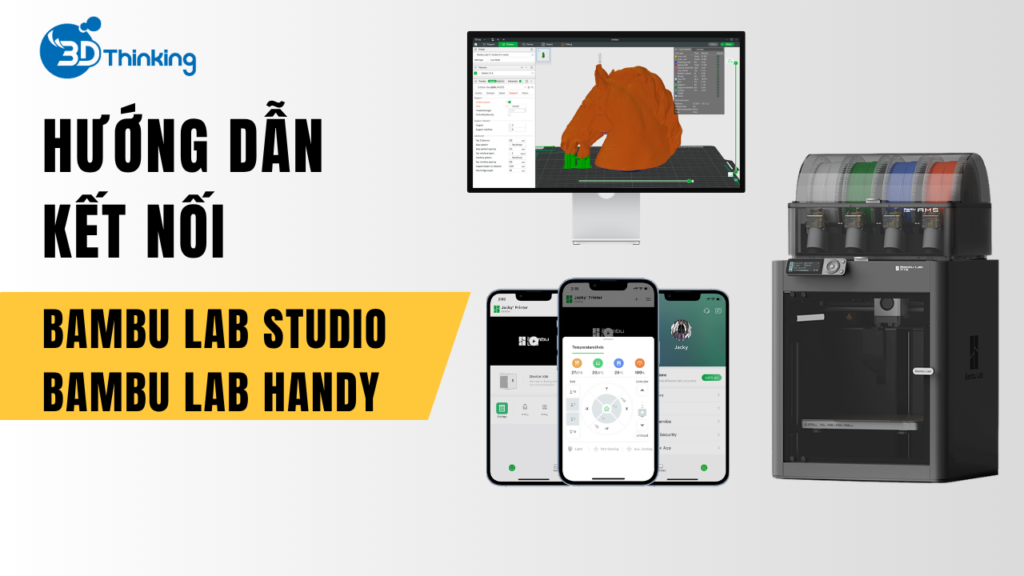
Người dùng vẫn có thể gửi lệnh in và theo dõi máy in qua phần mềm Bambu Studio
Máy in không còn giao tiếp với máy chủ cloud của Bambu Lab
Nhờ đó, toàn bộ dữ liệu in 3D của bạn sẽ được giữ trong mạng nội bộ, giúp tăng tính bảo mật và riêng tư.
Ưu Điểm Của Máy In 3D Dùng Mạng LAN (LAN Only Mode)

Bảo mật dữ liệu tốt hơn
Khi sử dụng máy in 3D dùng mạng LAN, mọi dữ liệu in sẽ chỉ tồn tại trong mạng nội bộ của bạn. Điều này giúp:
Tránh việc dữ liệu gửi lên cloud
Giảm nguy cơ bị truy cập trái phép
Phù hợp với môi trường doanh nghiệp hoặc phòng R&D
Hệ thống hoạt động ổn định hơn
Các dịch vụ cloud đôi khi có thể:
Bị lỗi máy chủ
Bị gián đoạn mạng
Hoặc gặp sự cố tạm thời
Với máy in 3D dùng mạng LAN, hệ thống vẫn hoạt động bình thường ngay cả khi internet gặp vấn đề.
Vẫn điều khiển được máy in trong mạng nội bộ
Ngay cả khi bật LAN Only Mode, bạn vẫn có thể:
Gửi file in từ Bambu Studio
Theo dõi quá trình in
Kiểm tra trạng thái máy in
Miễn là thiết bị của bạn nằm trong cùng mạng LAN với máy in.
Nhược Điểm Khi Sử Dụng LAN Only Mode
Mặc dù máy in 3D dùng mạng LAN mang lại nhiều lợi ích về bảo mật, nhưng chế độ này cũng có một số hạn chế.
Không thể điều khiển từ xa
Bạn sẽ không thể truy cập máy in từ bên ngoài mạng nội bộ.
Ví dụ:
Không thể gửi lệnh in khi đang ở ngoài nhà
Không thể kiểm tra trạng thái máy in qua internet
Không sử dụng được một số tính năng cloud
Khi bật LAN Only Mode, bạn sẽ mất quyền truy cập vào một số tính năng, bao gồm:
Ứng dụng Bambu Handy
Print History
Giám sát từ xa qua cloud
Vì vậy, người dùng cần cân nhắc giữa tính tiện lợi và bảo mật.
Cách Thiết Lập Máy In 3D Dùng Mạng LAN Trên Bambu Lab

Để kích hoạt LAN Only Mode, bạn cần thực hiện hai bước:
Bật LAN Only Mode trên máy in
Kết nối máy in với Bambu Studio trong mạng LAN
Bước 1: Bật LAN Only Mode Trên Máy In
Tùy vào model máy in, vị trí cài đặt có thể khác nhau.
Dòng P1 (P1P, P1S)
Vào Settings (biểu tượng bánh răng)
Chọn WLAN
Bật LAN Only Mode
Xác nhận kích hoạt
Sau đó, Access Code sẽ hiển thị bên dưới địa chỉ IP của máy in.
Dòng X1 (X1, X1 Carbon)
Vào Settings
Chọn General
Bật LAN Only
Access Code sẽ xuất hiện ngay bên dưới công tắc LAN Only.
Bambu Lab A1 Mini
Vào Settings
Cuộn xuống LAN Only Mode
Bật chế độ này
Access Code cũng sẽ hiển thị tại đây.
Bước 2: Kết Nối Máy In Với Bambu Studio
Sau khi bật LAN Only Mode, bạn cần liên kết máy in với Bambu Studio.
Các bước thực hiện:
Đảm bảo máy tính và máy in cùng mạng LAN
Mở Bambu Studio
Vào tab Device
Nhấn Add Printer (+)
Chọn máy in vừa bật LAN Only Mode
Nhập Access Code
Sau khi hoàn tất, máy in 3D dùng mạng LAN đã sẵn sàng hoạt động mà không cần cloud.
Developer Mode Trên Máy In 3D Dùng Mạng LAN

Developer Mode là chế độ dành cho người dùng nâng cao và được xây dựng dựa trên LAN Only Mode.
Chế độ này cho phép mở rộng khả năng tích hợp của máy in 3D dùng mạng LAN với các phần mềm hoặc hệ thống bên thứ ba.
Khi bật Developer Mode, bạn có thể truy cập thêm:
MQTT (giao thức truyền dữ liệu IoT)
Live streaming camera
FTP access
Điều khiển máy in thông qua API hoặc hệ thống tùy chỉnh
Những tính năng này đặc biệt hữu ích cho:
Tự động hóa workflow in 3D
Tích hợp với hệ thống quản lý sản xuất
Phát triển phần mềm hoặc plugin
Lưu Ý Khi Sử Dụng Developer Mode
Bambu Lab đã thông báo rằng Developer Mode là tính năng không được hỗ trợ chính thức.
Điều này có nghĩa:
Người dùng vẫn có thể sử dụng
Nhưng Bambu Lab không đảm bảo hỗ trợ kỹ thuật nếu xảy ra lỗi
Đây là cách làm khá phổ biến đối với các tính năng dành cho lập trình viên và người dùng nâng cao.
Lĩnh vực hoạt động chính của 3D Thinking:
- Máy In 3D: Đại lý chính thức các thương hiệu công nghệ uy tín, hỗ trợ lắp đặt chuyển giao công nghệ toàn diện.
- Máy Quét 3D: Cung cấp thiết bị quét 3D phục vụ số hóa vật thể, đo kiểm kích thước, hỗ trợ thiết kế ngược.
- Máy Khắc Laser: Cung cấp giải pháp máy khắc – cắt laser, cá nhân hóa sản phẩm, quảng cáo, giáo dục và sản xuất, với độ chính xác cao và đa dạng vật liệu.
- Dịch Vụ In 3D: Cung cấp đa dạng công nghệ in 3D như FDM, SLA, SLS, hỗ trợ từ nguyên mẫu sản xuất hàng loạt.
- Dịch Vụ Quét 3D: Chính Xác Ca Số hóa vật thể, đo kiểm kích thước, phục vụ thiết kế ngược.
- Dịch Vụ Thiết kế Sản Phẩm: Thiết kế kỹ thuật, tạo mẫu ý tưởng, dựng hình sản phẩm chi tiết phục vụ sản xuất và nghiên cứu phát triển.
Liên hệ fanpage 3D Thinking để được tư vấn kỹ thuật chi tiết và định hướng giải pháp in 3D phù hợp nhất cho bạn.
Xem thêm các video chia sẻ kiến thức in 3D tại kênh YouTube Kỹ Sư Thái để được tư vấn kỹ thuật chi tiết và định hướng giải pháp in 3D phù hợp nhất cho bạn.