

TOP 6 Phần Mềm Thiết Kế 3D
Thiết kế 3D ngày nay không còn chỉ gói gọn trong các máy trạm (workstation). Nhờ chip Apple Silicon trên MacBook và sự tối ưu của Apple Pencil trên iPad, rất nhiều nhà thiết kế sản phẩm có thể phác thảo, mô hình và chuẩn bị file in 3D ở bất kỳ đâu. Điều này giúp rút ngắn thời gian đưa ý tưởng vào thực tế, đặc biệt trong lĩnh vực tạo mẫu nhanh (rapid prototyping) và thiết kế sản phẩm DIY.
Dưới đây là 6 phần mềm thiết kế 3D phù hợp nhất cho MacBook và iPad, tập trung đúng vào nghiệp vụ thiết kế sản phẩm và in 3D.
1. Shapr3D – Dễ dùng, mạnh mẽ và tối ưu cho iPad + Apple Pencil

Xem thêm: Shapr3D
Điểm mạnh nhất: Phác thảo và dựng mô hình cực nhanh.
Shapr3D sử dụng nhân mô phỏng Parasolid (cùng với SolidWorks), nên tính chính xác rất cao. Trên iPad, bạn dùng Apple Pencil để vẽ sketch, sau đó đùn – kéo – bo cạnh chỉ bằng thao tác tay. Trên Mac, ứng dụng đồng bộ liền mạch, giúp hoàn thiện thiết kế chi tiết hơn.
- Tương thích: iPadOS + macOS (đa nền tảng)
- Ứng dụng thực tế: Phác concept, thiết kế vỏ sản phẩm, khung cơ khí đơn giản, mô hình in 3D
- Ưu điểm: Học nhanh, thao tác tự nhiên, xuất file STL/STEP dễ dàng
- Nhược điểm: Thiếu một số công cụ mô phỏng nâng cao.
- Giá: Có bản miễn phí giới hạn. Bản Pro ~25–38 USD/tháng.
Ai nên dùng?
Nhà thiết kế sản phẩm, kỹ sư cần phác thảo nhanh trên iPad, làm việc linh hoạt.
2. Fusion 360 – Giải pháp thiết kế sản phẩm + mô phỏng + gia công CNC
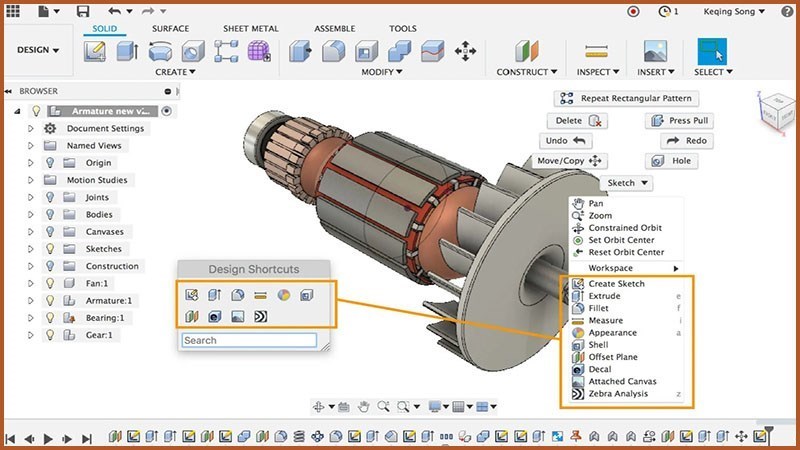
Fusion 360 là phần mềm CAD/CAM/CAE tất-in-1 của Autodesk. Phù hợp cho những người không chỉ muốn mô hình hóa, mà còn muốn tính toán độ bền, lắp ráp và tạo đường chạy CNC.
- Tương thích: macOS (đầy đủ tính năng) + ứng dụng iPad để xem và ghi chú.
- Ứng dụng thực tế: Thiết kế sản phẩm hoàn chỉnh, cơ khí lắp ráp, in 3D, CNC.
- Ưu điểm: Từ thiết kế → mô phỏng → sản xuất trong một phần mềm.
- Nhược điểm: Đòi hỏi học lâu hơn Shapr3D.
- Giá: Bản miễn phí dùng cá nhân/Startup. Bản thương mại ~60 USD/tháng.
Ai nên dùng?
Kỹ sư cơ khí, xưởng chế tạo, người cần cả in 3D lẫn CNC.
3.Onshape – Thiết kế 3D trên đám mây, cộng tác nhóm theo thời gian thực
Link phần mềm: Onshape
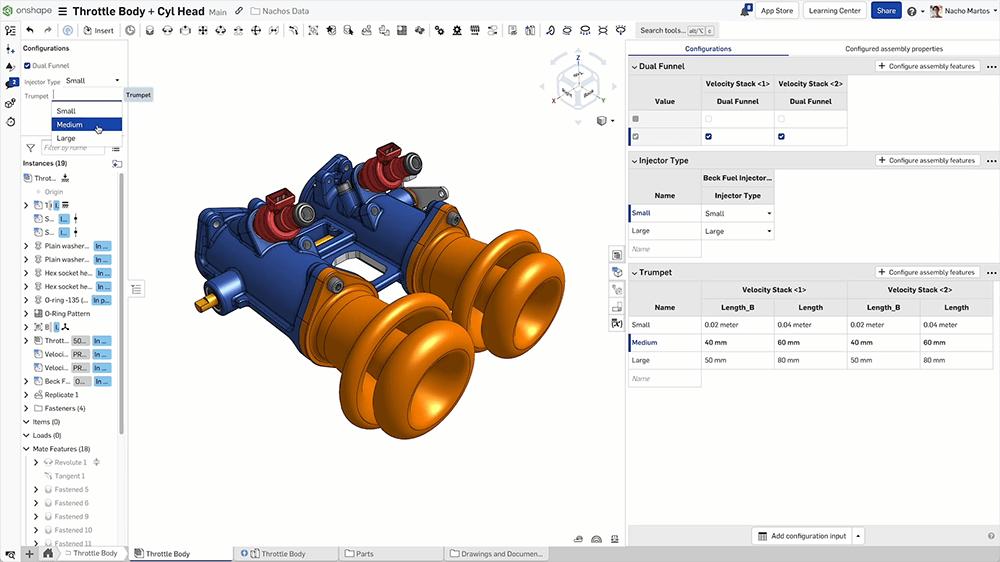
Không cần cài phần mềm. Onshape chạy trực tiếp trên trình duyệt và có app riêng cho iPad.
Điểm mạnh nhất của Onshape là nhiều người có thể thiết kế cùng lúc trên một mô hình – cực phù hợp cho nhóm thiết kế phân tán.
- Tương thích: macOS, iPad, iPhone, Windows, Linux (mọi nơi có Internet).
- Ưu điểm: Cộng tác thời gian thực, lưu trữ tự động, không lo mất file.
- Nhược điểm: Luôn cần mạng. Không mạnh ở mô phỏng nâng cao.
- Giá: Miễn phí cho thiết kế Public. Dự án riêng tư trả phí ~1500 USD/năm.
Ai nên dùng?
Team thiết kế sản phẩm / công ty start-up cần làm việc chung liên tục.
4. SketchUp – Dễ dùng, dựng hình nhanh, nhiều thư viện có sẵn
Xem thêm : SketchUp
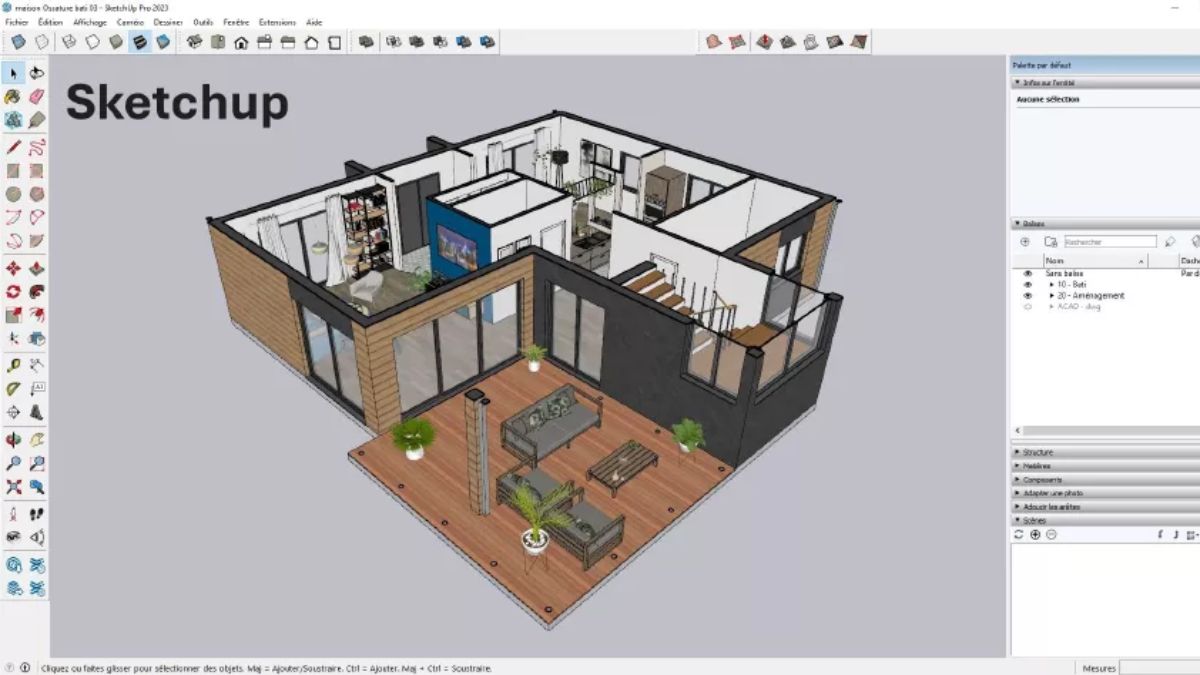
SketchUp phù hợp với dựng concept nhanh nhờ thao tác “kéo-đẩy” (Push-Pull). Bản SketchUp for iPad hỗ trợ Apple Pencil rất tốt.
- Tương thích: macOS, iPadOS, phiên bản Free chạy trên web.
- Ứng dụng thực tế: Kiến trúc, nội thất, ý tưởng sản phẩm đơn giản.
- Ưu điểm: Học nhanh, kho thư viện đồ sộ (3D Warehouse).
- Nhược điểm: Không tối ưu cho cơ khí chính xác cao.
- Giá: Có bản Free. Bản Pro ~299 USD/năm.
Ai nên dùng?
Người cần phát triển hình dáng sản phẩm nhanh trước khi đưa sang CAD kỹ thuật.
5. FreeCAD – CAD tham số miễn phí cho MacBook
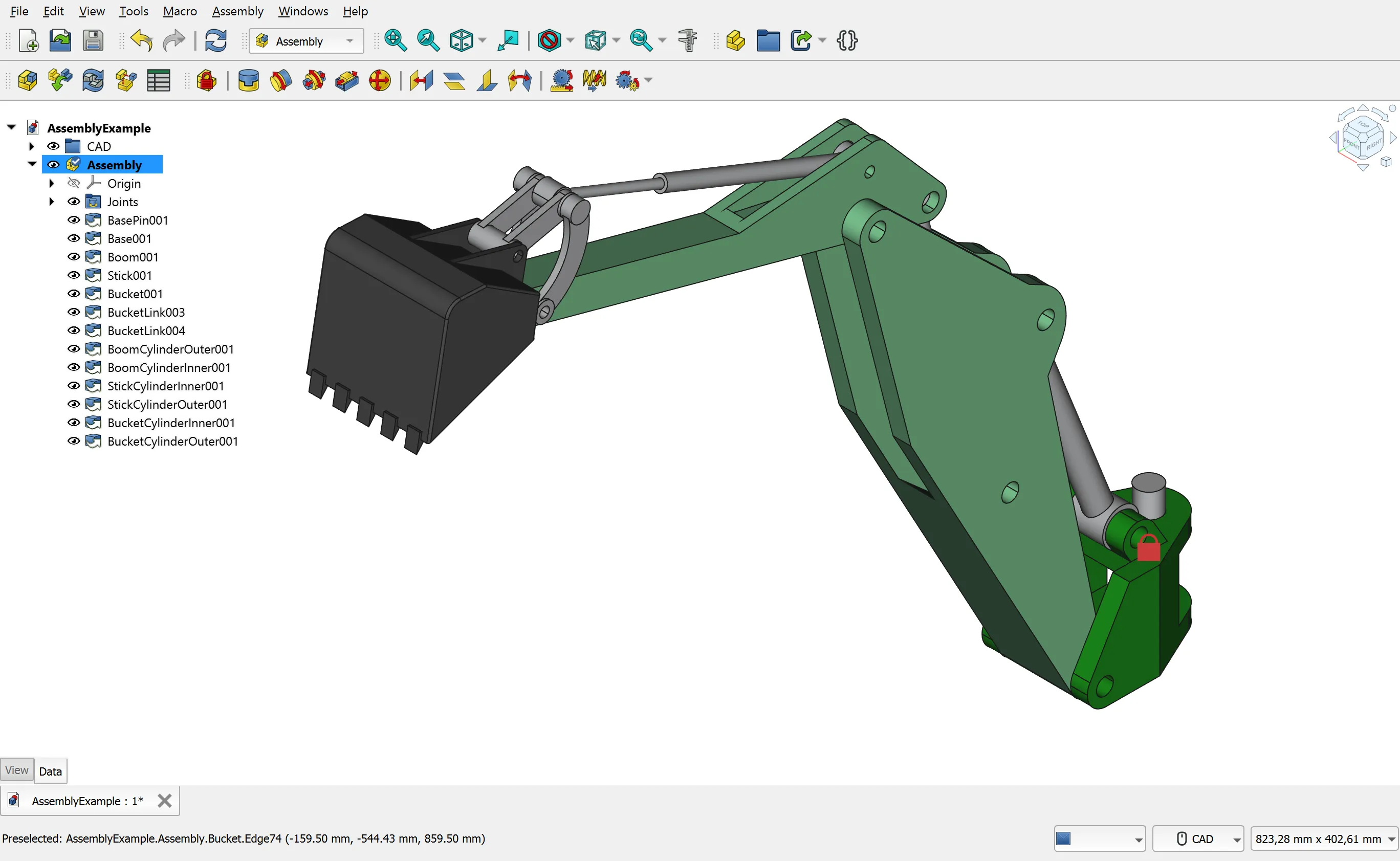
Xem thêm : FreeCAD
FreeCAD là phần mềm mã nguồn mở, miễn phí để thiết kế đối tượng chính xác (parametric). Đây là lựa chọn tuyệt vời cho in 3D, học CAD hoặc các dự án cá nhân.
- Tương thích: macOS, Windows, Linux.
- Ưu điểm: Miễn phí, cộng đồng lớn, xuất file cho in 3D rất tốt.
- Nhược điểm: Giao diện hơi khó dùng, chưa tối ưu cho iPad.
- Giá: Miễn phí 100%.
Ai nên dùng?
Người muốn học CAD cơ bản hoặc thiết kế in 3D mà không muốn tốn chi phí.
6. Nomad Sculpt – Điêu khắc 3D mạnh mẽ trên iPad
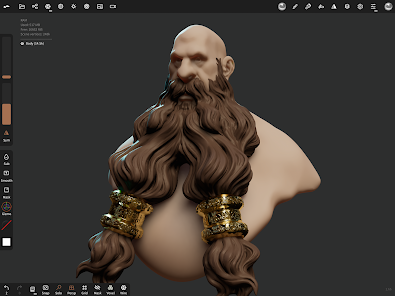
Xem thêm: Nomad Sculpt
Nếu bạn làm các sản phẩm dạng hữu cơ, hình khối mềm, nghệ thuật, Nomad Sculpt là lựa chọn tuyệt vời. Đây giống như “nặn đất sét trong iPad”.
- Tương thích: iPadOS.
- Ứng dụng thực tế: Tượng, mô hình nghệ thuật, thiết kế cong tự do.
- Ưu điểm: Trực quan, thao tác cảm ứng mượt, giá rẻ.
- Nhược điểm: Không phải CAD tham số, không phù hợp chi tiết máy.
- Giá: ~15–20 USD mua một lần.
Ai nên dùng?
Người làm mỹ thuật 3D, thiết kế đồ trang trí, mô hình in resin.
| Mục tiêu | Phần mềm phù hợp |
| Phác thảo ý tưởng nhanh trên iPad | Shapr3D |
| Thiết kế cơ khí + mô phỏng + CNC | Fusion 360 |
| Làm việc nhóm, thiết kế từ xa | Onshape |
| Thiết kế hình dáng + concept nhanh | SketchUp |
| Mục Tiêu | Phần Mềm Phù Hợp |
| Thiết kế in 3D miễn phí, không tốn chi phí | FreeCAD |
| Thiết kế hữu cơ, mô hình nghệ thuật | Nomad Sculpt |
Kết luận
Nếu bạn dùng iPad để thiết kế, hãy bắt đầu với Shapr3D hoặc Nomad Sculpt. Nếu bạn thiết kế sản phẩm cần độ chính xác và đưa ra sản xuất, Fusion 360 sẽ là trung tâm quy trình của bạn.
Làm việc nhóm nhiều? Chọn Onshape. Không muốn tốn chi phí? FreeCAD là lựa chọn lâu dài.