





Trong nhiều năm, công nghệ in 3D nhiều màu từng được xem là một tính năng cao cấp, chỉ xuất hiện trên các hệ thống công nghiệp phức tạp hoặc đòi hỏi kỹ năng xử lý thủ công rườm rà. Người dùng phổ thông thường phải chấp nhận in đơn sắc, hoặc tốn thời gian dừng máy, thay sợi nhựa, ghép chi tiết sau in.
Tuy nhiên, với sự ra đời của Automatic Material System (AMS) từ Bambu Lab, in 3D nhiều màu đã trở nên dễ tiếp cận, tự động và ổn định hơn bao giờ hết. Chỉ với một hệ sinh thái gồm máy in 3D Bambu Lab, AMS và phần mềm Bambu Studio, người dùng có thể tạo ra những bản in đa màu sắc, chính xác và có tính thẩm mỹ cao mà không cần can thiệp thủ công phức tạp.
Trong bài viết này, 3D THINKING sẽ hướng dẫn bạn toàn bộ quy trình in 3D nhiều màu, từ thiết lập ban đầu, gán màu cho mô hình, slice và gửi lệnh in, cho đến các mẹo tối ưu giúp giảm lãng phí sợi nhựa in 3D (filament) và nâng cao chất lượng bản in.
In 3D Nhiều Màu Là Gì?
In 3D nhiều màu là kỹ thuật cho phép một mô hình được in bằng nhiều màu sợi nhựa khác nhau trong cùng một lần in, thay vì chỉ sử dụng một màu duy nhất. Điều này giúp:
Tăng tính trực quan và thẩm mỹ cho sản phẩm
Giảm nhu cầu sơn thủ công sau in
Phù hợp cho mô hình trưng bày, đồ chơi, giáo cụ, prototype sản phẩm
Trước đây, in 3D nhiều màu thường được thực hiện bằng các phương pháp thủ công như:
Tạm dừng in để thay filament theo lớp
In từng bộ phận riêng lẻ rồi ghép lại
Sử dụng máy in nhiều extruder (phức tạp, khó căn chỉnh)
Ngày nay, AMS của Bambu Lab đã đơn giản hóa toàn bộ quy trình này.
Tổng Quan Về In 3D Nhiều Màu Với Bambu Lab AMS
Bambu Lab AMS (Automatic Material System) là hệ thống quản lý filament tự động, cho phép máy in:
Sử dụng tối đa 4 màu với một AMS
Mở rộng lên 16 màu khi kết hợp nhiều AMS thông qua AMS Hub
Tự động chuyển đổi filament trong quá trình in
Phát hiện filament sắp hết hoặc bị lỗi
Giữ filament khô trong quá trình lưu trữ và in
Khi kết hợp với phần mềm Bambu Studio, AMS tạo thành một công nghệ in 3D nhiều màu hoàn chỉnh, thân thiện với cả người mới lẫn người dùng nâng cao.
Chuẩn Bị Trước Khi In 3D Nhiều Màu
Trước khi bắt đầu, hãy đảm bảo bạn đã hoàn tất các bước sau:
Cài đặt Bambu Studio
Kết nối máy in 3D Bambu Lab với AMS
Chọn đúng profile máy in trong slicer
Nạp sẵn filament đúng loại và màu sắc trong AMS
Trong bài hướng dẫn này, chúng tôi sử dụng mô hình Articulated Lizard v2 của maker McGybeer để minh họa quy trình in 3D nhiều màu.
Bước 1: Thiết Lập In Cơ Bản Trong Bambu Studio
Tham khảo: Máy in 3D
Để bắt đầu quy trình in 3D nhiều màu, trước tiên bạn cần thiết lập dự án in cơ bản trong Bambu Studio.
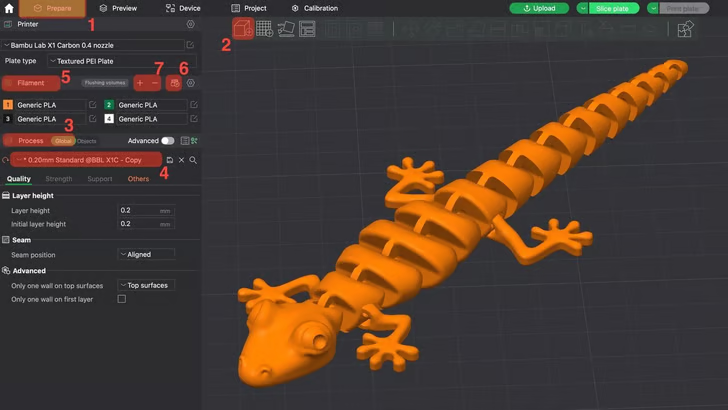
Trước tiên, trong thẻ “Prepare” (1), nhấp vào biểu tượng hình khối (2) để nhập mô hình 3D của bạn (hoặc nhấn “Ctrl + I” hoặc vào “File > Import > Import 3MF/STL/STEP/SVG/OBJ/AMF…”). Khi mô hình được nhập lần đầu, hệ thống sẽ tự động gán mô hình này cho sợi nhựa in 3D (filament) đang được nạp ở khe Slot 1 của AMS.
Vì mục tiêu chính là in 3D nhiều màu, bạn không cần tinh chỉnh quá sâu các thông số in cơ bản. Chỉ cần:
- Trong khối “Process”, với tùy chọn “Global” được bật (3), hãy chọn preset “0.20mm Standard” (4). Đây là hồ sơ slicing sẽ được sử dụng sau khi chúng ta hoàn tất việc định nghĩa màu sắc cho mô hình.
- Trong khối “Filament” (5), bạn có thể đồng bộ các khe sợi nhựa (6) với cấu hình AMS, hoặc thêm vật liệu theo cách thủ công bằng cách sử dụng các biểu tượng ‘+’ và ‘–’ (7). Tại đây, bạn có thể gán các loại sợi nhựa in 3D (filament) và màu sắc khác nhau, tùy theo nhu cầu của dự án.
Lưu ý: Thông tin màu sắc chỉ được lưu khi bạn sử dụng tệp 3MF. Nếu xuất STL, toàn bộ dữ liệu màu sẽ bị mất.
Tham khảo: Dịch vụ in 3D
Trong bài hướng dẫn này, chúng tôi sẽ đồng bộ sợi nhựa của AMS để phản ánh lựa chọn sử dụng PLA với bốn màu khác nhau. Như đã đề cập, chúng tôi giả định rằng bạn đã thiết lập Bambu Studio cho đúng dòng máy in 3D Bambu Lab và AMS của mình, đồng thời đã thêm sẵn sợi nhựa in 3D (filament) cả về loại vật liệu lẫn màu sắc.
Chúng tôi sẽ gán sợi nhựa màu xanh lá ở Slot 2 làm màu cơ bản cho đối tượng, vì đây là tông màu được sử dụng nhiều nhất cho mô hình thằn lằn; cách này giúp việc thay đổi màu cho các phần còn lại trở nên dễ dàng hơn.
Đây là một phương pháp hữu ích khi lựa chọn màu nền cho mô hình. Ở giai đoạn này, toàn bộ mô hình được thiết lập để in bằng sợi nhựa PLA màu xanh lá thay vì (trong ví dụ của chúng tôi) PLA màu cam mặc định.
Có một vài cách để gán sợi nhựa in 3D (filament) khác cho mô hình, thay vì loại được đặt mặc định.
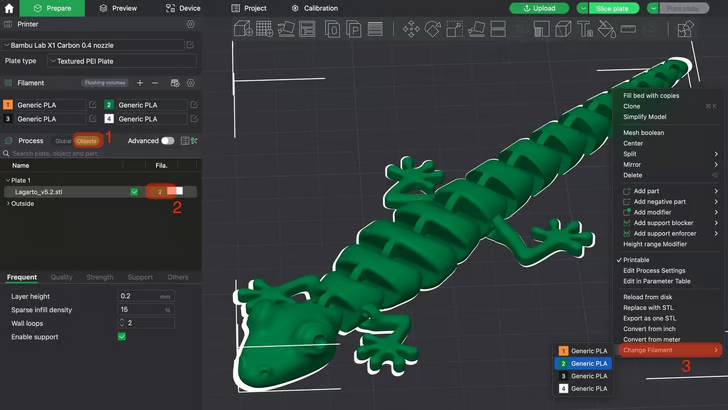
Từ danh sách đối tượng (Object List)
- Bật mục “Objects” (1) để hiển thị danh sách các đối tượng trong dự án.
- Nhấp vào đối tượng trong danh sách (trong ví dụ của chúng tôi là dưới “Plate 1”). Nhấp vào ô màu tương ứng với số khe filament (2) để chọn, sau đó nhấp lại lần nữa. Thao tác này sẽ mở menu thả xuống, hiển thị toàn bộ sợi nhựa in 3D (filament) có trong dự án.
- Chọn sợi nhựa phù hợp cho đối tượng hoặc bộ phận đó.
Nhấp chuột phải vào đối tượng
- Nhấp chuột phải vào đối tượng trong không gian làm việc.
- Di chuyển đến “Change Filament” (3).
- Chọn sợi nhựa in 3D (filament) mong muốn từ danh sách.
Ở các bước tiếp theo, chúng ta sẽ thêm nhiều màu sắc hơn cho bản in bằng công cụ “Color Painting” trong quá trình in 3D nhiều màu.
Bước 2: Thay Đổi Màu Theo Dải Chiều Cao Trong In 3D Nhiều Màu
Tham khảo: Dịch vụ thiết kế kiểu dáng
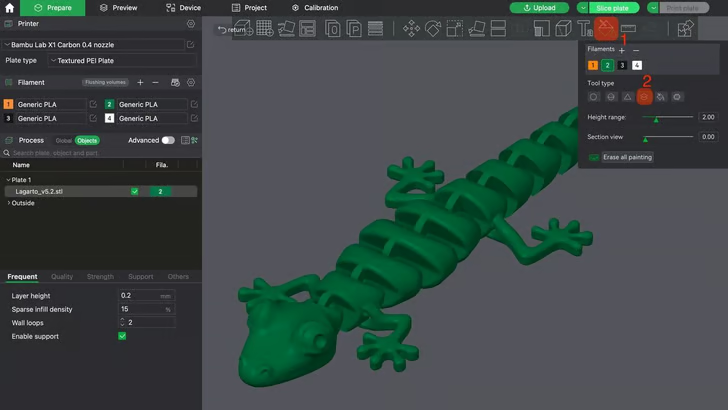
Để bắt đầu tạo hiệu ứng in 3D nhiều màu, chúng ta sẽ sử dụng công cụ “Color Painting” (1), bạn có thể kích hoạt bằng cách chọn mô hình và nhấn phím tắt ‘N’. Bạn sẽ nhận thấy bàn in gia nhiệt (heatbed) sẽ biến mất khỏi khu vực làm việc, giúp việc quan sát phần đáy và các khu vực khác của mô hình trở nên dễ dàng hơn.
Công cụ Color Painting cung cấp sáu chế độ thao tác khác nhau, cho phép bạn áp dụng màu sắc cho bản in theo nhiều cách. Trong bước này, chúng ta sẽ sử dụng chế độ “Height Range” (2) để áp dụng màu cho toàn bộ các bề mặt nằm trong một dải chiều cao xác định.
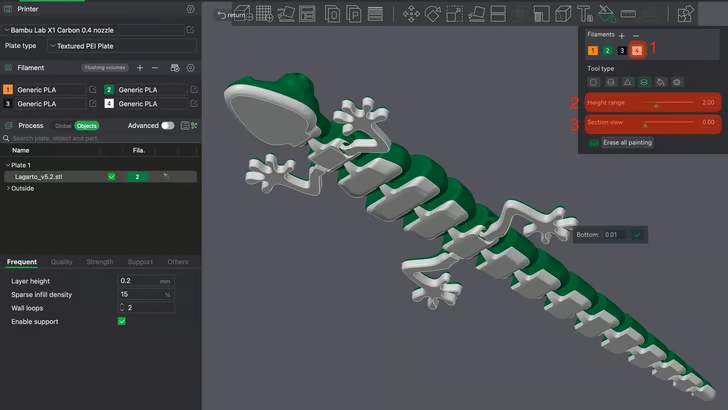
Hãy bắt đầu bằng việc tô màu phần bụng của mô hình thằn lằn. Chế độ “Height Range” cho phép chúng ta dễ dàng gán một màu khác cho một dải ngang xuyên suốt toàn bộ mô hình. Để thực hiện việc này, hãy làm theo các bước sau:
- Chọn chế độ “Height Range” trong công cụ “Color Painting”.
- Chọn màu sợi nhựa in 3D (filament) bạn muốn áp dụng; trong trường hợp này, chúng tôi sẽ chọn PLA màu trắng ở Slot 4 (1).
- Thiết lập dải chiều cao để áp dụng màu (tức là độ cao của vùng màu khác biệt). Chúng tôi sẽ chọn dải 2.00 mm (2); tuy nhiên, giá trị này sẽ phụ thuộc vào chiều cao mô hình của bạn và hiệu ứng đổi màu bạn mong muốn.
- Di chuyển con trỏ chuột lên mô hình, bạn sẽ thấy dải chiều cao đã chọn được làm nổi bật, cho phép bạn xem trước khu vực sẽ được áp dụng màu. Bạn có thể điều chỉnh góc nhìn mô hình bằng cách phóng to (cuộn con lăn chuột) hoặc di chuyển khung nhìn (nhấp chuột phải vào nền và di chuyển chuột).
- Điều chỉnh lại dải chiều cao nếu cần để quan sát sự thay đổi của vùng màu (ví dụ: tăng hoặc giảm để có nhiều hoặc ít lớp được đổi màu hơn).
- Khi đã hài lòng, nhấp chuột phải vào mô hình; dải chiều cao sẽ được hiển thị bằng màu mới đã chọn. Trong ví dụ của chúng tôi, chúng tôi sẽ áp dụng một dải màu bắt đầu từ đáy mô hình.
Chế độ “Height Range” rất hiệu quả trong việc tạo ra các chuyển tiếp màu sắc rõ ràng, đồng đều dựa trên một dải chiều cao có thể điều chỉnh, đặc biệt phù hợp để áp dụng các dải màu liền mạch theo chiều cao của mô hình.
Mặc dù trong bài hướng dẫn này chúng tôi không sử dụng tùy chọn “Section view” (3), nhưng cũng cần lưu ý rằng tính năng này cho phép ẩn hoặc hiển thị các phần của mô hình, rất hữu ích khi làm việc với các chi tiết bên trong hoặc những khu vực bị che khuất.
Bước 3: Tô Chi Tiết Mô Hình Trong In 3D Nhiều Màu Với Circle và Sphere
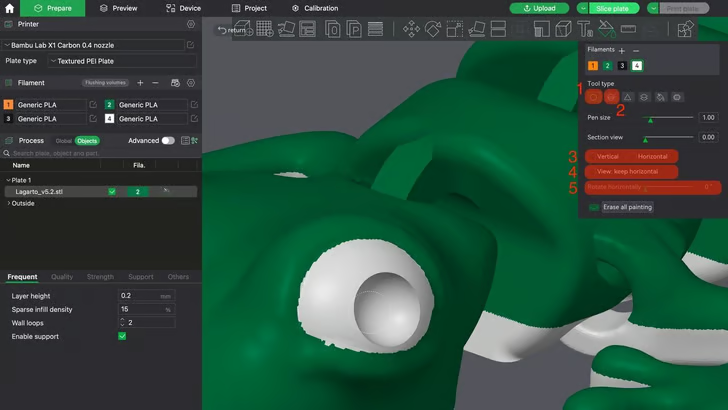
Ở bước này, chúng ta sẽ tập trung tô màu cho các chi tiết nhỏ của mô hình, cụ thể là phần màu trắng của mắt. Đây là bước rất quan trọng trong quy trình in 3D nhiều màu, vì độ chính xác màu sắc ở các chi tiết nhỏ sẽ quyết định chất lượng thẩm mỹ của bản in hoàn thiện.
Trong mục Color Painting, bạn có thể lựa chọn giữa hai công cụ chính: Circle (1) và Sphere (2), tùy theo hình dạng bề mặt và hiệu ứng mong muốn.
Chế độ Circle – Cọ tròn 2D
Hoạt động như một cọ tròn phẳng 2D
Phù hợp để tô các vùng mặt phẳng hoặc ít cong
Dễ kiểm soát, thích hợp cho các chi tiết có ranh giới rõ ràng
Chế độ Sphere – Cọ cầu 3D
Hoạt động như một cọ hình cầu trong không gian 3D
Cho phép tô màu các bề mặt bo tròn, không đồng đều
Rất phù hợp với mô hình hữu cơ trong in 3D nhiều màu, như mắt, má, vảy hoặc chi tiết cong
Cả hai công cụ đều hỗ trợ điều chỉnh kích thước bút vẽ:
Bút lớn: dùng cho các vùng rộng
Bút nhỏ: lý tưởng cho những chi tiết tinh xảo như mắt, mũi, hoa văn nhỏ
Cách sử dụng Circle và Sphere
Chọn màu sợi nhựa in 3D (filament) cần thêm
Chọn công cụ Circle hoặc Sphere
Điều chỉnh kích thước bút phù hợp
Nhấp chuột vào khu vực cần áp dụng màu mới
Khóa Nét Bút Theo Chiều Dọc & Ngang
Hai tùy chọn Vertical và Horizontal (3) cho phép bạn khóa hướng vẽ theo trục dọc hoặc ngang.
Tính năng này giúp:
Giữ nét tô thẳng hàng tuyệt đối
Hạn chế sai lệch khi tô màu chi tiết nhỏ
Đặc biệt hữu ích khi làm việc với mô hình cần độ chính xác cao trong in 3D nhiều màu
Các Công Cụ Hỗ Trợ Góc Nhìn Khi Tô Màu
View: Keep Horizontal (4)
Đưa mô hình trở về trạng thái nằm ngang tiêu chuẩn
Hữu ích khi bạn đã xoay mô hình nhiều góc và muốn quay lại góc nhìn mặc định
Rotate Horizontally (5)
Cho phép xoay mô hình mượt mà quanh trục ngang
Giúp tiếp cận và xử lý chi tiết từ nhiều góc độ khác nhau mà không làm gián đoạn quá trình tô màu
Dành Cho Chi Tiết Siêu Nhỏ Trong In 3D Nhiều Màu: Chế Độ Triangle
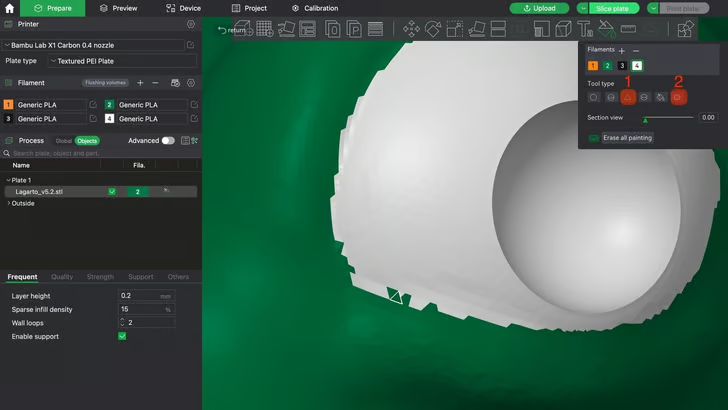
Với các khu vực rất nhỏ hoặc có hình dạng phức tạp (như đốm mắt, viền mỏng, hoa văn tinh xảo), chế độ Triangle (1) là lựa chọn tối ưu.
Cho phép tô màu từng tam giác riêng lẻ của lưới mô hình (mesh)
Độ chính xác cực cao
Phù hợp khi Circle hoặc Sphere quá lớn và thiếu kiểm soát
Cách sử dụng Triangle
Chọn màu filament
Chọn công cụ Triangle
Nhấp trực tiếp lên tam giác cần tô trên mô hình
Lấp Khe Hở Màu Trong In 3D Nhiều Màu Với Gap Fill
Sau khi tô màu bằng Circle, Sphere hoặc Triangle, đôi khi sẽ xuất hiện những khe hở nhỏ chưa được phủ màu. Công cụ Gap Fill (2) được thiết kế để xử lý vấn đề này nhanh chóng.
Cách sử dụng Gap Fill
Chọn công cụ Gap Fill
Các khu vực cần lấp sẽ được làm nổi bật bằng màu đã chọn
Điều chỉnh thông số Gap area để xác định kích thước khe hở
Nhấp Apply để tự động lấp đầy màu
Tính năng này giúp đảm bảo độ phủ màu đồng đều, đặc biệt hữu ích khi chuẩn bị file cho in 3D nhiều màu bằng AMS hoặc hệ thống đa vật liệu.
Bước 4: Sử Dụng Chế Độ Fill Trong In 3D Nhiều Màu
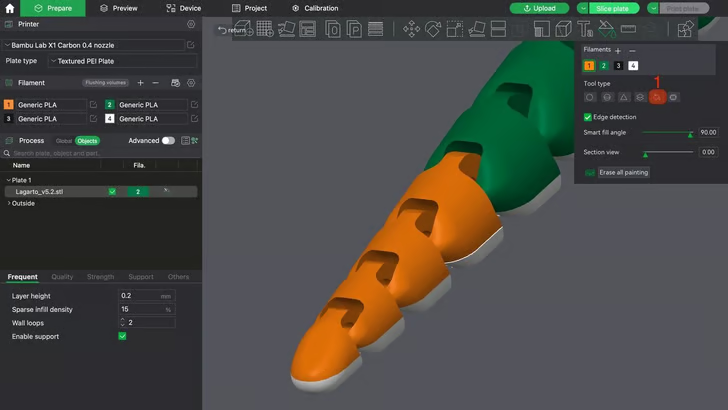
Đúng như tên gọi, công cụ Fill cho phép tô màu toàn bộ một vùng hoặc bộ phận được xác định, tương tự công cụ “Fill” trong Microsoft Paint – nhưng được tối ưu cho mô hình 3D.
Ví dụ: Tô chóp đuôi thằn lằn thành màu cam
Chọn chế độ Fill (1)
Chọn màu filament mong muốn (ví dụ: PLA màu cam ở Slot 1 của AMS)
Đảm bảo Edge Detection đang tắt nếu không cần xử lý cạnh sắc
Di chuyển chuột lên khu vực cần tô – đường viền sẽ được làm nổi bật
Nhấp chuột trái để áp dụng màu
Lưu ý: Công cụ Fill chỉ thay thế màu trong vùng được chọn, không ảnh hưởng đến các khu vực đã có màu khác.
Edge Detection – Tô Màu Chính Xác Theo Biên Trong In 3D Nhiều Màu
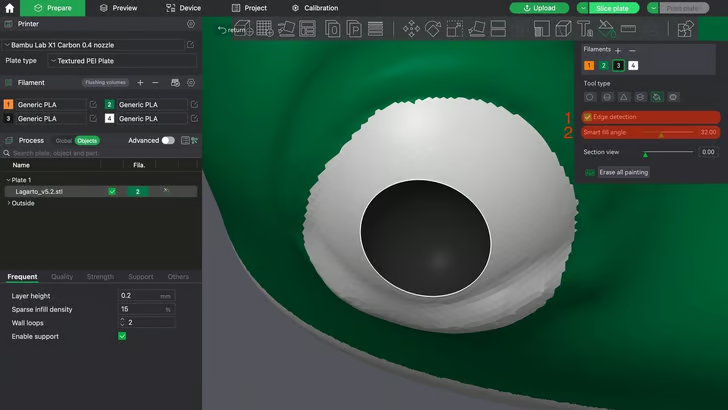
Khi làm việc với mô hình có bề mặt phức tạp hoặc nhiều cạnh sắc, tính năng Edge Detection (1) sẽ giúp kiểm soát vùng tô chính xác hơn.
Công cụ sẽ nhận diện cạnh dựa trên hình học bề mặt
Cho phép tô màu mà không bị lem sang vùng lân cận
Smart Fill Angle (2)
Giá trị cao: chuyển tiếp mượt, vùng tô rộng hơn
Giá trị thấp: giới hạn màu trong các góc sắc, ranh giới rõ ràng
Nhờ Edge Detection, việc tô các chi tiết như đốm mắt tròn, viền mỏng trong in 3D nhiều màu trở nên nhanh chóng và chính xác hơn rất nhiều.
Bước 5: Slice & Gửi Lệnh In
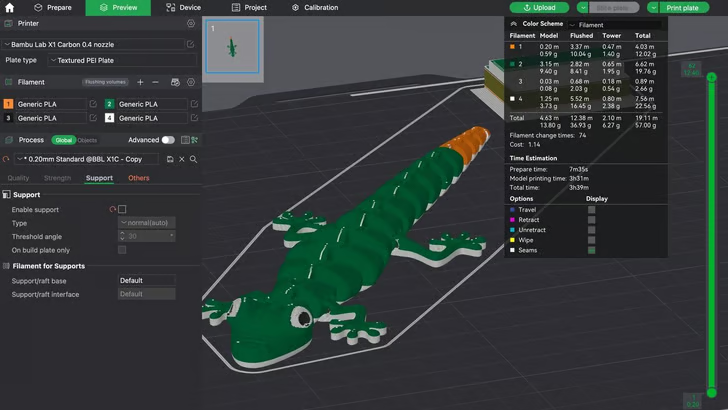
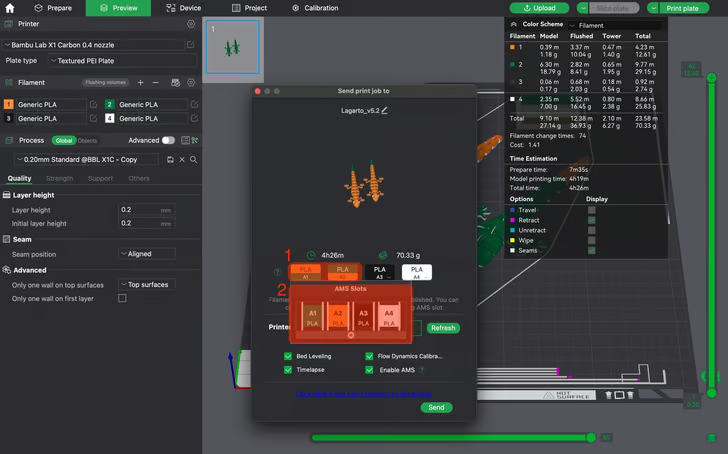
Sau khi đã hoàn tất việc gán màu cho mô hình, bước tiếp theo trong quy trình in 3D nhiều màu là slice file và gửi lệnh in tới máy in 3D.
Như đã đề cập ở các bước trước, chúng ta tập trung vào in 3D nhiều màu nên sẽ không tinh chỉnh quá sâu các thông số in cơ bản. Trong khối Process, hãy đảm bảo tùy chọn Global đang được bật và tiếp tục sử dụng preset 0.20mm Standard. Thiết lập này mang lại sự cân bằng tốt giữa chất lượng bề mặt, độ chi tiết và các chuyển tiếp màu sắc mượt mà – rất phù hợp cho in 3D nhiều màu bằng AMS.
Lĩnh vực hoạt động chính của 3D Thinking:
- Máy In 3D: Đại lý chính thức các thương hiệu công nghệ uy tín, hỗ trợ lắp đặt chuyển giao công nghệ toàn diện.
- Máy Quét 3D: Cung cấp thiết bị quét 3D phục vụ số hóa vật thể, đo kiểm kích thước, hỗ trợ thiết kế ngược.
- Máy Khắc Laser: Cung cấp giải pháp máy khắc – cắt laser, cá nhân hóa sản phẩm, quảng cáo, giáo dục và sản xuất, với độ chính xác cao và đa dạng vật liệu.
- Dịch Vụ In 3D: Cung cấp đa dạng công nghệ in 3D như FDM, SLA, SLS, hỗ trợ từ nguyên mẫu sản xuất hàng loạt.
- Dịch Vụ Quét 3D: Chính Xác Ca Số hóa vật thể, đo kiểm kích thước, phục vụ thiết kế ngược.
- Dịch Vụ Thiết kế Sản Phẩm: Thiết kế kỹ thuật, tạo mẫu ý tưởng, dựng hình sản phẩm chi tiết phục vụ sản xuất và nghiên cứu phát triển.
Liên hệ fanpage 3D Thinking để được tư vấn kỹ thuật chi tiết và định hướng giải pháp in 3D phù hợp nhất cho bạn.
Xem thêm các video chia sẻ kiến thức in 3D tại kênh YouTube Kỹ Sư Thái để được tư vấn kỹ thuật chi tiết và định hướng giải pháp in 3D phù hợp nhất cho bạn.


