3D Thinking luôn tự hào là đơn vị tiên phong đi đầu trong việc cung ứng dịch vụ in 3d giá rẻ ở hà nội tạo mẫu nhanh, sản xuất số lượng nhỏ, Mock-up sản phẩm bằng phương pháp in 3D. Chúng tôi được tiếp cận và trải nghiệm đa số các công nghệ in […]
Dịch vụ Scan 3D/Quét 3D Nhu cầu sử dụng dịch vụ Scan 3D tại Hà Nội đang ngày càng tăng cao kéo theo đó là sự ra đời của rất nhiều đơn vị cung cấp dịch vụ khiến cho việc lựa chọn của khách hàng gặp phải nhiều khó khăn hơn. Trong bài viết sau […]
Thiết kế ngược hay Reverse Engineering (RE) là quá trình dựng lại bản vẽ 3D của một vật thể có sẵn dựa trên dữ liệu Scan 3D có định dạng đuôi stl, obj … được lấy ra từ quá trình Scan 3D vật thể đó. Thiết kế ngược đã được ứng dụng trong nhiều ngành […]
Thế kế kiểu dáng công nghiệp sẽ giúp cho sản phẩm có một diện mạo mới, kiểu dáng khác biệt giúp làm tăng tính cạnh tranh cũng như thu hút được nhiều đối tượng khách hàng tiềm năng. Vậy nên lựa chọn công ty thiết kế kiểu dáng công nghiệp nào uy tín, chất lượng tại Hà […]
3D Thinking chính là một trong những đơn vị cung cấp dịch vụ thiết kế sản phẩm 3D chuyên nghiệp dựa theo ý tưởng của khách hàng giúp cho khách hàng cảm thấy hài lòng nhất với sản phẩm mà mình nhận được. Dịch vụ thiết kế sản phẩm 3D Thiết kế sản phẩm công […]
Mở hộp Bambu Lab A1 Combo là bước đầu tiên quan trọng giúp bạn thiết lập máy in 3D đúng cách và tránh các lỗi kỹ thuật không đáng có. Trong bài viết này, 3D THINKING sẽ hướng dẫn bạn chi tiết từng bước từ mở hộp, kiểm tra linh kiện đến lắp ráp hoàn chỉnh.
Lưu ý trước khi mở hộp Bambu Lab A1 Combo
Nếu máy có chốt chặn trục Z (Z-axis), sử dụng lục giác H2.0 để tháo bỏ.
Phiên bản đóng gói mới có thể thay đổi một số chi tiết, vì vậy hãy kiểm tra theo sản phẩm thực tế.
Một số máy đã loại bỏ lớp màng bảo vệ bàn in (heatbed) để tránh lỗi khi sử dụng.
Các phiên bản đóng gói mới nhất của dòng A1 không còn được bao gồm mẫu sợi nhựa (filament swatches).
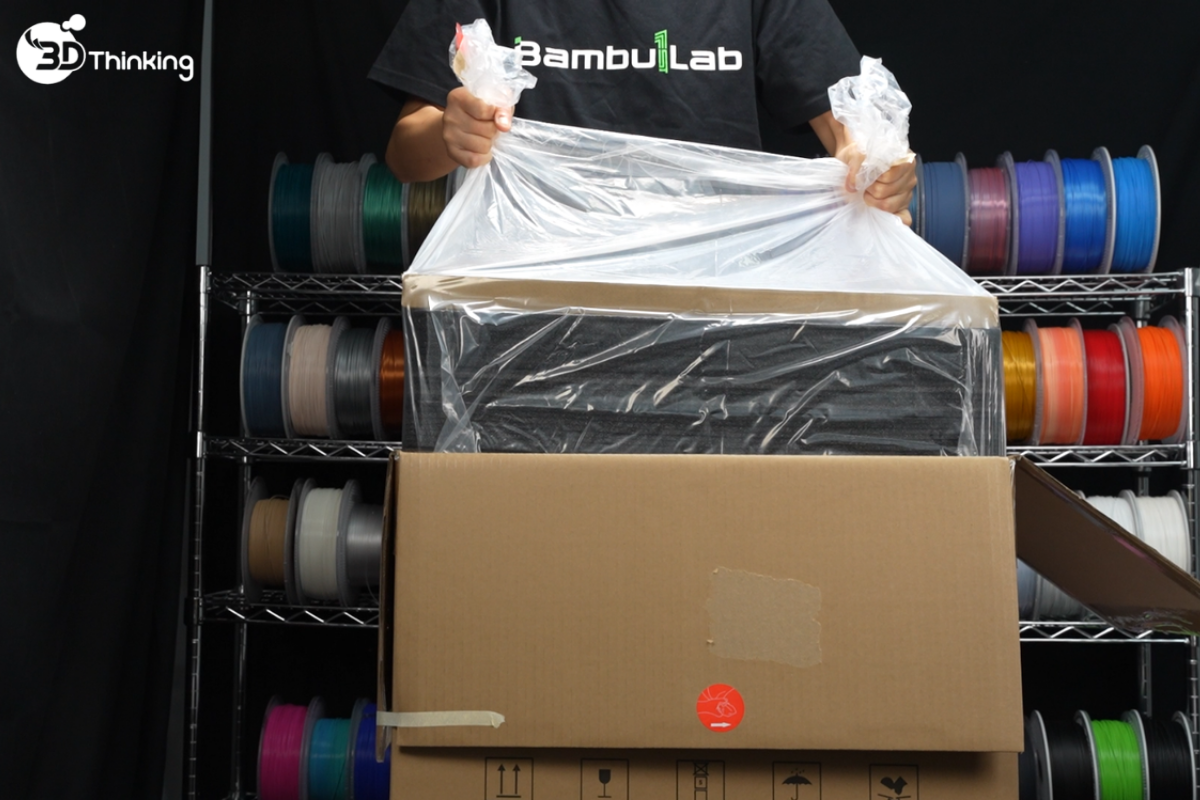
Bước 1: Mở hộp Bambu Lab A1 Combo và lấy máy in
Dùng tay cầm hai bên túi nhựa để nhấc máy ra khỏi hộp
Đặt máy trên bề mặt phẳng
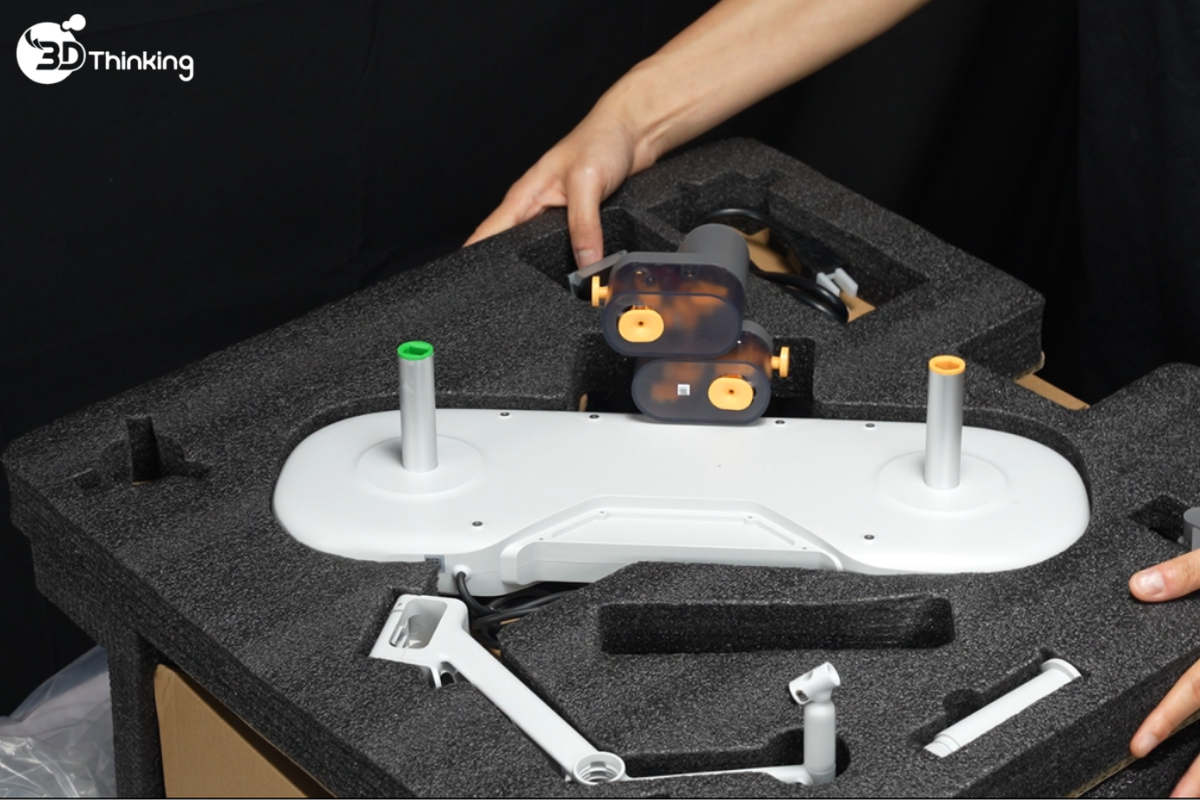
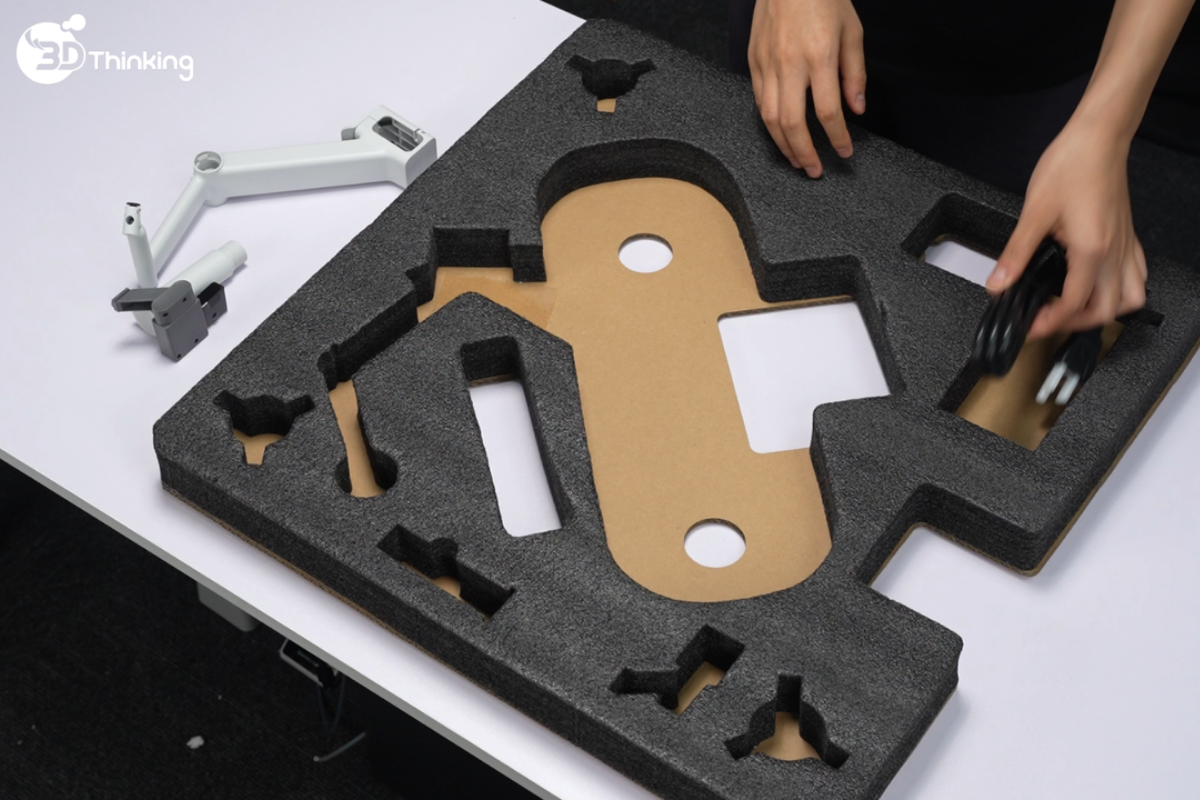
Tháo toàn bộ xốp bảo vệ
Đọc hướng dẫn nhanh và lấy các phụ kiện, AMS lite ra ngoài
Lưu ý:
Không cầm vào trục X khi nhấc máy
Không cầm vào bàn in gia nhiệt
Nên cầm vào khung trục Z để đảm bảo an toàn
Tháo lớp xốp bảo vệ
Bước 2: Kiểm tra phụ kiện
Khi mở hộp Bambu Lab A1 Combo, bạn sẽ nhận được:
1
Vỏ đế máy in A1
13
Ốc vít (ST3-23, BT3-6, M3-12)
2
Khung máy in A1
14
Dầu bôi trơn (Lubricant Oil)
3
Thân AMS lite
15
Mỡ bôi trơn (Lubricant Grease)
4
Giá đỡ AMS lite
16
Kim thông tắc (Unclogging Pin Tool)
5
Bộ gạt nhựa purge (Purge Wiper)
17
Lục giác Allen (H2 và H1.5)
6
Giá treo cuộn nhựa (Spool Holder)
18
Bộ sắp xếp cáp (Cable Organizer)
7
Giá đỡ cuộn xoay AMS lite
19
Sợi nhựa mẫu (Sample Filament)
8
Ống PTFE (tổng 4 ống: 2 dài, 2 ngắn dùng cho AMS lite)
20
Thẻ MicroSD 32GB (đã lắp trong máy)
9
Ống PTFE (1 ống dùng cho giá cuộn ngoài)
21
Phiếu bảo hành (Warranty Leaflet)
10
Tấm in PEI nhám (Textured PEI Plate)
22
Hướng dẫn khởi động nhanh (Quick Start Guide)
11
Lưỡi dao cạo Bambu (Bambu Scraper Blade) và ốc
23
Dao cắt sợi nhựa dự phòng (Spare Filament Cutter)
12
Tuyên bố miễn trừ trách nhiệm (Disclaimer) và hướng dẫn an toàn
Ở bản mới, phụ kiện thường được đóng trong túi nhựa trong suốt.
Bước 3: Mở khóa bàn in gia nhiệt (heatbed)
Xoay phần vỏ đế 90 độ về phía đối diện với màn hình.
Cắt dây rút phía dưới để mở khóa bàn in gia nhiệt (heatbed).
Bước 4: Lắp ráp đế và khung máy
Đặt khung máy (printer frame) như hình minh họa, tháo hộp cáp khỏi phần đế.
Nghiêng vỏ đế (Base Housing) khoảng 45 độ để đưa vào khung máy (Printer Frame).
(Sử dụng màn hình làm mốc định hướng; nên nâng phía có màn hình cao hơn để thao tác dễ hơn)
Căn chỉnh các khe khớp với khung máy như hình minh họa.
Trên các máy A1 phiên bản mới, sẽ có hai loại chốt chặn gần khu vực cáp của bàn in gia nhiệt (heatbed).
Từ từ hạ vỏ đế xuống cho đến khi khớp hoàn toàn với khung máy trên mặt bàn.
Bước 5: Mở khóa cụm đầu in (toolhead)
Cắt dây rút (zip ties) và bìa carton bọc quanh cụm đầu in (toolhead) và trục X (X-axis), sau đó tháo toàn bộ dây rút và lớp đệm xốp khỏi khung máy in.
Lưu ý: Các máy A1 phiên bản mới đã loại bỏ phần bìa carton quanh cụm đầu in (toolhead). Vui lòng tham khảo theo máy thực tế bạn nhận được.
Bước 6: Mở khóa trục Z (Z-axis)
Nếu máy in của bạn có chốt chặn trên trục Z (Z-axis), hãy tháo các vít để tháo bỏ các chốt chặn
Bước 7: Tháo nắp ray trục Y (Y-axis rail cover)
Đẩy bàn in gia nhiệt (heatbed) hết về phía trước (phía màn hình)
Mở nắp ray trục Y (Y-axis rail cover).
Nhẹ nhàng kéo nắp ray trục Y ra ngoài.
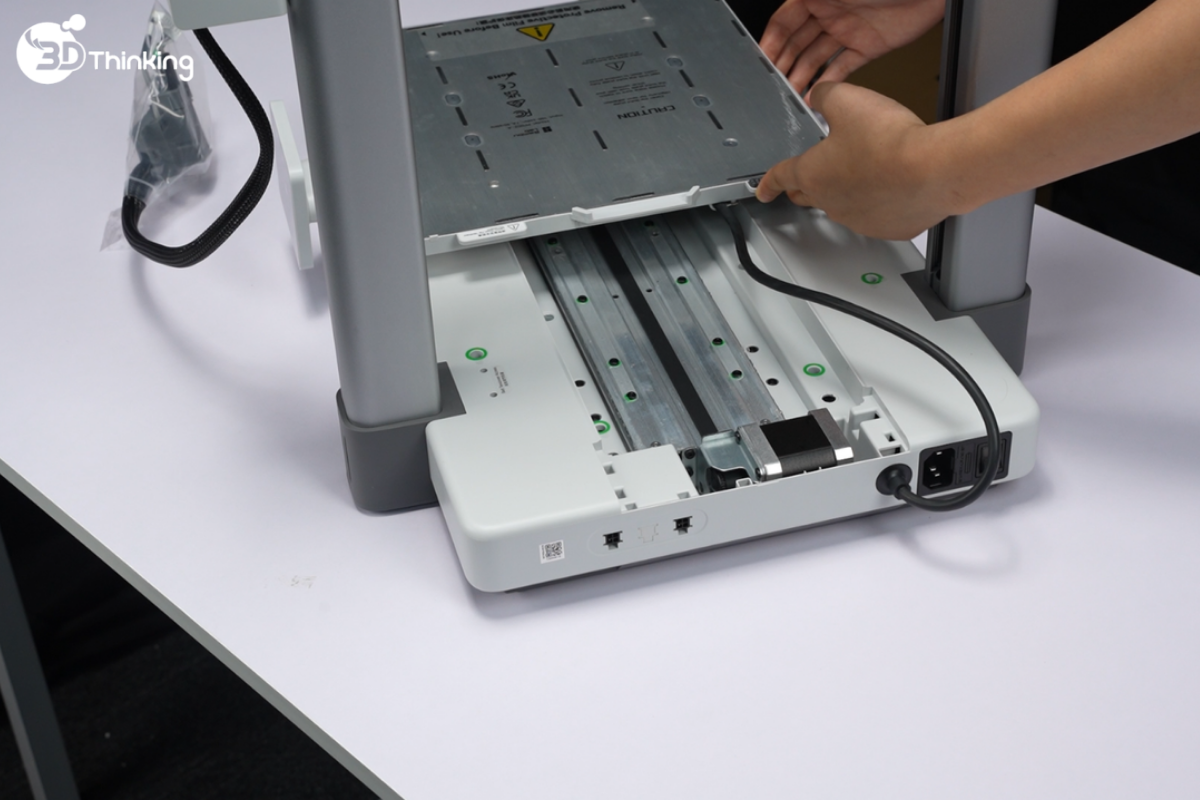
Bước 8: Cố định vỏ đế (Base Housing)
Lắp 10 vít ST3-23 (dùng cho Base Housing) vào các vị trí được đánh dấu màu xanh.
Đẩy bàn in gia nhiệt (heatbed) về phía còn lại.
Lắp 2 vít ST3-23 (dùng cho Base Housing) vào các vị trí được đánh dấu màu xanh.
Bước 9: Lắp lại nắp ray trục Y (Y-axis rail cover)
Đẩy bàn in gia nhiệt (heatbed) hết về phía trước (phía màn hình).
Nhẹ nhàng trượt nắp ray trục Y về vị trí cũ, đảm bảo khớp đúng ngàm.
Bước 10: Đặt máy in lên bàn để chuẩn bị kết nối hộp cáp (Cable Box)
Đẩy bàn in gia nhiệt (heatbed) về phía đối diện màn hình.
Xoay máy A1 90 độ ra phía sau, đặt máy nằm trên mép bàn. (Khuyến nghị đặt một lớp bìa carton trên bàn để bảo vệ bề mặt)
Trước khi tiếp tục, đảm bảo máy in được đặt ổn định và giữ chắc phần đế máy.
Bước 11: Kết nối hộp cáp (Cable Box)
Căn chỉnh hai ngàm trên hộp cáp với các lỗ trên vỏ đế (Base Housing).
Trượt hộp quản lý cáp lên trên cho đến khi cáp Type-C được cắm chắc chắn vào khe. (Không dùng lực mạnh khi cắm cáp)
Đẩy vào cho đến khi phần kim loại của đầu cáp gần như không còn nhìn thấy.
Đảm bảo hộp cáp được lắp đúng vị trí và thẳng hàng với các khe, sau đó siết chặt các vít đã được lắp sẵn theo vị trí được đánh dấu.
Bước 12: Kết nối các đầu nối (Connectors)
Cắm ba dây cáp theo đúng màu sắc tương ứng.
Đưa dây có nhãn màu vàng vào khe cáp, sau đó đóng nắp hộp cáp lại.
Bước 13: Lắp tấm in
Kiểm tra có lớp màng bảo vệ hay không
Tháo lớp màng bảo vệ trên heatbed
Lắp tấm PEI vào đúng vị trí
Bước 14: Mở màn hình cảm ứng
Gập màn hình ra và đảm bảo màn hình được cố định đúng vị trí như hình minh họa.
Tháo lớp bảo vệ
Bước 15: Lắp bộ gạt nhựa (Purge Wiper)
Nếu cụm đầu in (toolhead) đang ở vị trí ngoài cùng bên trái, hãy nhẹ nhàng đẩy cụm đầu in về phía nắp động cơ để tạo không gian lắp đặt.
Trượt bộ Purge Wiper vào khe ở cuối trục X (X-axis) theo hướng từ sau ra trước.
Lắp 1 vít M3-12 (dùng cho Purge Wiper) từ hộp phụ kiện để cố định bộ gạt.
Bước 16: Lắp AMS Lite
Đặt thân AMS lite lên giá đỡ (phần có cáp hướng lên trên).
Cố định AMS lite bằng 4 vít BT3-8 (dùng cho AMS Stand) từ hộp phụ kiện.
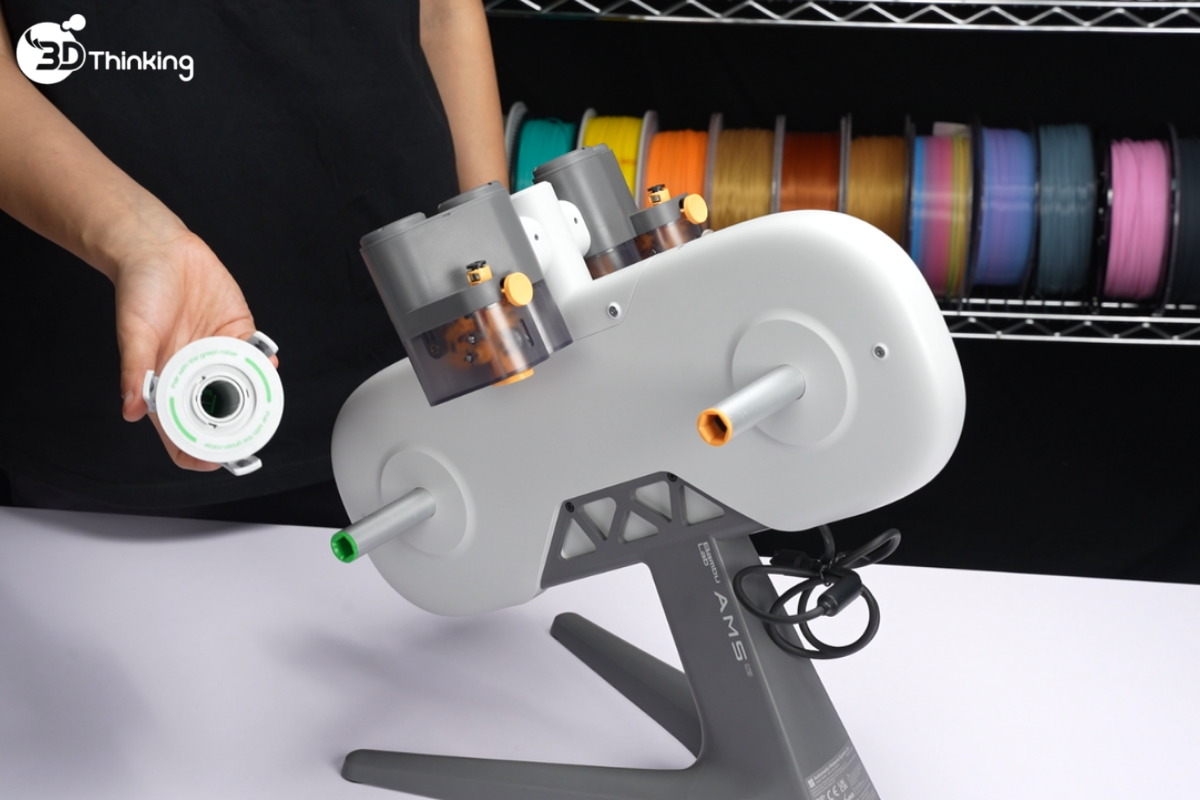
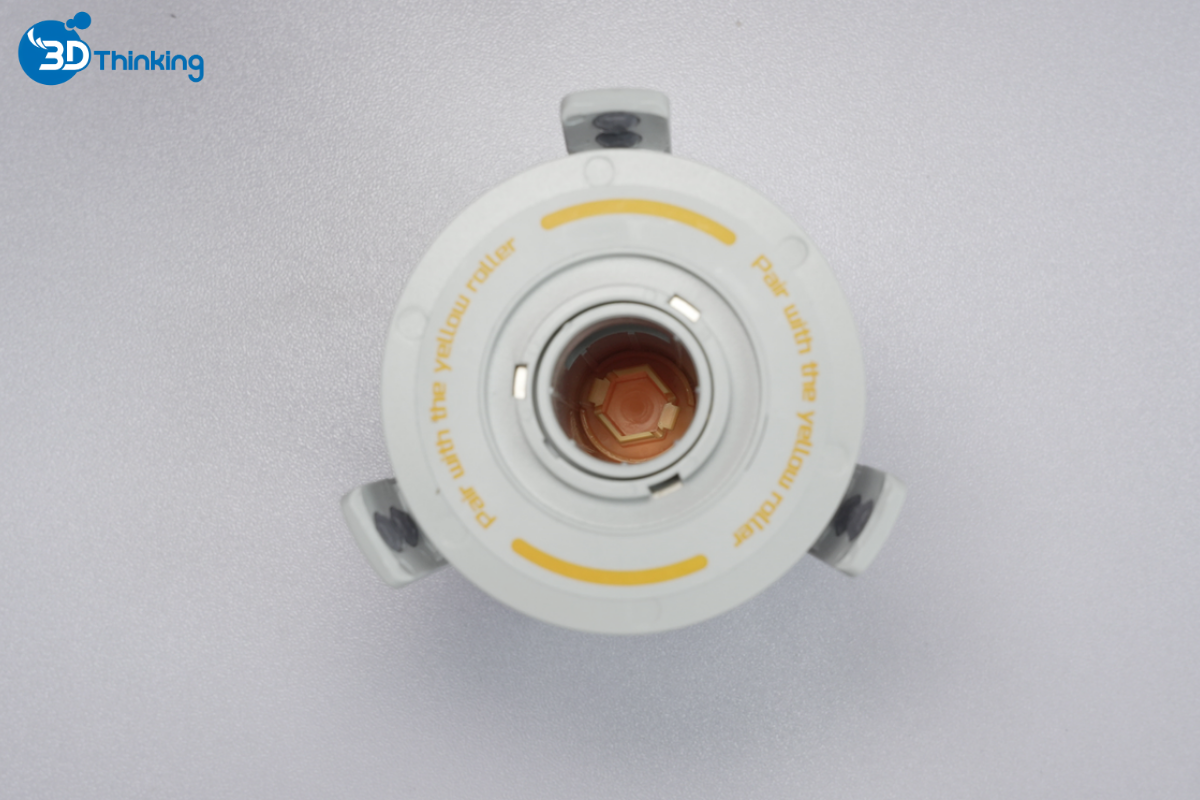
Trượt các giá đỡ cuộn xoay (rotary spool holder) vào đúng vị trí, đảm bảo khớp màu để tránh hư hỏng linh kiện (vàng – vàng, xanh – xanh).
Giá đỡ màu vàng có ngàm lục giác bên trong, giúp căn chỉnh dễ hơn.
Giá đỡ màu xanh có dạng hình chữ nhật, nên căn chỉnh sơ bộ với lỗ trước khi đưa vào, sau đó điều chỉnh nhẹ để khớp đúng vị trí khóa.
Đặt AMS lite ở bên phải máy in A1 sau khi lắp xong các giá đỡ cuộn.
Cắm 4 ống PTFE vào filament hub (trung tâm cấp sợi nhựa) của cụm đầu in (toolhead):
2 ống ngắn vào cổng 1 và 2, 2 ống dài vào cổng 3 và 4
Lưu ý: Đảm bảo bộ giữ silicon (silicone organizer) được lắp đúng trên các ống PTFE của AMS lite để tránh tăng lực cản khi cấp sợi nhựa (filament) và gây lỗi.
Gắn cáp của cụm đầu in (toolhead) vào bộ organizer.
Vị trí tối ưu của organizer là khi mép của hub thẳng hàng với mép dưới của thanh ngang khi nó tiếp xúc với cụm đầu nóng (hotend) và bàn in gia nhiệt (heatbed). Ở vị trí này, khả năng cáp Type-C va chạm với trụ trục Z sẽ được giảm thiểu, tránh gián đoạn kết nối.
Đảm bảo chừa đủ không gian an toàn cho chuyển động của bàn in gia nhiệt (heatbed) (xem hình minh họa vùng di chuyển). Cáp bàn in sẽ cần nhiều không gian hơn ở phía sau máy.
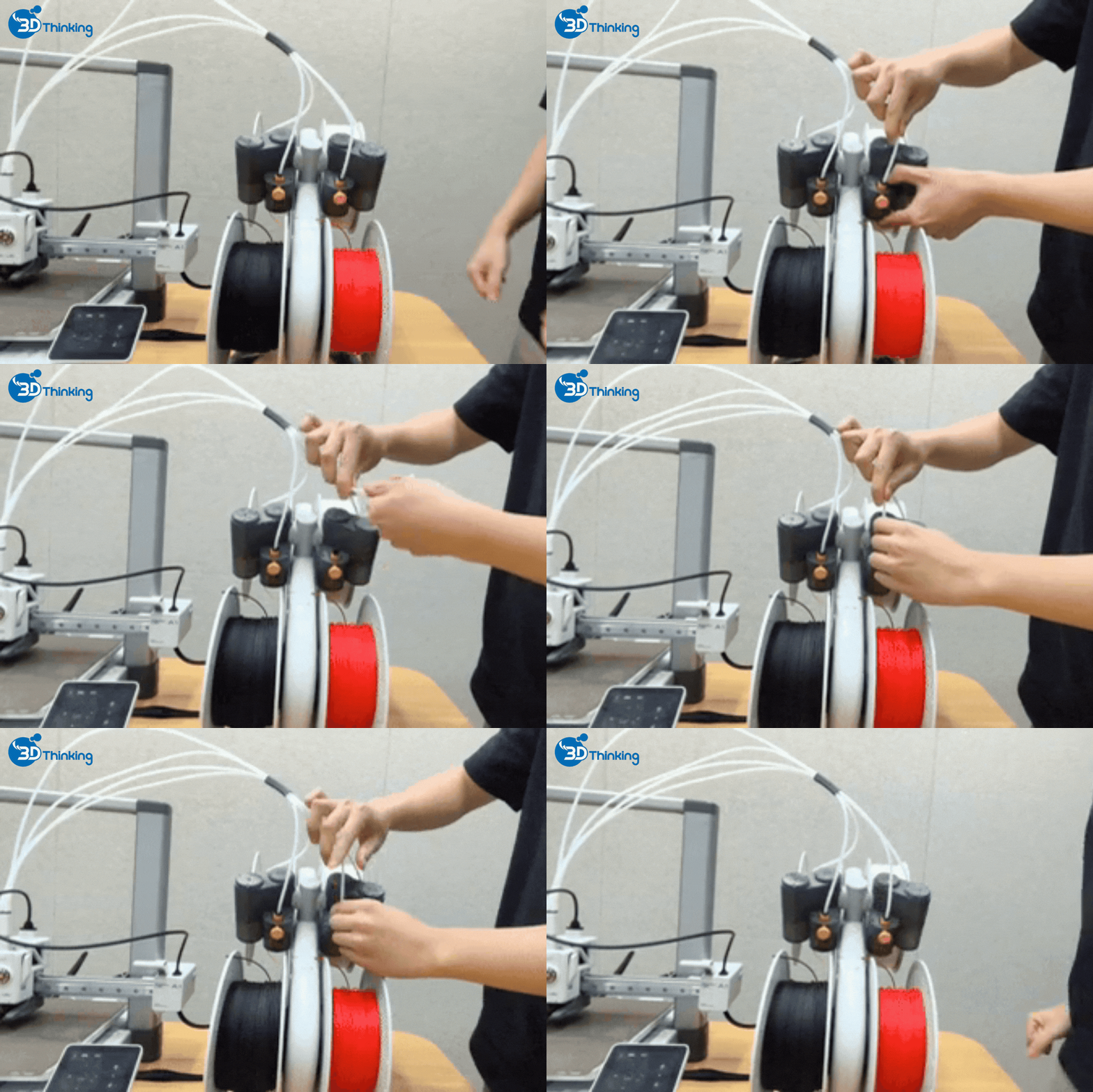
Lưu ý: Ống PTFE có thể bị biến dạng tự nhiên sau thời gian dài sử dụng. Khi đó, góc uốn của ống cấp sợi từ AMS lite có thể quá lớn, dẫn đến lỗi cấp sợi.
Bạn có thể thực hiện các bước sau để giúp ống PTFE đứng thẳng hơn: Bước 1: Điều chỉnh chiều dài ống 1. Tháo các ống PTFE khỏi 4 cổng trên AMS lite. 2. Điều chỉnh sao cho khoảng cách từ đầu mỗi ống đến bộ silicone organizer tương đương nhau (khoảng 15 cm). 3. Cắm lại: 2 ống ngắn vào cổng 1 và 2, 2 ống dài vào cổng 3 và 4.
Lúc này, các ống sẽ tạo thành cấu trúc hình chóp ba cạnh, giúp đứng vững hơn. Bước 2: Điều chỉnh góc ốngNếu ống bị cong nhiều, tháo ống ra khỏi cổng AMS lite.Cắm lại theo hướng ngược với chiều cong của ống.
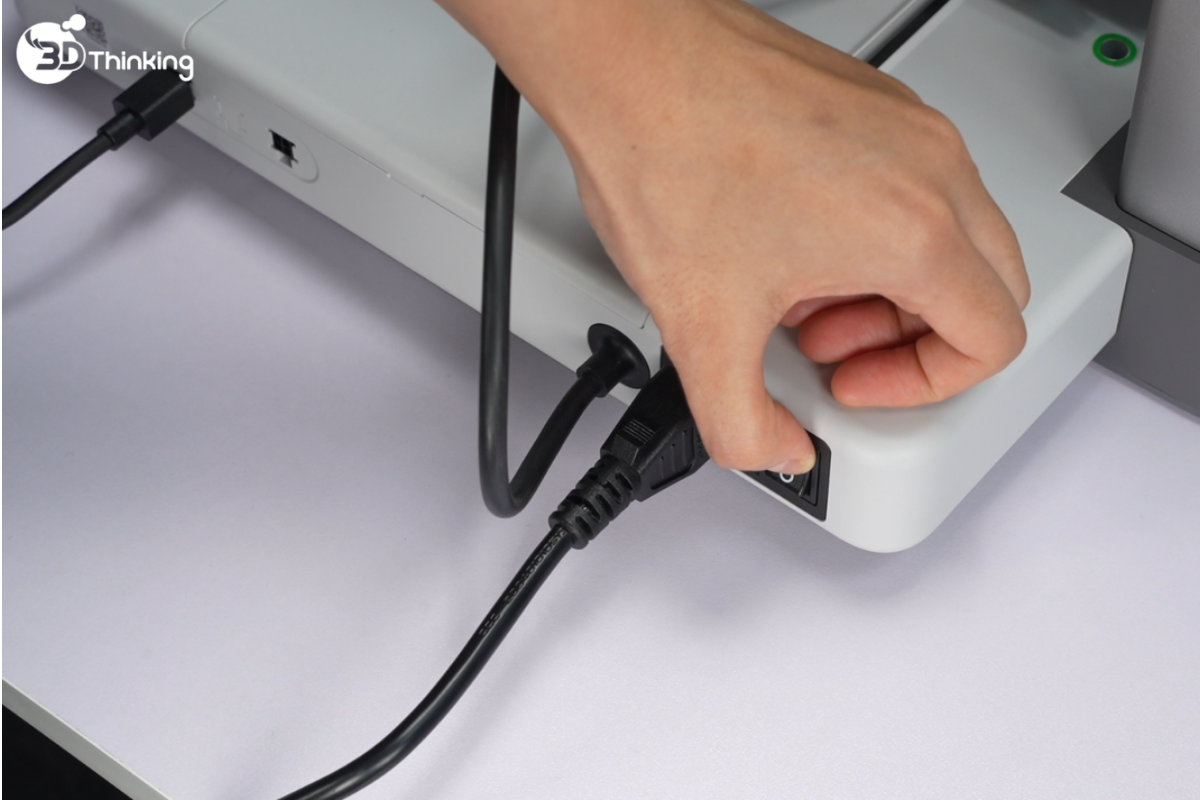
Bước 17: Cấp nguồn cho máy in và AMS lite
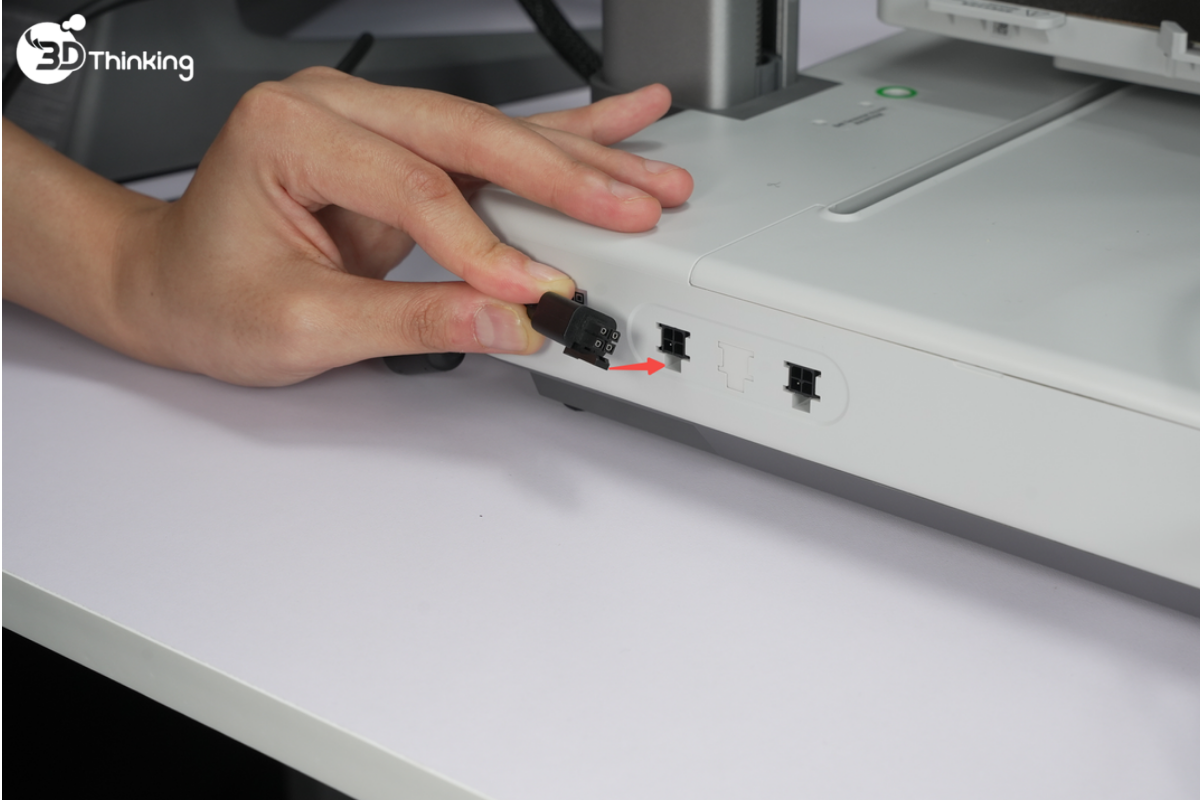
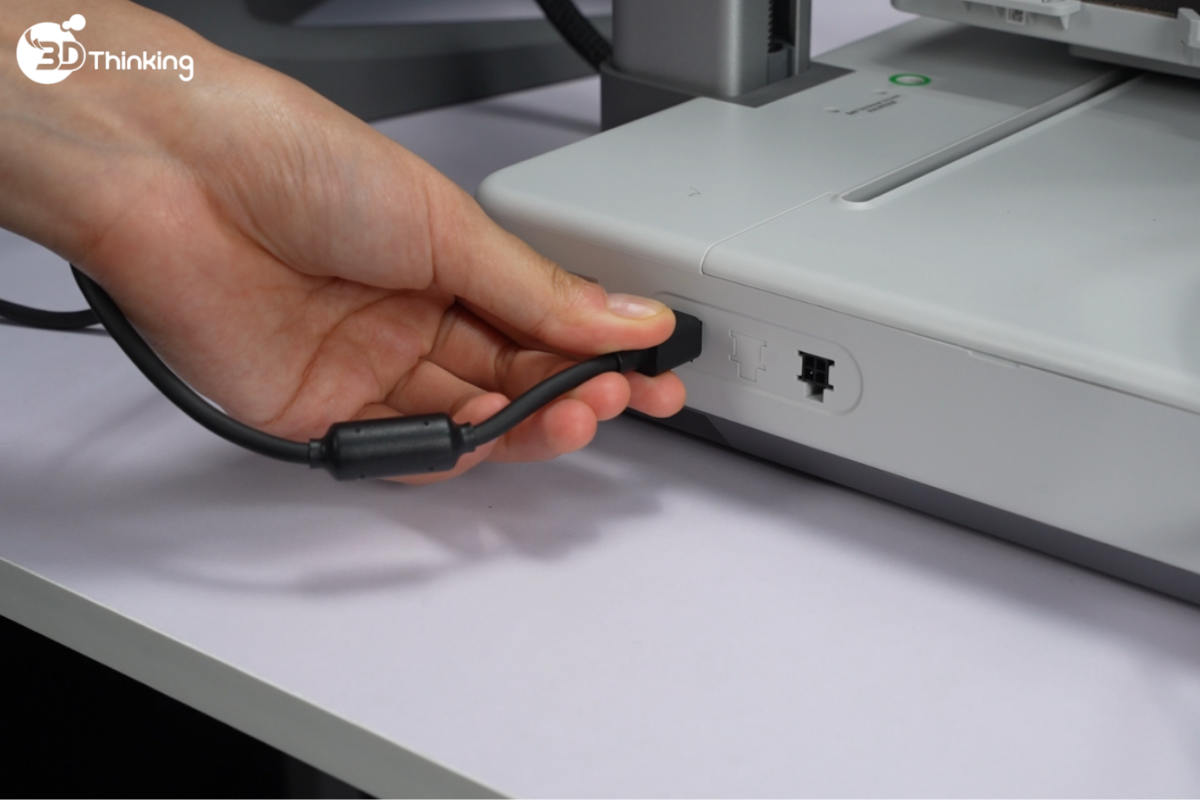
Cắm đầu nối 4-pin của AMS lite vào cổng trên A1 mini (có thể dùng bất kỳ cổng nào).Đảm bảo cáp 4-pin được cắm đúng chiều và khớp với ngàm bảo vệ.
Bước 18: Làm theo haướng dẫn trên màn hình để hoàn tất khởi tạo và hiệu chuẩn
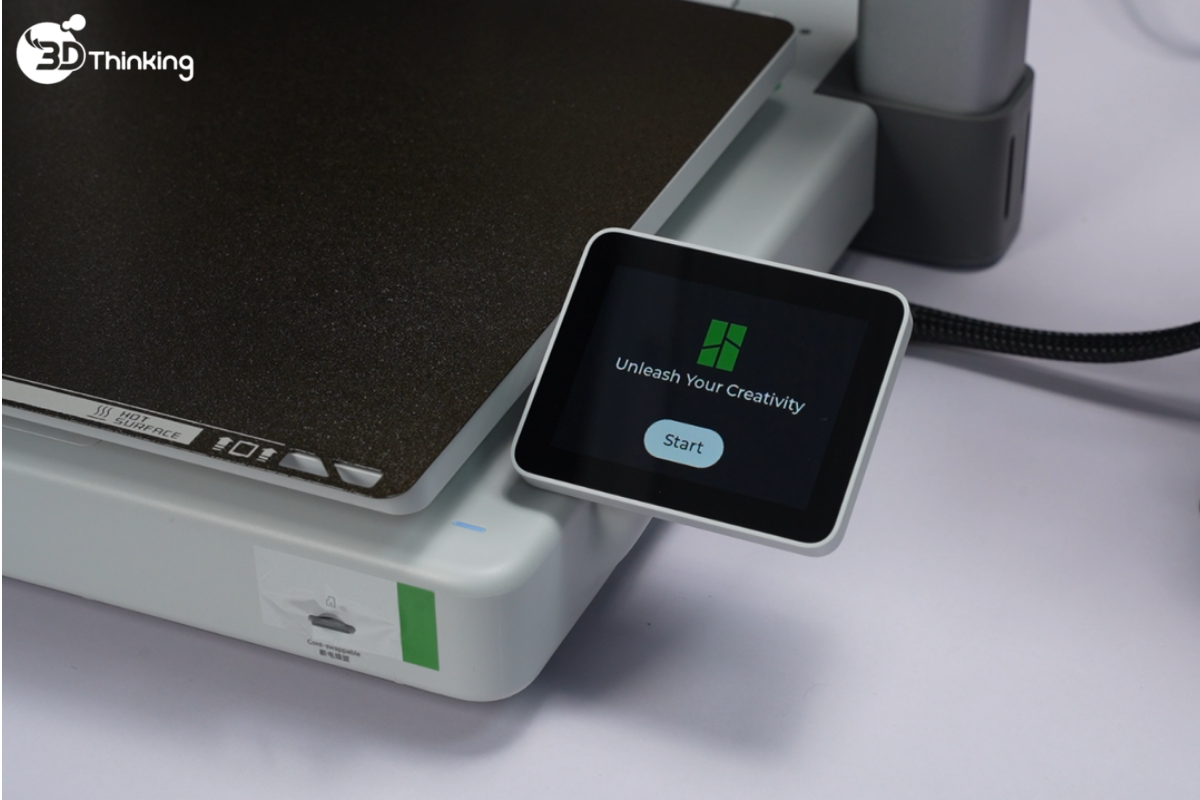
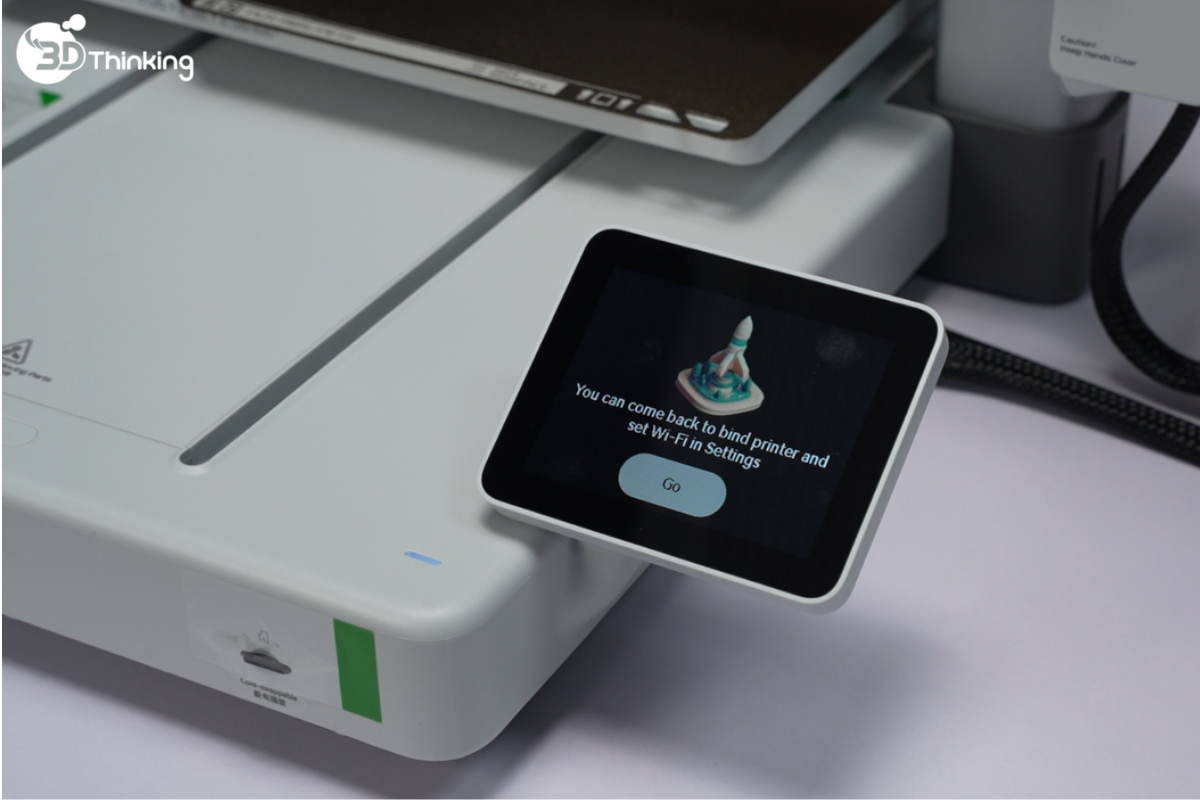
Đảm bảo tấm in (build plate) đã được lắp và vệ sinh sạch sẽ. Sau khi bật nguồn, làm theo hướng dẫn trên màn hình để hoàn tất quá trình khởi tạo và hiệu chuẩn máy in.
Nếu bạn đã bỏ qua bước kết nối mạng và liên kết với Bambu Handy trong quá trình mở hộp, bạn vẫn có thể thực hiện lại trong phần cài đặt sau khi hoàn tất hiệu chuẩn.
Phụ lục: Lắp giá treo cuộn nhựa ngoài và bắt đầu in lần đầu sau khi mở hộp Bambu Lab A1 Combo
Nếu bạn muốn sử dụng cuộn nhựa ngoài, hãy làm theo các bước sau để lắp giá treo cuộn (spool holder), ống PTFE và cuộn sợi nhựa in 3D (filament).
Nếu chỉ sử dụng AMS lite để in, bạn có thể lựa chọn không lắp giá treo cuộn ngoài.
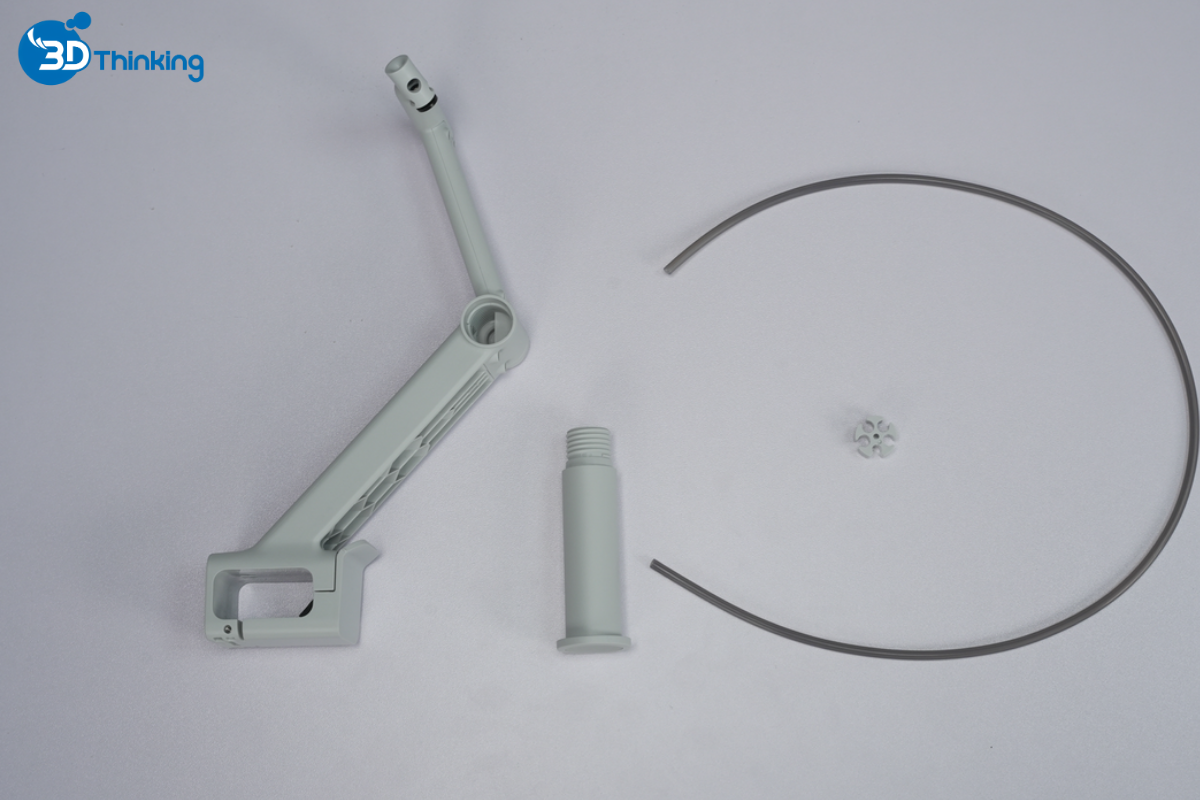
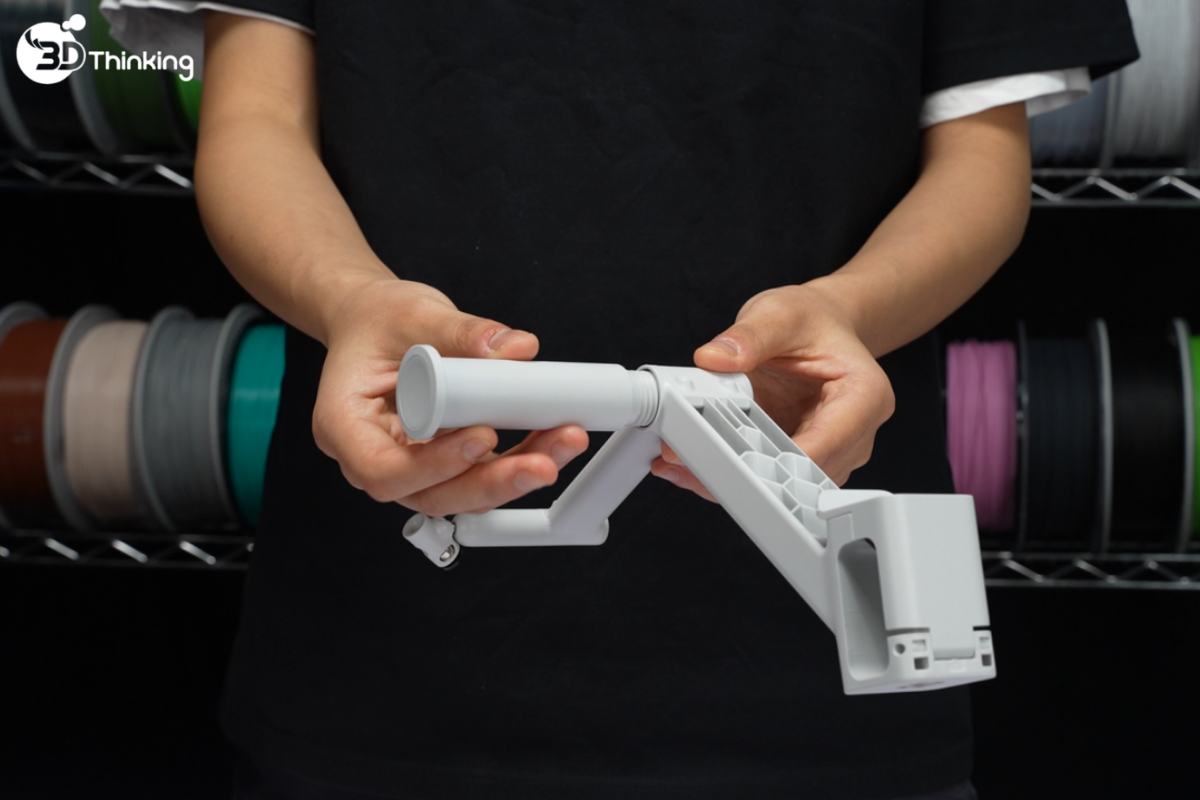
1. Lắp giá treo cuộn nhựa (spool holder)
Vặn trục đỡ vào thân chính của giá treo.
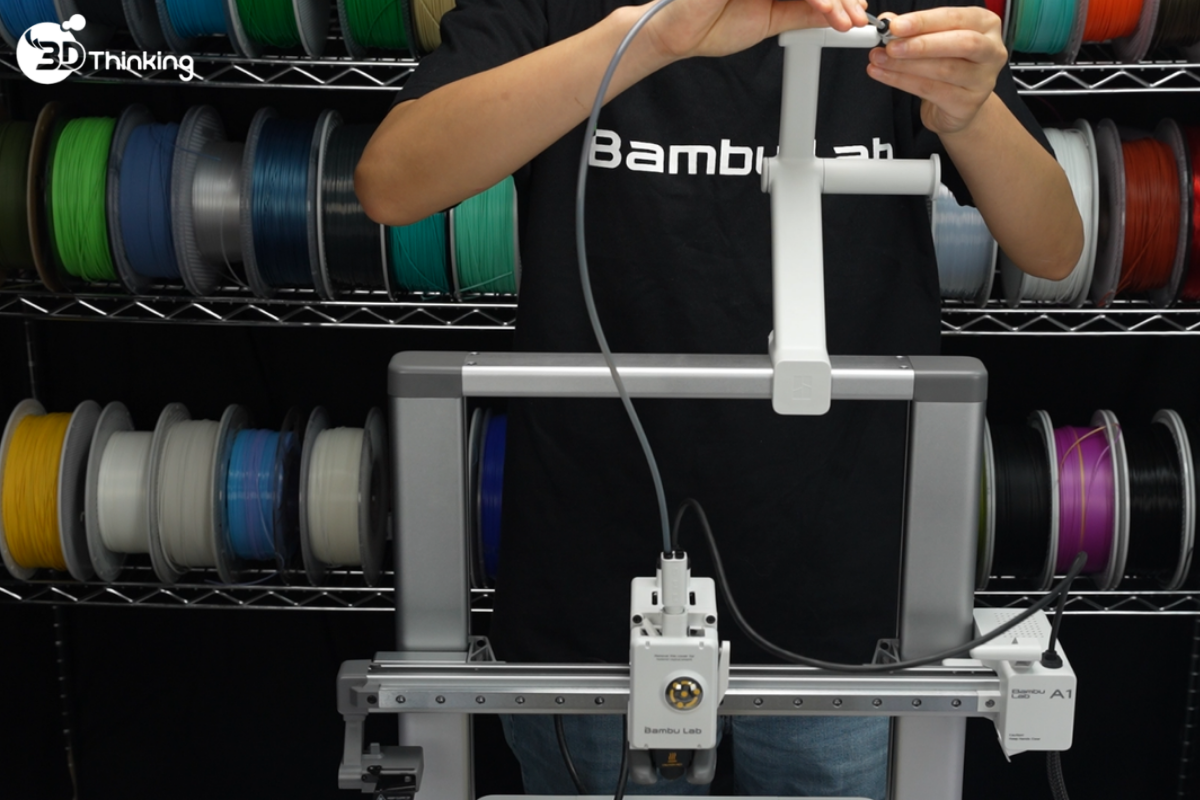
2. Gắn giá treo lên thanh ngang của khung máy, với mặt có logo Bambu Lab hướng ra phía trước.
Khuyến nghị lắp ở vị trí giữa bên phải của thanh ngang, gần với trụ bên phải.
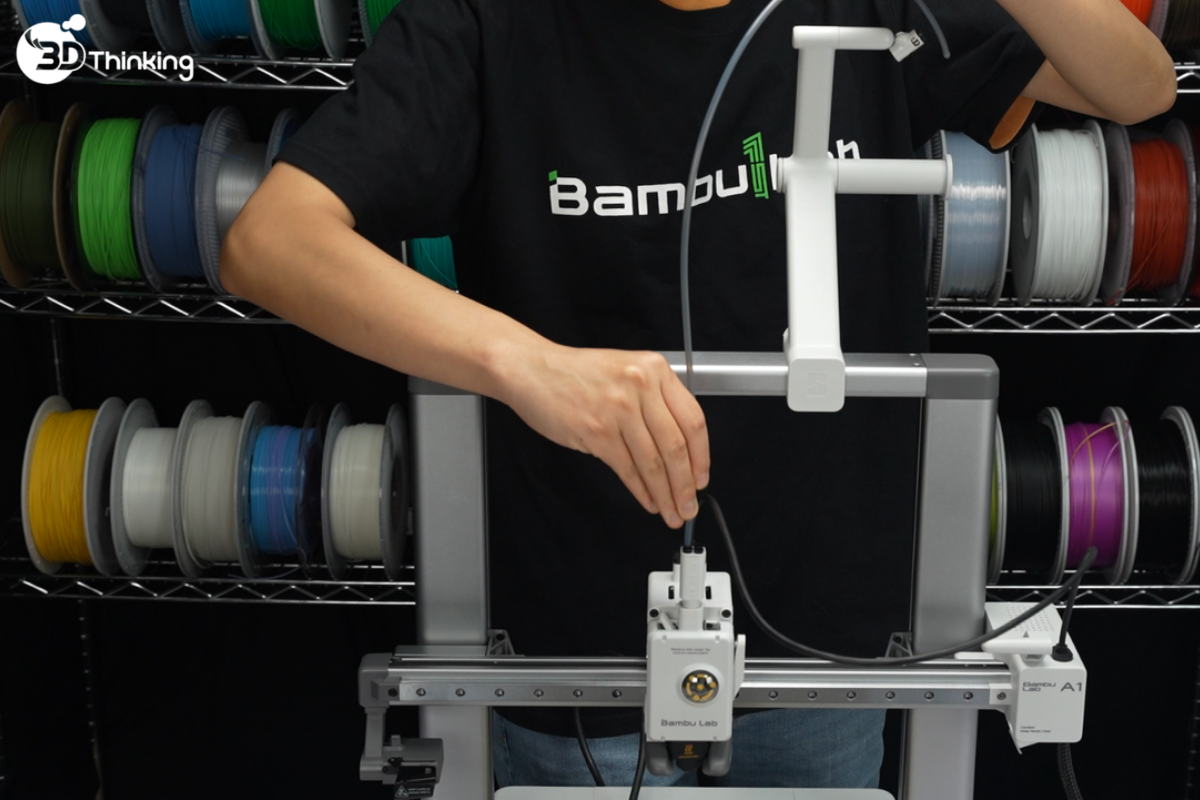
3. Như hình minh họa, sử dụng ống PTFE ngắn nhất để kết nối với đầu vào sợi nhựa của bất kỳ cụm đầu in (toolhead) nào. Sợi nhựa in 3D (filament) sẽ được cấp qua ống này.
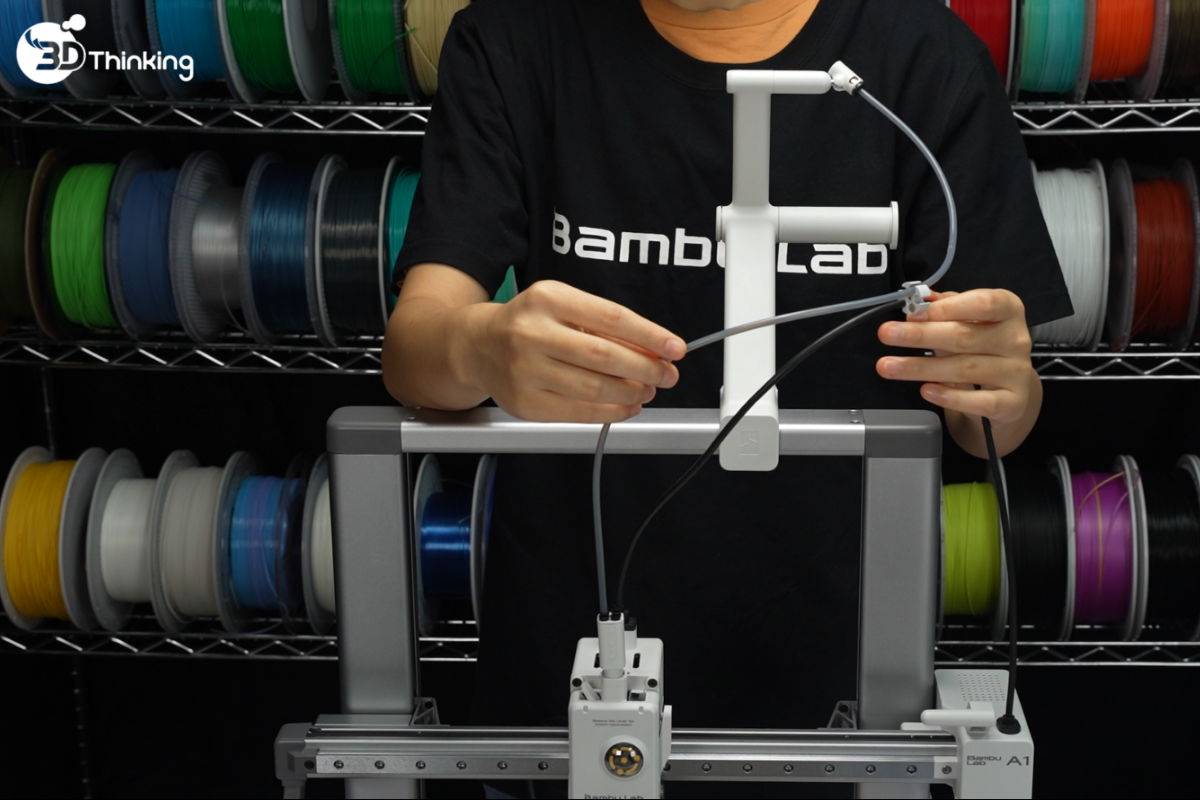
4. Lắp bộ organizer cáp. Đưa cáp màu đen vào lỗ nhỏ của organizer và đưa ống PTFE vào một trong các lỗ lớn.
Vị trí tối ưu của organizer là khi mép của hub thẳng hàng với mép dưới của thanh ngang khi nó tiếp xúc với cụm đầu nóng (hotend) và bàn in gia nhiệt (heatbed), giúp hạn chế việc cáp Type-C va chạm với trụ trục Z và tránh ảnh hưởng đến kết nối.
Treo cuộn sợi nhựa in 3D (filament) lên giá treo cuộn (filament spool holder), sau đó đưa sợi nhựa in 3D (filament) vào ống PTFE.
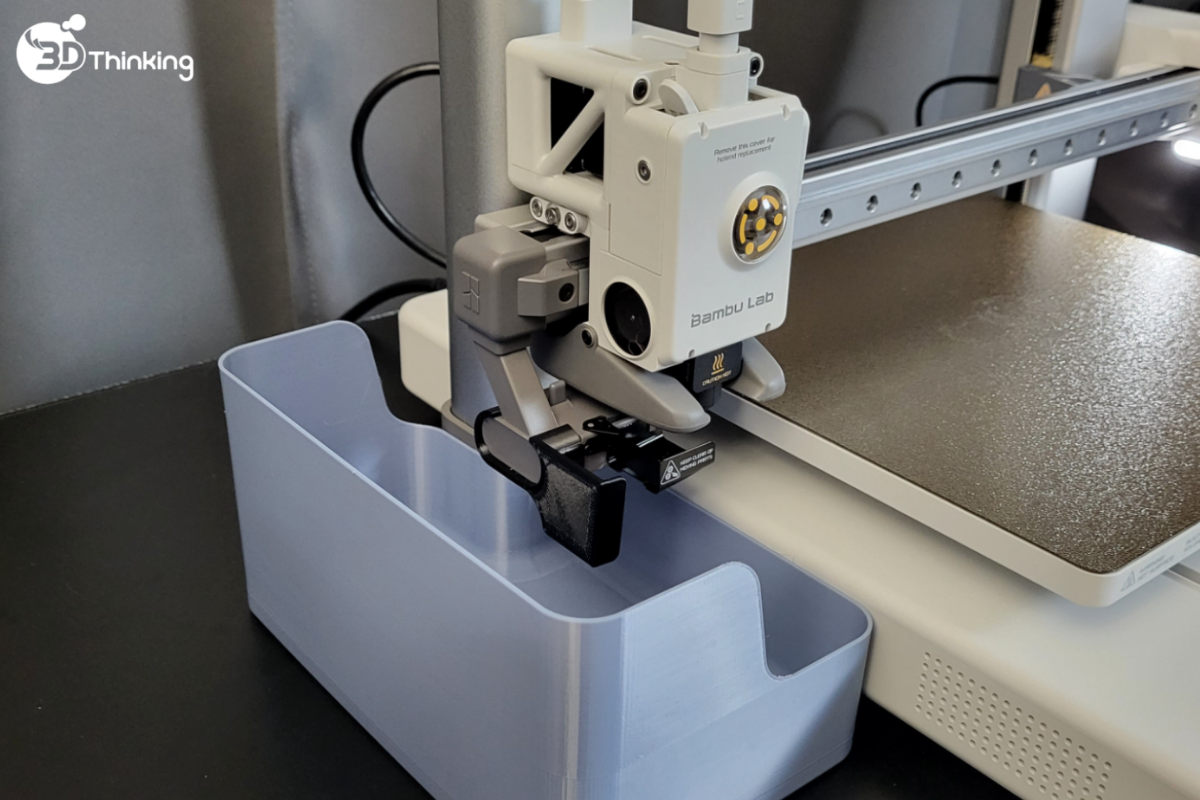
5. Đặt một hộp hoặc khay để hứng phần sợi nhựa thải ra từ bộ gạt nhựa (Purge Wiper)
Hộp nhỏ đựng sợi nhựa in 3D (filament) ban đầu là một giải pháp phù hợp tạm thời cho đến khi bạn có phương án tốt hơn (ví dụ như hình minh họa bên dưới).
Đảm bảo đặt hộp ở phía dưới bộ gạt nhựa (Purge Wiper), bên trái máy in.
GHI CHÚ CUỐI
3D THINKING hy vọng bài viết này đã hữu ích và cung cấp đầy đủ thông tin giúp bạn mở hộp Bambu Lab A1 Combo đúng cách. Để đảm bảo thực hiện an toàn và hiệu quả, nếu bạn có bất kỳ thắc mắc hoặc vấn đề nào liên quan đến quy trình được mô tả trong bài viết này, chúng tôi khuyến nghị gửi form hỗ trợ hoặc liên hệ tổng đài 19007451 về vấn đề của bạn. Đội ngũ kỹ thuật viên 3D THINKING sẽ phản hồi và hỗ trợ bạn ngay khi nhận được yêu cầu
Máy In 3D: Đại lý chính thức các thương hiệu công nghệ uy tín, hỗ trợ lắp đặt chuyển giao công nghệ toàn diện.
Máy Quét 3D: Cung cấp thiết bị quét 3D phục vụ số hóa vật thể, đo kiểm kích thước, hỗ trợ thiết kế ngược.
Máy Khắc Laser: Cung cấp giải pháp máy khắc – cắt laser, cá nhân hóa sản phẩm, quảng cáo, giáo dục và sản xuất, với độ chính xác cao và đa dạng vật liệu.
Dịch Vụ In 3D: Cung cấp đa dạng công nghệ in 3D như FDM, SLA, SLS, hỗ trợ từ nguyên mẫu sản xuất hàng loạt.
Dịch Vụ Quét 3D: Chính Xác Ca Số hóa vật thể, đo kiểm kích thước, phục vụ thiết kế ngược.
Dịch vụ thiết kế sản phẩm : Thiết kế kỹ thuật, tạo mẫu ý tưởng, dựng hình sản phẩm chi tiết phục vụ sản xuất và nghiên cứu phát triển.
Liên hệ fanpage 3D Thinking để được tư vấn kỹ thuật chi tiết và định hướng giải pháp in 3D phù hợp nhất cho bạn.
Xem thêm các video chia sẻ kiến thức in 3D tại kênh YouTube Kỹ Sư Thái để được tư vấn kỹ thuật chi tiết và định hướng giải pháp in 3D phù hợp nhất cho bạn.
Post Views: 6 Bambu Studio là phần mềm slicing dành cho quy trình chuẩn bị và in 3D. Theo repository chính thức của Bambu Lab, phần mềm cung cấp workflow dựa trên project, thuật toán slicing, giao diện đồ họa, quản lý nhiều plate, hỗ trợ nhiều vật liệu, tự động sắp xếp và định […]
Post Views: 7 Trong bài viết dưới đây, 3D Thinking sẽ cùng bạn khám phá ra mắt Creality K3 và làn sóng máy in 3D nhiều đầu in thế hệ mới đang dần định hình thị trường. Không chỉ hướng đến tốc độ in cao, công nghệ nhiều đầu in còn mở ra những phương pháp […]
Post Views: 8 Trong bài viết dưới đây, 3D Thinking sẽ cùng bạn đánh giá xTool M2 một cách chi tiết dòng máy đa năng được thiết kế cho nhu cầu khắc và cắt laser chuyên nghiệp. Với khả năng xử lý đa dạng vật liệu cùng thiết kế tối ưu, xTool M2 mang đến […]
Post Views: 6 Bambu Studio là phần mềm slicing dành cho quy trình chuẩn bị và in 3D. Theo repository chính thức của Bambu Lab, phần mềm cung cấp workflow dựa trên project, thuật toán slicing, giao diện đồ họa, quản lý nhiều plate, hỗ trợ nhiều vật liệu, tự động sắp xếp và định […]
Post Views: 7 Trong bài viết dưới đây, 3D Thinking sẽ cùng bạn khám phá ra mắt Creality K3 và làn sóng máy in 3D nhiều đầu in thế hệ mới đang dần định hình thị trường. Không chỉ hướng đến tốc độ in cao, công nghệ nhiều đầu in còn mở ra những phương pháp […]
Post Views: 8 Trong bài viết dưới đây, 3D Thinking sẽ cùng bạn đánh giá xTool M2 một cách chi tiết dòng máy đa năng được thiết kế cho nhu cầu khắc và cắt laser chuyên nghiệp. Với khả năng xử lý đa dạng vật liệu cùng thiết kế tối ưu, xTool M2 mang đến […]
















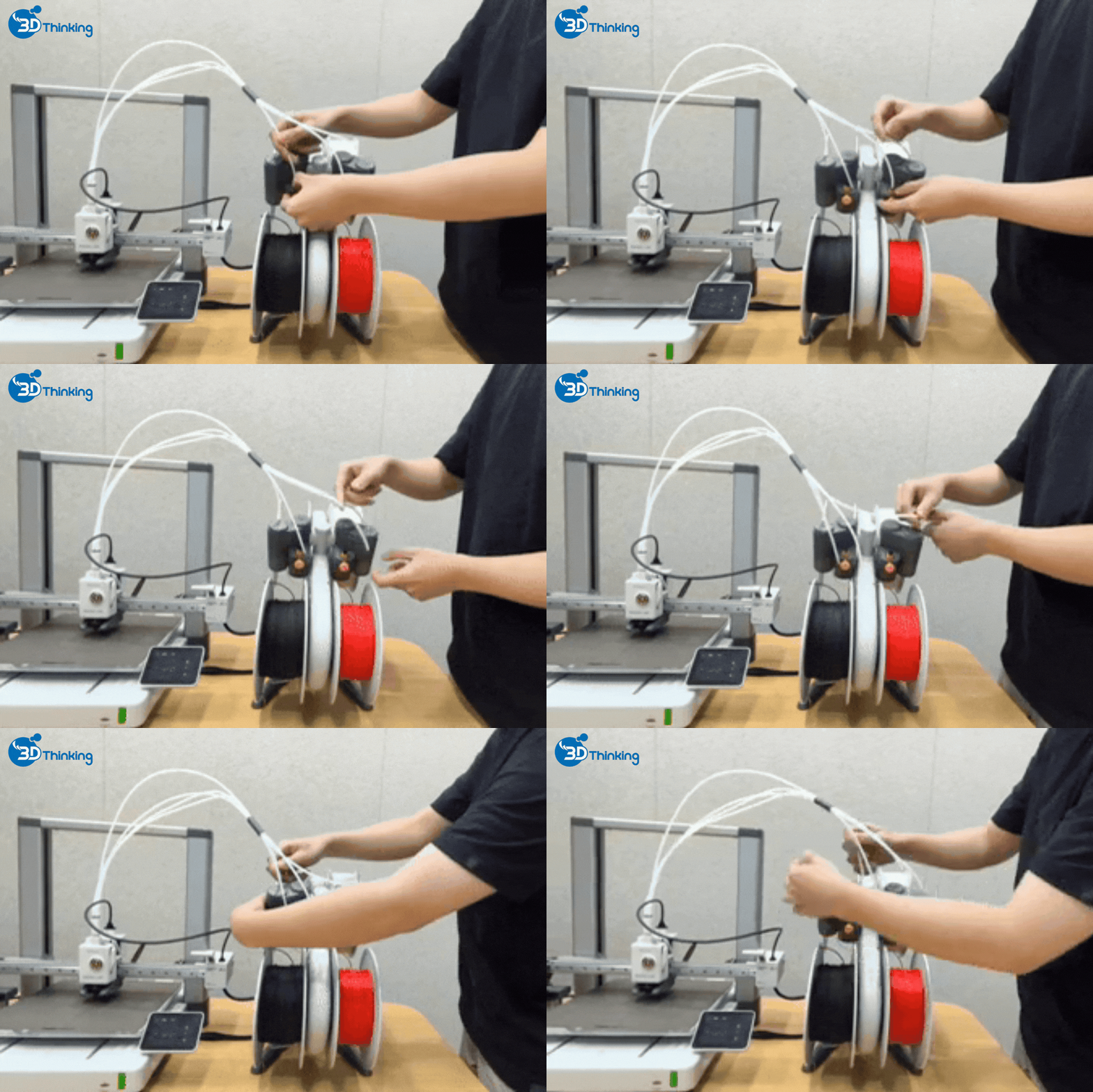 2. Điều chỉnh sao cho khoảng cách từ đầu mỗi ống đến bộ silicone organizer tương đương nhau (khoảng 15 cm).
 3. Cắm lại: 2 ống ngắn vào cổng 1 và 2, 2 ống dài vào cổng 3 và 4.