




Ngoài các phương pháp in 3D thông qua kết nối WiFi quen thuộc, người dùng vẫn có thể lựa chọn một cách khác ổn định và tiện lợi hơn, đó là in trực tiếp bằng thẻ Micro SD. Đây là giải pháp đặc biệt hữu ích trong những trường hợp mạng WiFi gặp sự cố, kết nối không ổn định hoặc máy in 3D không thể kết nối không dây.
Trong bài viết này, 3D Thinking sẽ hướng dẫn in không cần WiFi cho Bambu Lab A1 thông qua thẻ Micro SD một cách chi tiết và dễ thực hiện. Phương pháp này giúp quá trình in ấn ổn định hơn, hạn chế gián đoạn khi truyền file và đảm bảo máy luôn hoạt động liên tục mà không phụ thuộc vào kết nối mạng.
Các mẫu máy in áp dụng
- Bambu Lab A1
- Bambu Lab A1 Mini
Khi nào nên sử dụng cách in không cần WiFi?
Hướng dẫn in không cần WiFi cho Bambu Lab A1 được khuyến nghị trong các trường hợp:
- Máy in không có kết nối mạng
- Kết nối WiFi chập chờn, dễ gây lỗi truyền file
- Muốn in ổn định, tránh gián đoạn
- Làm việc trong môi trường không có Internet
Hướng dẫn in không cần WiFi cho Bambu Lab A1 bằng thẻ Micro SD
Bước 1: Tháo thẻ Micro SD an toàn
Trước khi thực hiện hướng dẫn in không cần WiFi cho Bambu Lab A1, bạn cần tháo thẻ đúng cách:
Lưu ý: hướng dẫn in không cần WiFi cho Bambu Lab A1 – Máy in 3D dòng Bambu Lab A1 không hỗ trợ tháo/lắp thẻ “nóng”.
Điều này có nghĩa là mỗi lần bạn tháo thẻ Micro SD, việc “eject an toàn” từ menu là rất quan trọng để tránh lỗi dữ liệu hoặc hỏng tệp.
Hãy thực hiện theo các bước sau:
- Truy cập Settings (Cài đặt) → SD Card (Thẻ SD).
- Trong menu SD Card, chọn “Eject” (Tháo).
- Xác nhận lựa chọn bằng cách nhấn “Eject”.

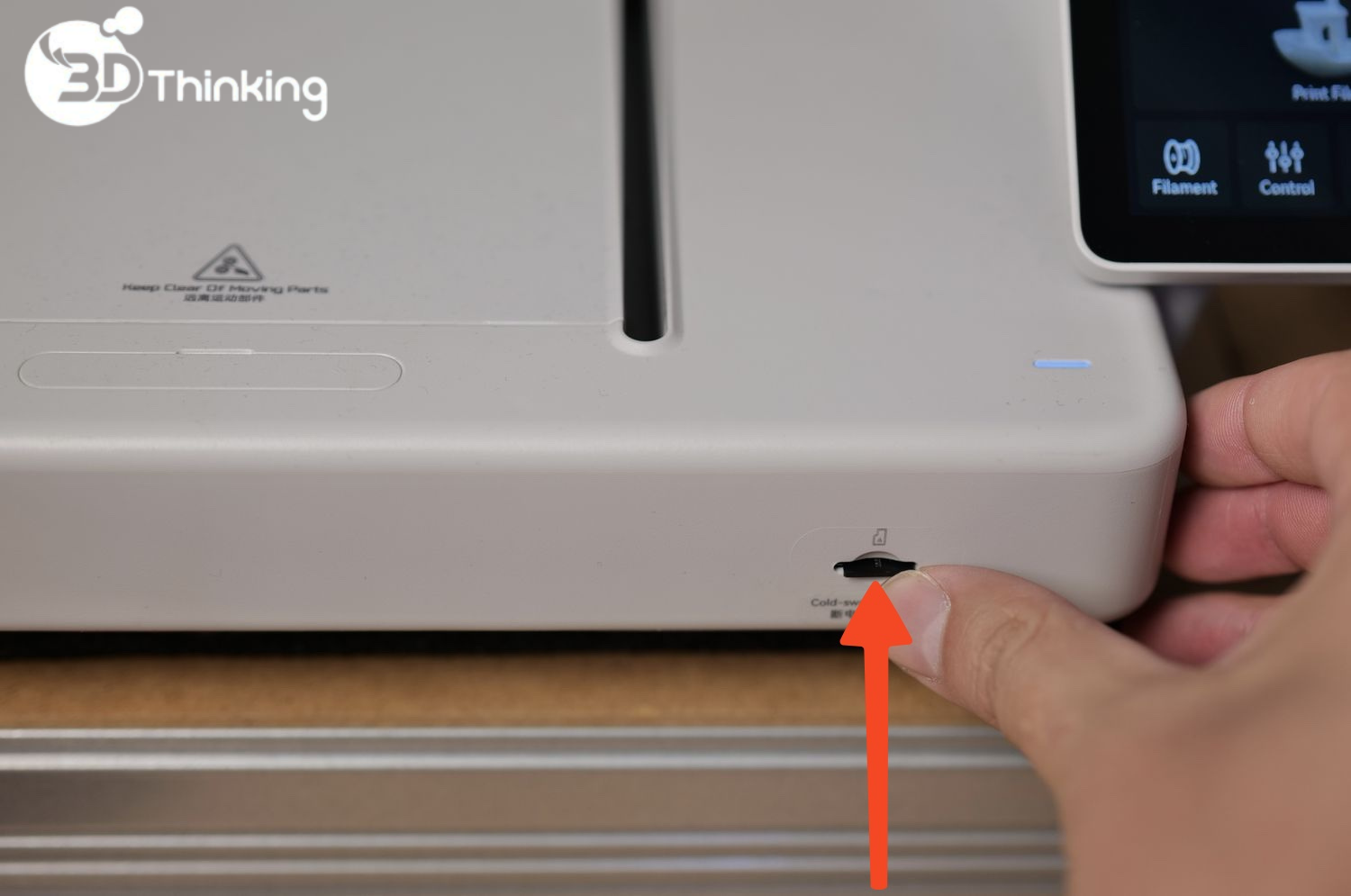
Thẻ Micro SD bây giờ có thể tháo ra khỏi máy in. Chỉ cần nhấn nhẹ vào thẻ Micro SD rồi thả ra để thẻ tự bật ra khỏi máy in.
Bước 2: Slice file trên Bambu Studio
Bắt đầu hướng dẫn in không cần WiFi cho Bambu Lab A1 – Trên máy tính của bạn, mở Bambu Studio và nhập mô hình mà bạn muốn in, sau đó thực hiện các bước sau:
- Chọn đúng loại máy in
- Chọn đúng loại bàn in
- Chọn loại sợi nhựa in 3D (filament) mà bạn muốn sử dụng
- Nhấn “Slice Plate”
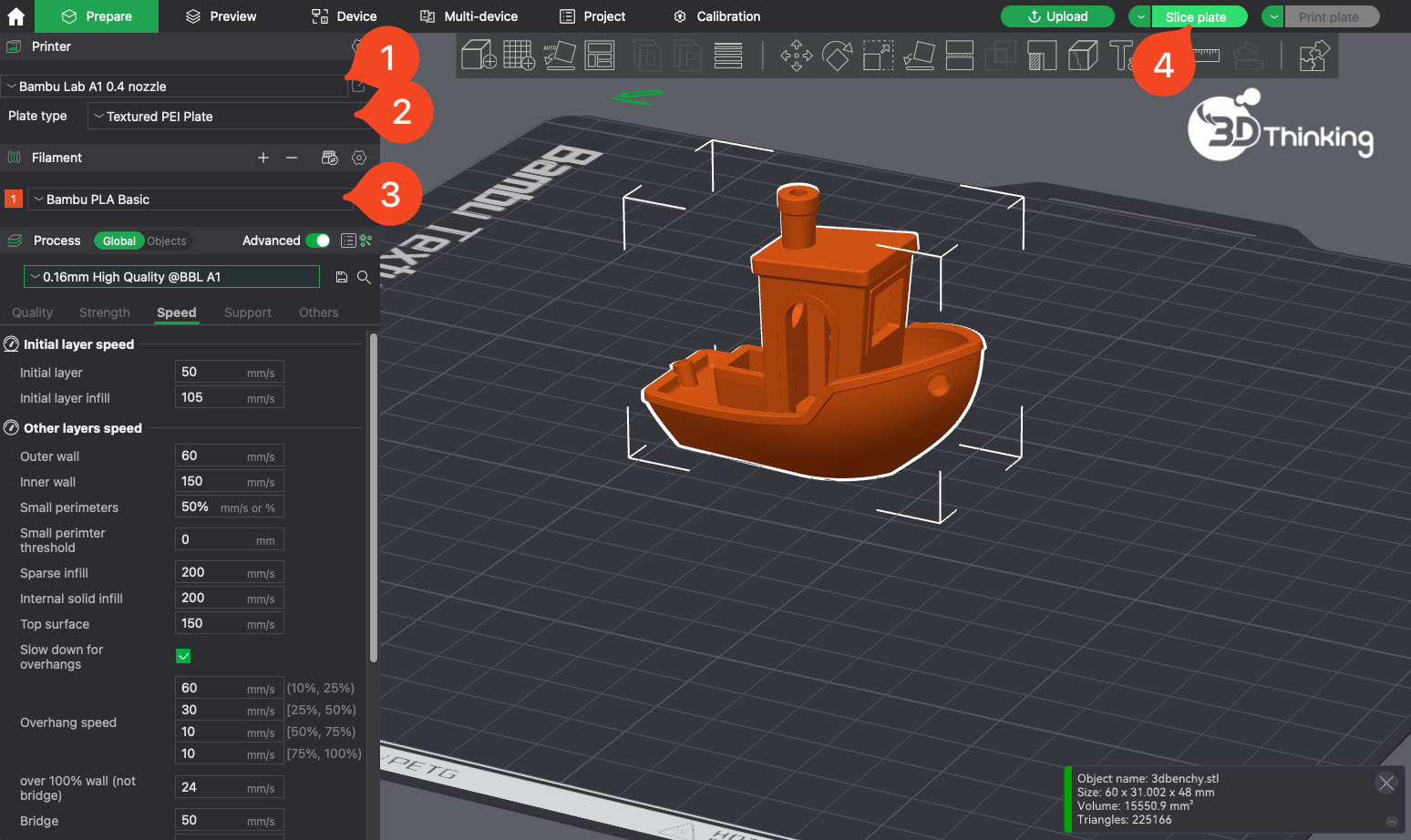
Sau khi tệp được slice, phần xem trước của mô hình sẽ được hiển thị.
- Chọn mũi tên nhỏ bên cạnh “Print Plate”.
- Nhấn vào tùy chọn “Export plate sliced file”.
- Sau đó nhấn lại vào tùy chọn chính “Export plate sliced file”.
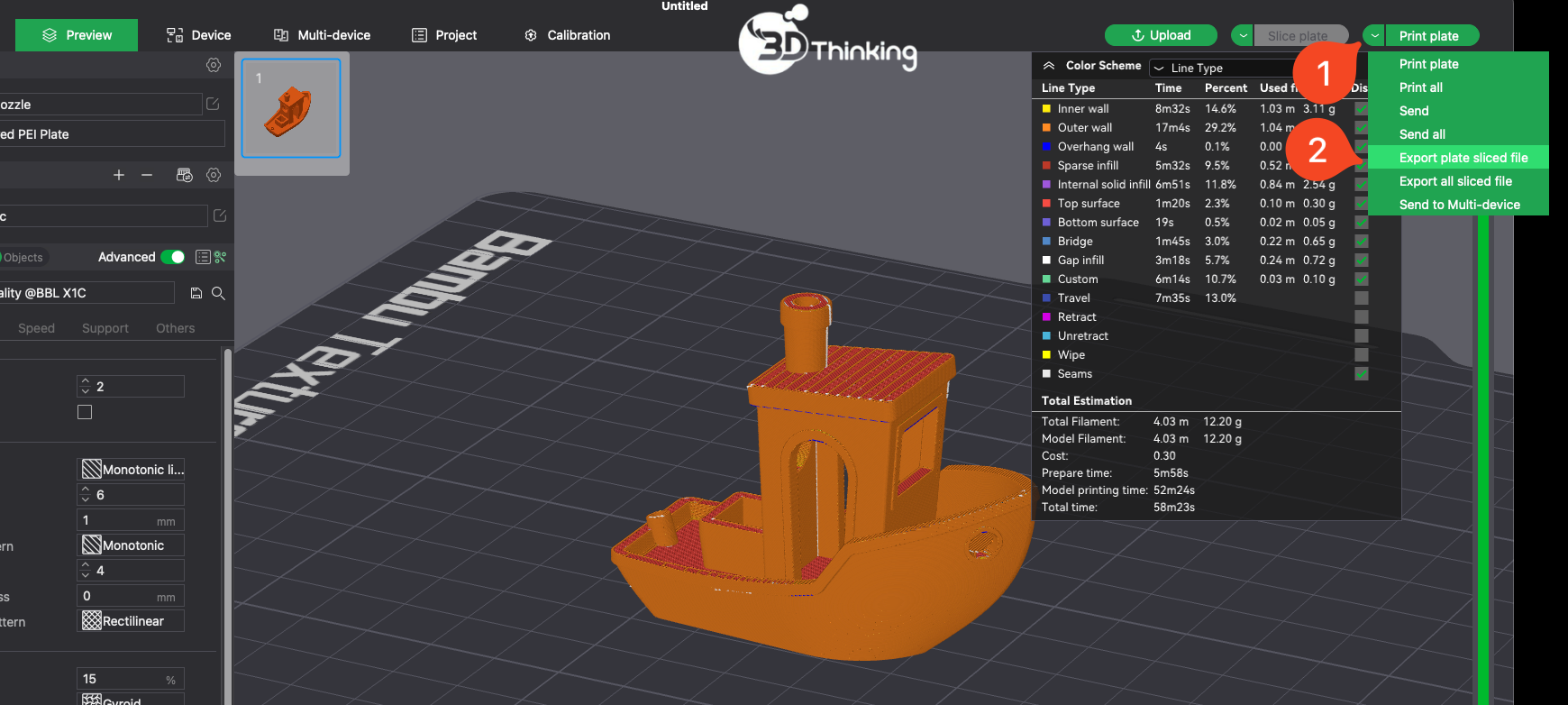
Một cửa sổ sẽ hiện ra cho phép bạn chọn vị trí lưu tệp.
Bước 3: Sao chép file vào thẻ Micro SD
Khi cửa sổ lưu tệp xuất hiện trên máy tính của bạn:
- Đặt tên tệp cho mô hình của bạn
- Chọn vị trí mà bạn muốn lưu tệp. Trong trường hợp này là thẻ Micro SD của máy in
- Nhấn “Save”
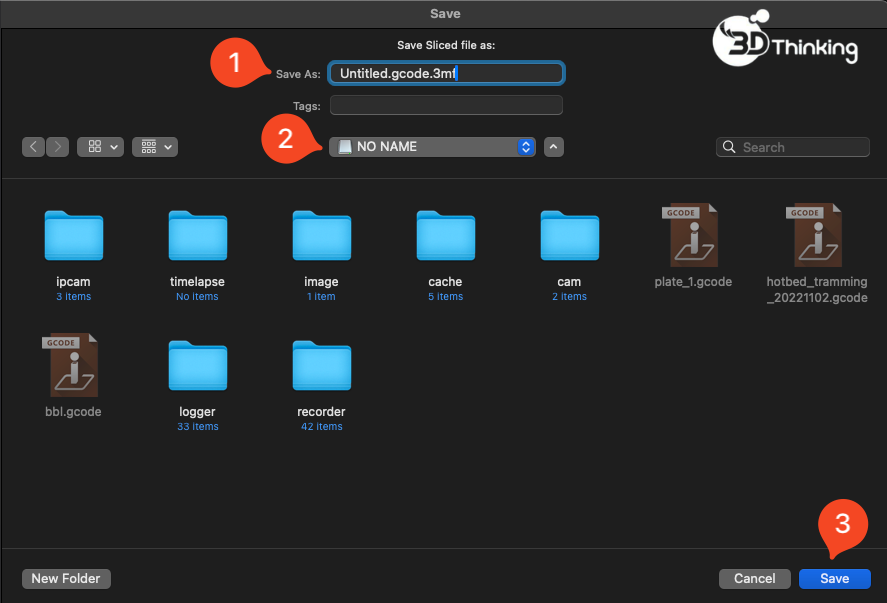
Lưu ý: Không lưu tệp vào bất kỳ thư mục nào có sẵn trên thẻ Micro SD. Tệp cần được lưu trực tiếp ở thư mục gốc của thẻ SD.
Tiếp theo, tháo thẻ Micro SD khỏi máy tính và lắp vào khe cắm thẻ Micro SD trên máy in.
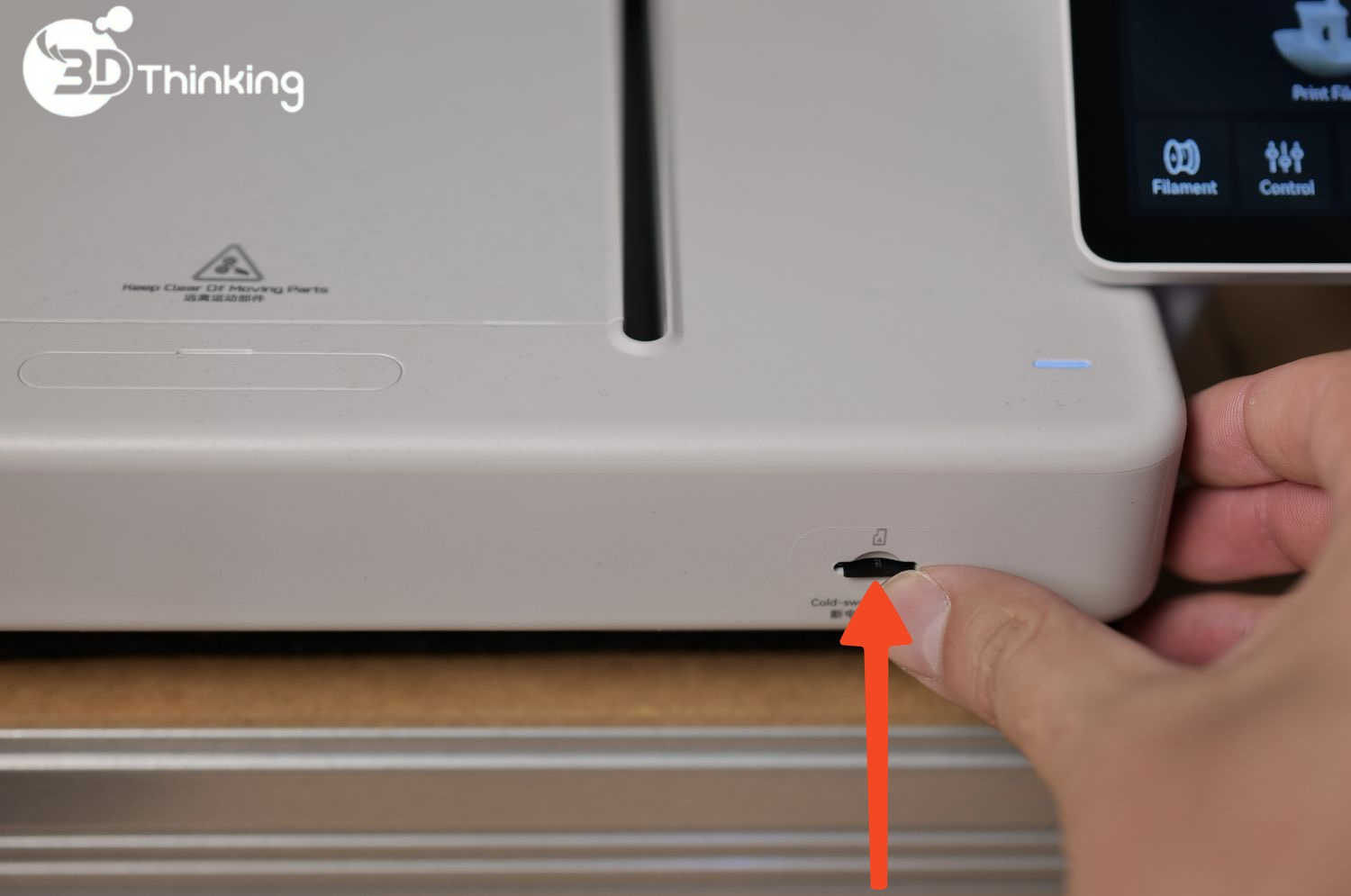
Bước 4: Bắt đầu in
Sau khi tệp đã được slice và sao chép vào thẻ Micro SD của máy in, bạn có thể bắt đầu in.
Để thực hiện:
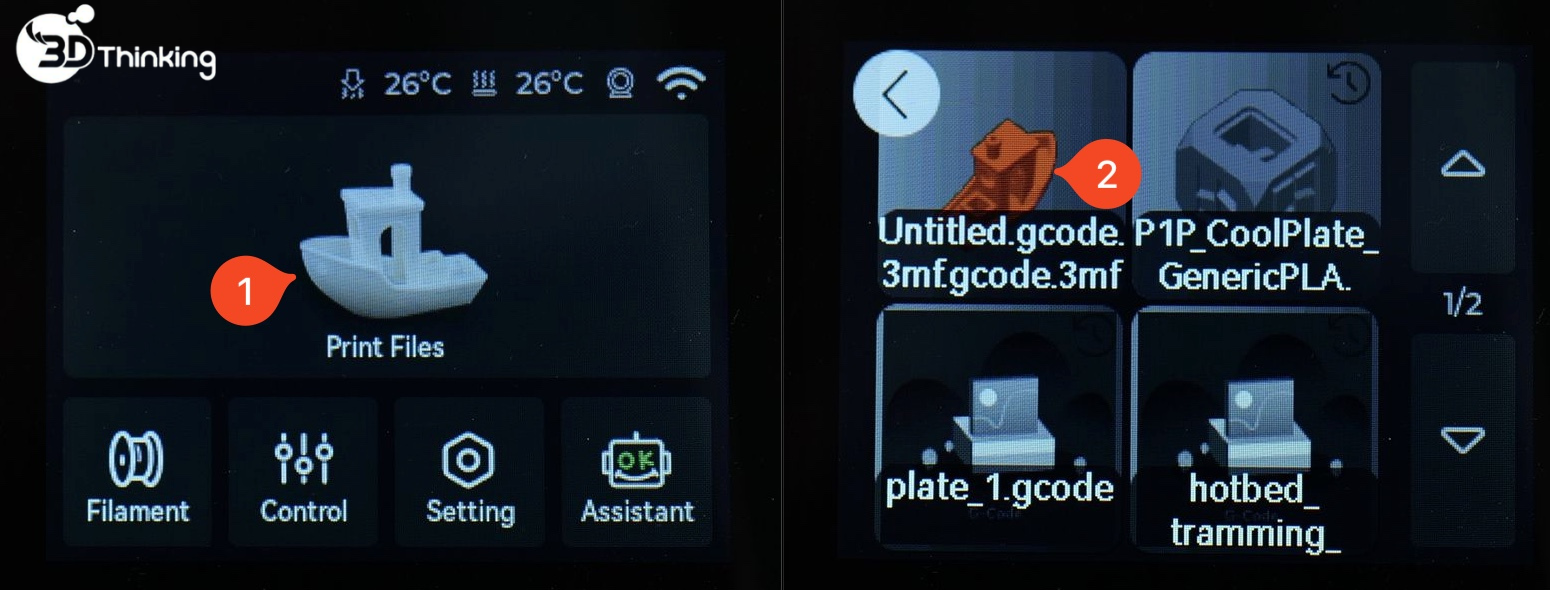
- Nhấn “Print Files”
- Chọn tệp mà bạn đã lưu trước đó
- Nhấn “Start Printing”
Vậy là đã hoàn thanh các bước hướng dẫn in không cần WiFi cho Bambu Lab A1 thông qua thẻ Micro SD.
Cách gửi file vào thẻ SD qua WiFi
Ngoài cách trên, hướng dẫn in không cần WiFi cho Bambu Lab A1 còn có phương án trung gian:
Bước 1: Slice file bằng Bambu Studio.
Ngoài bước hướng dẫn in không cần WiFi cho Bambu Lab A1 trên, còn 1 cách khác là: trên máy tính của bạn, mở Bambu Studio và nhập mô hình mà bạn muốn in, sau đó thực hiện các bước sau:
- Chọn đúng loại máy in
- Chọn đúng loại bàn in
- Chọn loại sợi nhựa in 3D (filament) mà bạn muốn sử dụng
- Nhấn “Slice Plate”

Bước 2: Gửi file đến thẻ Micro SD của máy in.
Sau khi tệp được slice, phần xem trước của mô hình sẽ được hiển thị.
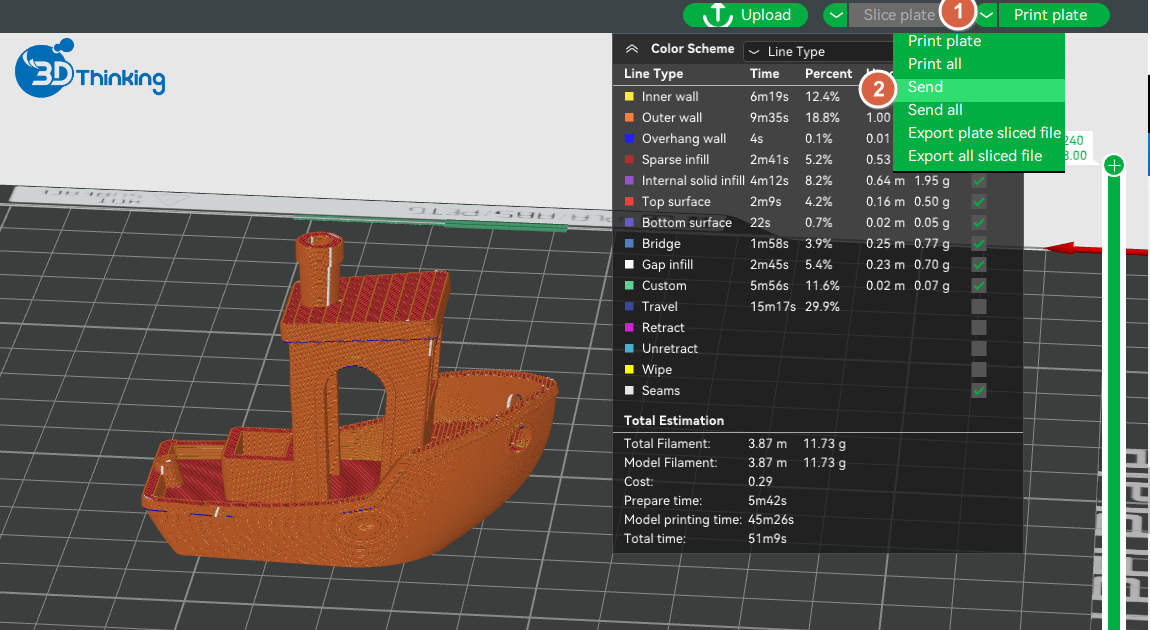
- Chọn mũi tên nhỏ bên cạnh “Print Plate”
- Nhấn vào tùy chọn “Send”
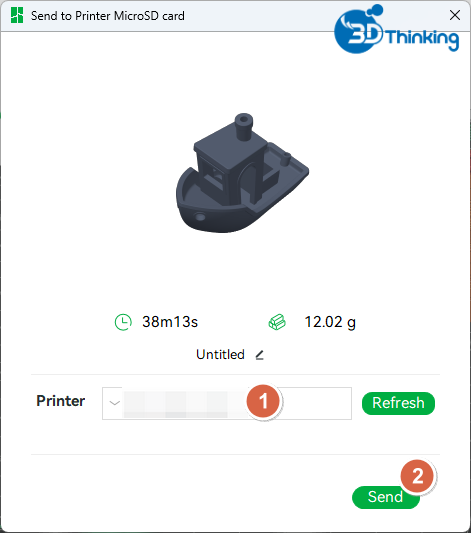
- Nhấn “Send” thêm lần nữa
Chọn máy in mà bạn muốn gửi tệp đến trong cửa sổ bật lên, sau đó nhấn “Send”.Vậy là đã hoàn thành các bước hướng dẫn in không cần WiFi cho Bambu Lab A1 thông qua thẻ Micro SD.
Lưu ý: Trước khi thực hiện hướng dẫn in không cần WiFi cho Bambu Lab A1, bạn nên vệ sinh bề mặt bàn in trước khi bắt đầu in. Điều này sẽ giúp tăng tối đa khả năng in thành công và giảm thiểu nguy cơ lỗi in do độ bám dính kém.
GHI CHÚ CUỐI
3D THINKING hy vọng bài viết hướng dẫn in không cần WiFi cho Bambu Lab A1 thông qua thẻ Micro SD chi tiết này đã hữu ích và cung cấp đầy đủ thông tin. Để đảm bảo thực hiện an toàn và hiệu quả, nếu bạn có bất kỳ thắc mắc hoặc vấn đề nào liên quan đến quy trình được mô tả trong bài viết này, chúng tôi khuyến nghị gửi form hỗ trợ hoặc liên hệ tổng đài 19007451 về vấn đề của bạn. Đội ngũ kỹ thuật viên 3D THINKING sẽ phản hồi và hỗ trợ bạn ngay khi nhận được yêu cầu
.Lĩnh vực hoạt động chính của 3D Thinking
- Máy In 3D : Đại lý chính thức các thương hiệu công nghệ uy tín, hỗ trợ lắp đặt chuyển giao công nghệ toàn diện.
- Máy Quét 3D : Cung cấp thiết bị quét 3D phục vụ số hóa vật thể, đo kiểm kích thước, hỗ trợ thiết kế ngược.
- Máy Khắc Laser : Cung cấp giải pháp máy khắc – cắt laser, cá nhân hóa sản phẩm, quảng cáo, giáo dục và sản xuất, với độ chính xác cao và đa dạng vật liệu.
- Dịch Vụ In 3D : Cung cấp đa dạng công nghệ in 3D như FDM, SLA, SLS, hỗ trợ từ nguyên mẫu sản xuất hàng loạt.
- Dịch Vụ Quét 3D: Chính Xác Ca Số hóa vật thể, đo kiểm kích thước, phục vụ thiết kế ngược.
- Dịch vụ thiết kế sản phẩm : Thiết kế kỹ thuật, tạo mẫu ý tưởng, dựng hình sản phẩm chi tiết phục vụ sản xuất và nghiên cứu phát triển.
Liên hệ fanpage 3D Thinking để được tư vấn kỹ thuật chi tiết và định hướng giải pháp in 3D phù hợp nhất cho bạn.
Xem thêm các video chia sẻ kiến thức in 3D tại kênh YouTube Kỹ Sư Thái để được tư vấn kỹ thuật chi tiết và định hướng giải pháp in 3D phù hợp nhất cho bạn.


