




Giới thiệu về chức năng màn hình Bambu Lab A1 Combo
Chức năng màn hình Bambu Lab A1 Combo là yếu tố quan trọng giúp người dùng dễ dàng điều khiển và vận hành máy in 3D. Với giao diện trực quan, màn hình của dòng A1 Series cho phép bạn quản lý file in, điều chỉnh thông số và kiểm soát toàn bộ quá trình in một cách nhanh chóng.
Trong bài viết này, 3D THINKING sẽ giúp bạn hiểu rõ toàn bộ chức năng màn hình Bambu Lab A1 Combo từ cơ bản đến nâng cao.
Tổng quan giao diện màn hình A1 Series
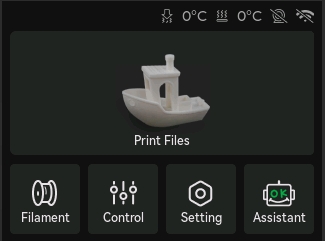
Giao diện chính (Homepage) bao gồm 5 mục quan trọng:
- Print Files (Tệp in)
- Filament (Sợi nhựa)
- Control (Điều khiển)
- Setting (Cài đặt)
- Assistant (Trợ lý)
Góc trên bên phải hiển thị nhanh:
- Nhiệt độ nozzle (đầu in)
- Nhiệt độ bàn in (heatbed)
- Trạng thái camera
- Kết nối mạng
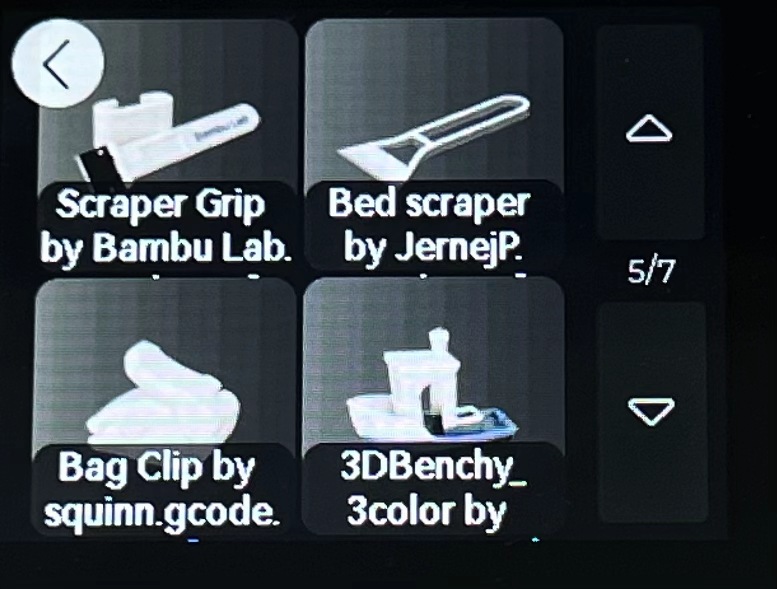
Print Files – Quản lý file in
Tìm hiểu thêm: Máy in 3D Bambu Lab.
Trong nhóm chức năng màn hình Bambu Lab A1 Combo, Print Files là nơi quản lý toàn bộ file in, cho phép:
- Xem toàn bộ file đã slice từ thẻ SD hoặc gửi qua WiFi
- Chọn file và bắt đầu in nhanh
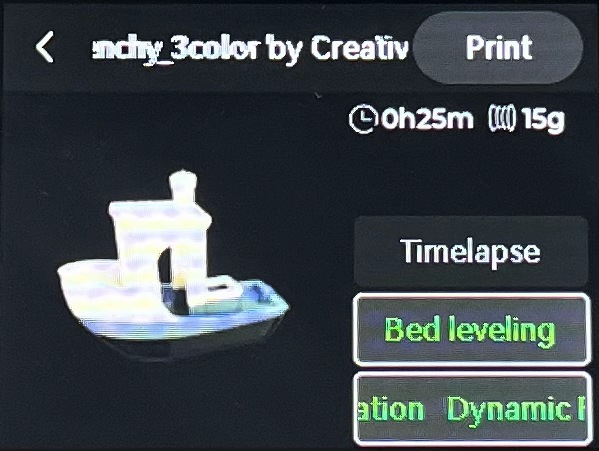
Tính năng hỗ trợ in:
- Timelapse: Ghi lại quá trình in
- Bed Leveling: Tự động cân bằng bàn in theo vùng in
- Dynamic Flow Calibration: Điều chỉnh lưu lượng đùn chính xác theo chuyển động
Các tính năng này giúp chức năng màn hình Bambu Lab A1 Combo tối ưu chất lượng in và giảm lỗi.
Filament – Quản lý sợi nhựa in 3D
AMS lite
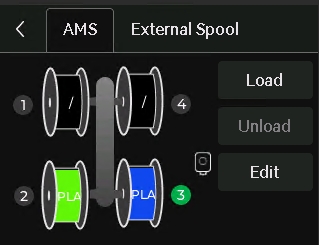
- Load / Unload: Khi sử dụng AMS lite, bạn có thể chọn một cuộn và nhấn nút Load hoặc Unload để thực hiện thao tác tương ứng.
- Edit: Chọn nhà sản xuất, loại, màu sắc của sợi nhựa in 3D (filament) và thiết lập kiểm soát áp suất động.
AMS / AMS 2 Pro / AMS HT
| Vui lòng cập nhật firmware máy in A1 Series lên phiên bản 01.07.00.00 hoặc cao hơn để đảm bảo tương thích với AMS, AMS 2 Pro và AMS HT. |
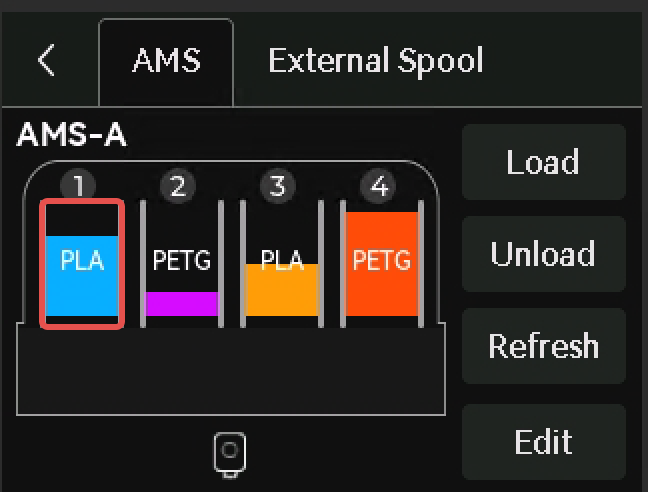
- Load / Unload: Khi sử dụng AMS, AMS 2 Pro hoặc AMS HT, bạn có thể chọn một cuộn và nhấn Load hoặc Unload để thực hiện thao tác tương ứng.
- Refresh: Đọc thông tin RFID của sợi nhựa in 3D (filament) (chỉ hỗ trợ filament của Bambu).
- Edit: Chọn nhà sản xuất, loại, màu sắc và thiết lập kiểm soát áp suất động.
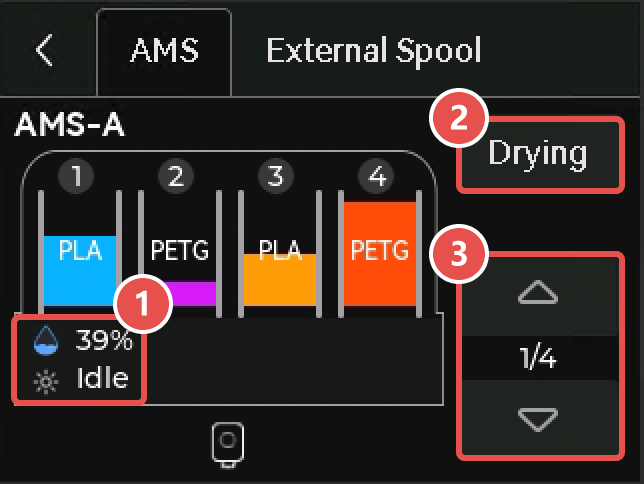
1. Humidity (Độ ẩm) (chỉ có trên AMS, AMS 2 Pro và AMS HT):
Hiển thị độ ẩm trong buồng theo thời gian thực hoặc cài đặt độ ẩm. Tham khảo bài viết liên quan để biết thêm về tính năng phát hiện độ ẩm của AMS.
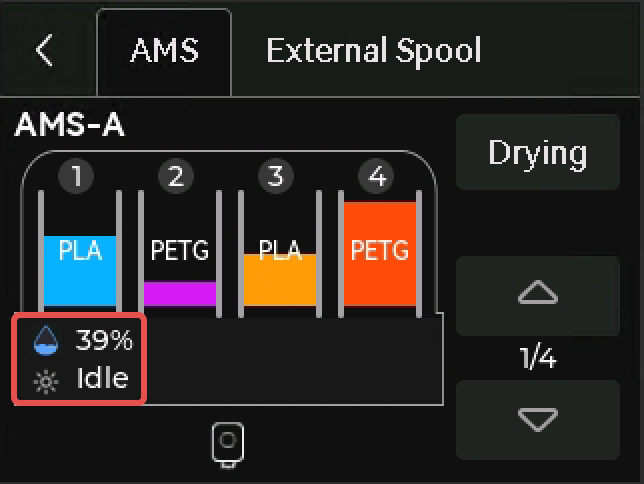 | 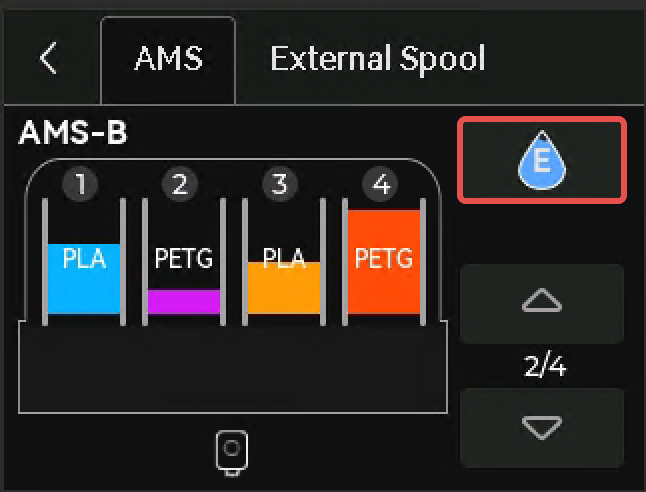 Hiển thị độ ẩm – AMS | 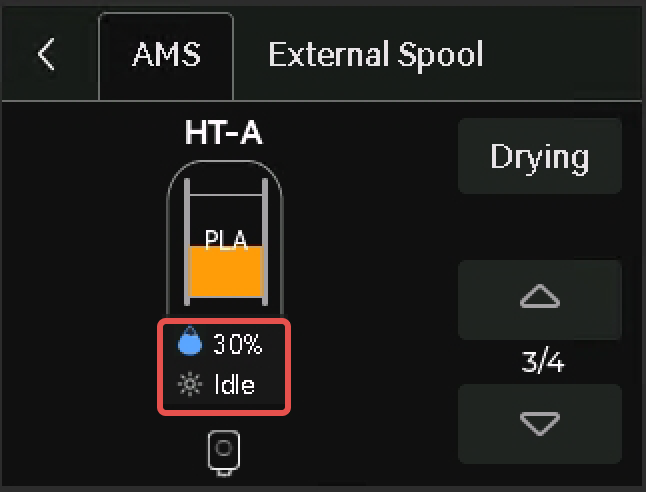 Hiển thị độ ẩm – AMS HT |
2. Drying (Sấy khô) (chỉ có trên AMS 2 Pro và AMS HT):
Sử dụng bộ sấy tích hợp trong AMS để giữ sợi nhựa in 3D (filament) ở trạng thái tối ưu. Trong trang AMS Drying, bạn có thể thiết lập loại filament, nhiệt độ sấy và thời gian sấy. Vui lòng tham khảo bài viết liên quan để thiết lập thông số chính xác.
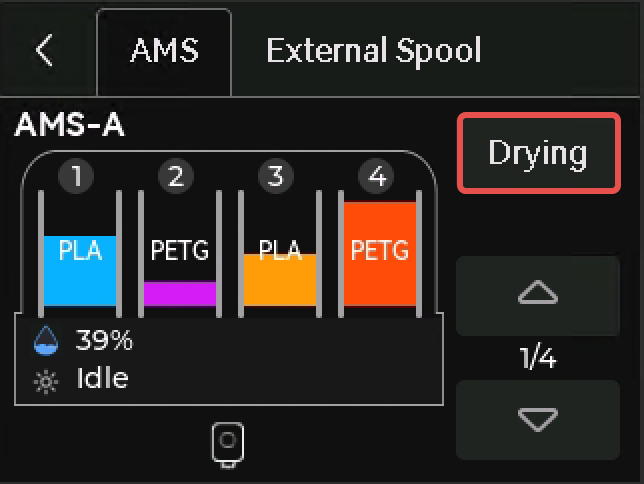 | 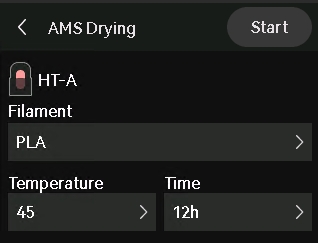 |
Lưu ý: Luôn cắm bộ nguồn chính hãng vào thiết bị AMS để cấp điện. Nếu không, màn hình sẽ hiển thị thông báo “Insufficient power” (không đủ nguồn).
|
3. Chuyển đổi thiết bị AMS
Nhấn nút chuyển trang để xem tất cả các thiết bị AMS đang được kết nối với máy in.
External Spool (Cuộn ngoài)
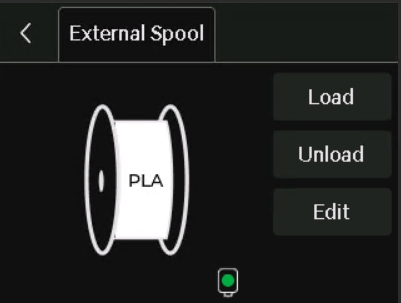 | 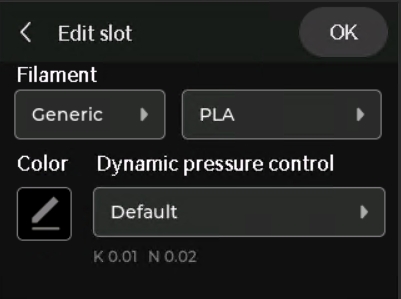 |
- Load / Unload: Nhấn trực tiếp nút để thực hiện thao tác tương ứng.
- Edit: Chọn nhà sản xuất, loại, màu sắc của sợi nhựa in 3D (filament) và thiết lập kiểm soát áp suất động.
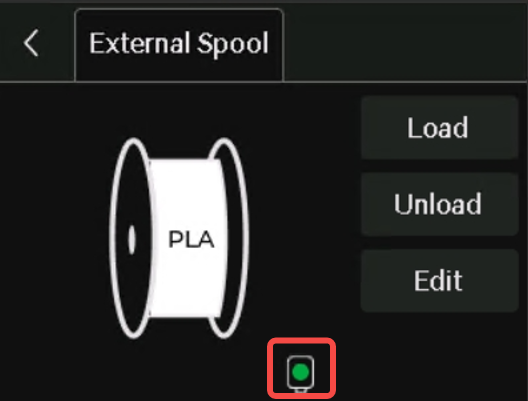
- Extruder (bộ đùn): Nếu đèn xanh sáng, cảm biến filament của bộ đùn (extruder) đã phát hiện sợi nhựa in 3D (filament) đi vào.
Control – Điều khiển máy in
Control
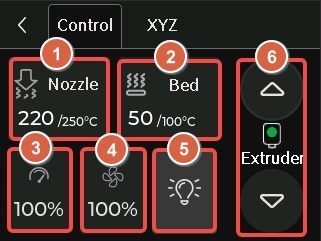
1. Nozzle Temperature: Nhập giá trị để thiết lập nhiệt độ nozzle (đầu in).
2. Heatbed Temperature: Nhập giá trị để thiết lập nhiệt độ bàn in gia nhiệt (heatbed).
3. Speed: Thiết lập chế độ tốc độ in.
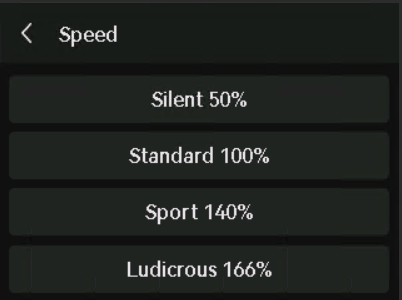
- Ludicrous: 166% tốc độ và gia tốc in tiêu chuẩn
- Sport: 140% tốc độ và gia tốc in tiêu chuẩn
- Standard: Tốc độ và gia tốc in tiêu chuẩn
- Silent: 50% tốc độ và gia tốc in tiêu chuẩn
4. Fan: Bật/tắt quạt làm mát mẫu in, quạt làm mát phụ và quạt điều chỉnh nhiệt độ buồng in, đồng thời thiết lập tốc độ.
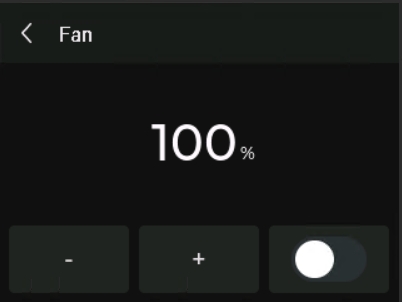
Part Cooling Fan: Quạt làm mát.
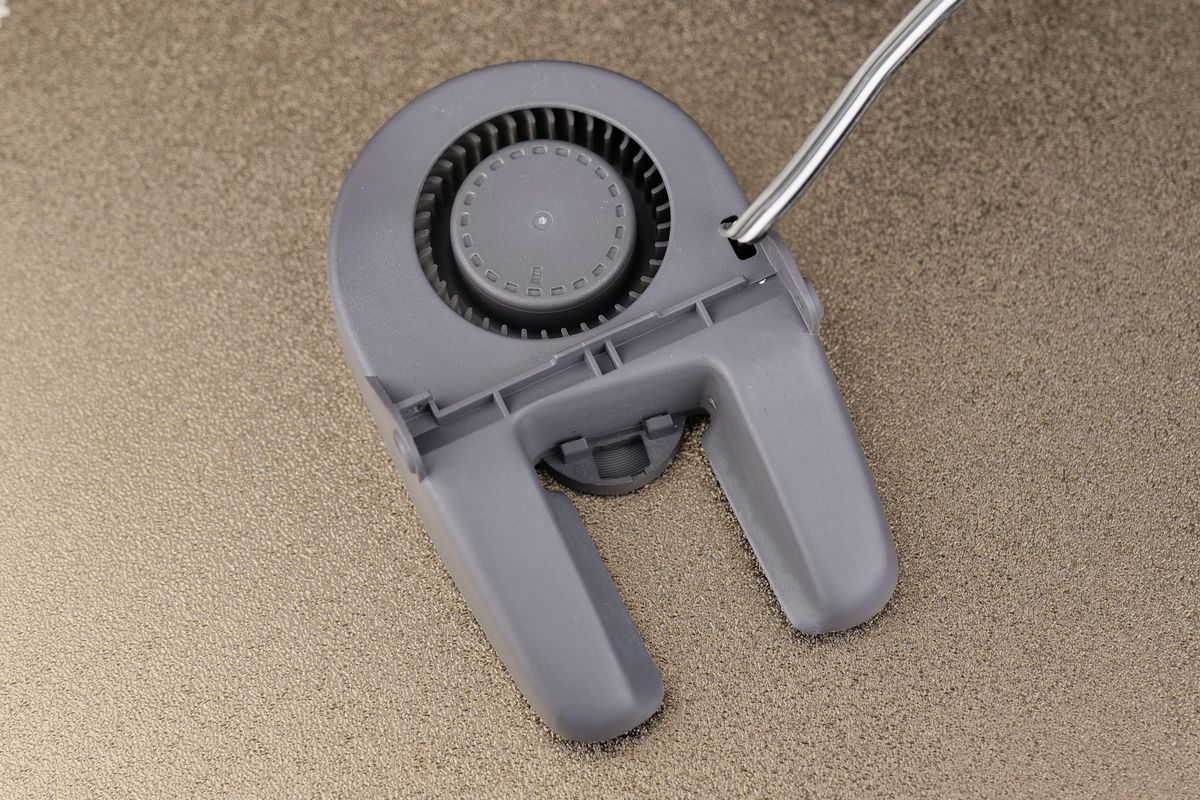
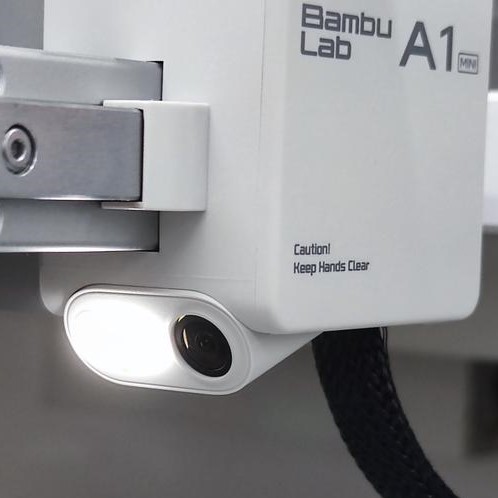
5. LED Light: Nhấn biểu tượng để bật/tắt đèn LED.
6. Extruder (bộ đùn): Nhấn nút lên/xuống để đùn hoặc rút thủ công 1 cm sợi nhựa in 3D (filament). Nếu đèn xanh sáng, cảm biến filament của bộ đùn (extruder) đã phát hiện sợi đi vào.
XYZ
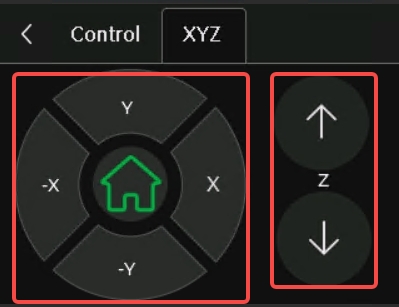
- Núm điều khiển trục XY: Nhấn các nút di chuyển để điều khiển cụm đầu in (toolhead) theo trục X hoặc bàn in gia nhiệt (heatbed) theo trục Y.
- Điều khiển nâng bàn in: Nhấn nút lên/xuống để di chuyển trục X lên xuống theo trục Z.
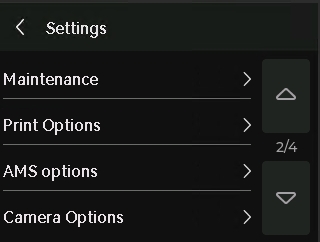
Setting – Cài đặt hệ thống
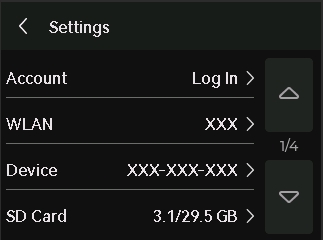 |  |
 |  |
Account (Tài khoản)
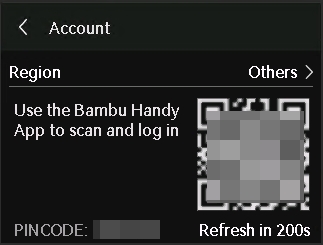
Quét mã QR bằng Bambu Handy để đăng nhập tài khoản.
WLAN
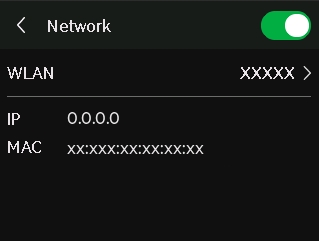
Thiết lập mạng cho máy in và kiểm tra địa chỉ IP, MAC.
Device (Thiết bị)
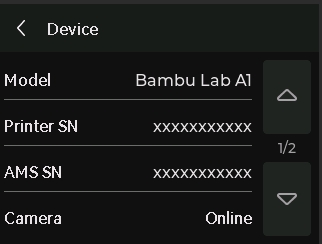 | 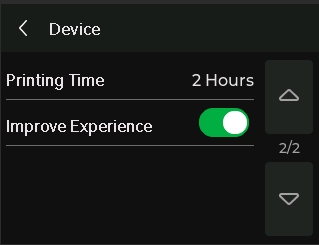 |
- Model: Kiểm tra model máy in.
- Printer Serial Number: Kiểm tra số serial của máy in.
- AMS Serial Number: Kiểm tra số serial của AMS.
- Camera: Kiểm tra trạng thái camera.
- Printing Time: Kiểm tra thời gian sử dụng thiết bị.
- User Experience Improvement Program: Khi bật, dữ liệu máy (như thời gian in, thông tin lỗi, v.v.) sẽ được tải lên hệ thống chính thức để phục vụ thống kê và cải tiến.
SD Card
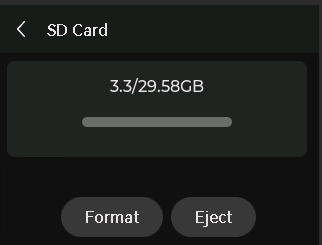 | 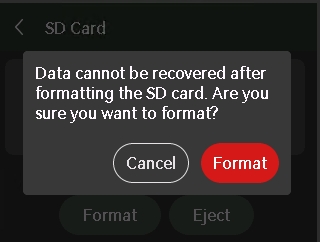 |
Kiểm tra dung lượng thẻ SD, tháo thẻ SD hoặc định dạng thẻ.
Maintenance (Bảo trì)
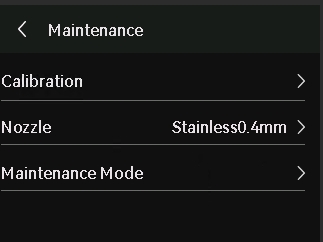
- Calibration: Hiệu chuẩn máy in thông qua khử tiếng ồn động cơ, bù rung và tự động cân bằng bàn in.
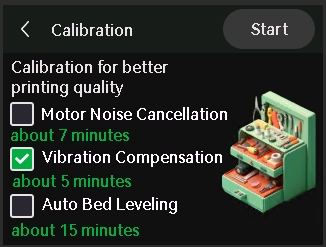
- Motor Noise Cancellation: Giảm tiếng ồn động cơ trong quá trình in, đặc biệt khi in thời gian dài hoặc tốc độ cao, đồng thời giúp bề mặt in mịn hơn.
- Vibration Compensation: Khi phát hiện rung trong quá trình in, vị trí cụm đầu in (toolhead) sẽ được điều chỉnh theo thời gian thực để đảm bảo độ chính xác.
- Auto Bed Leveling: Điều chỉnh khoảng cách giữa nozzle (đầu in) và bàn in để đảm bảo khe hở đồng đều tại các góc, giúp tăng độ chính xác in.
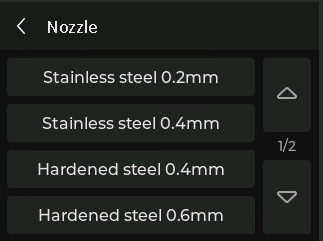
- Nozzle (đầu in): Nếu bạn đã thay thế linh kiện, cần đặt lại nozzle (đầu in) để đảm bảo chất lượng in.
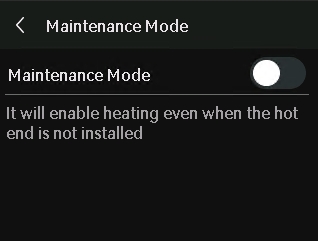
- Maintenance Mode: Lựa chọn bật hoặc tắt chế độ bảo trì.
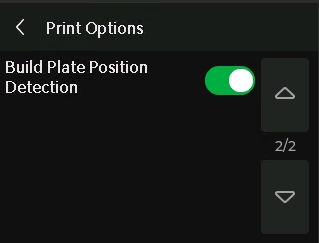
Print Options (Tùy chọn in)
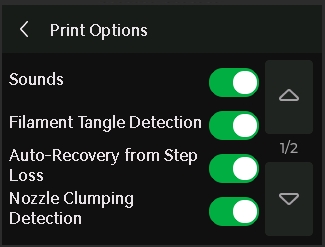 |  |
- Sounds: Khi bật tùy chọn này, máy in sẽ phát âm thanh khi khởi động, khi bắt đầu in và khi kết thúc in.
- Filament Tangle Detection: Khi máy in phát hiện sợi nhựa in 3D (filament) bị rối, máy sẽ tự động tạm dừng quá trình in và hiển thị cảnh báo. Vui lòng tham khảo bài viết liên quan để biết thêm chi tiết.
- Auto-Recovery from Step Loss: Khi động cơ phát hiện sai lệch vị trí (mất bước) trong quá trình hoạt động, các trục X, Y và Z sẽ được homing để định vị lại. Sau đó, máy in sẽ quay lại vị trí trước khi mất bước để thực thi lại G-code, đảm bảo chất lượng in. Vui lòng tham khảo bài viết liên quan để biết thêm chi tiết.
- Nozzle Clumping Detection: Khi máy in phát hiện nozzle (đầu in) bị bám hoặc quấn bởi nhựa nóng chảy, máy sẽ tự động dừng in và cảnh báo để tránh gây hư hỏng thêm. Vui lòng tham khảo bài viết liên quan để biết thêm chi tiết.
- Build Plate Position Detection: Máy in có thể phát hiện việc người dùng đã đặt tấm in đúng vị trí hay chưa trước khi bắt đầu in, tránh in trực tiếp lên bàn in gia nhiệt (heatbed) gây lỗi in hoặc hư hỏng. Vui lòng tham khảo bài viết liên quan để biết thêm chi tiết.
AMS Option (Tùy chọn AMS)
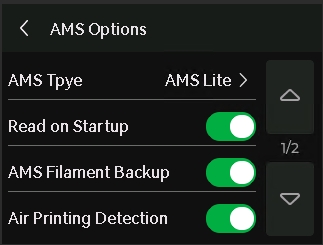 | 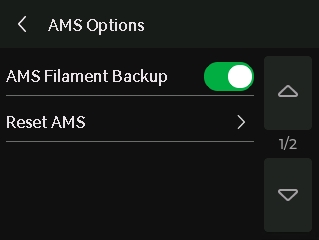 |
- AMS Type: Chọn loại AMS bạn muốn chuyển sang (yêu cầu firmware phiên bản 01.07.00.00 trở lên). Vui lòng tham khảo bài viết liên quan để biết các loại AMS được hỗ trợ, số lượng tối đa và cách kết nối với máy in dòng A1.
- AMS Filament Backup: Khi một cuộn sợi nhựa in 3D (filament) trên AMS lite hết, hệ thống có thể tự động chuyển sang cuộn khác có cùng thuộc tính. Vui lòng tham khảo bài viết liên quan để biết thêm chi tiết.
- Air Printing Detection: Khi in bằng AMS lite, máy sẽ theo dõi dữ liệu cảm biến của bộ đếm AMS lite theo thời gian thực. Nếu phát hiện bộ đùn (extruder) không thể đùn filament và xảy ra hiện tượng “in không khí” (air printing), máy sẽ tự động cắt sợi và rút sợi ra, đồng thời tạm dừng lệnh in và báo lỗi. Vui lòng tham khảo bài viết liên quan để biết thêm chi tiết.
- Reset AMS: Sau khi kết nối nhiều thiết bị AMS, bạn có thể sắp xếp lại thứ tự bằng cách reset ID của AMS.
Camera Option (Tùy chọn camera)
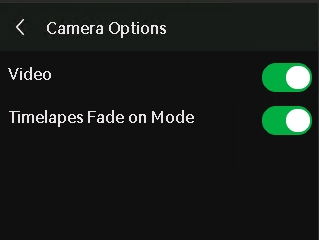
- Video: Ghi lại video trực tiếp trong quá trình in.
- Timelapse Fade on Mode: Khi bật chế độ này, sẽ xuất hiện hiệu ứng crop ở lớp in đầu tiên. Khi số lớp tăng lên, hình ảnh sẽ dần chuyển từ zoom gần sang zoom xa. Nhấn vào bài viết liên quan để xem thêm chi tiết.
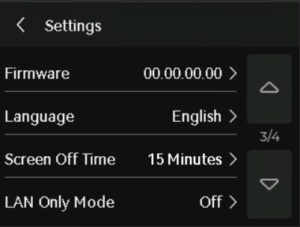
Firmware
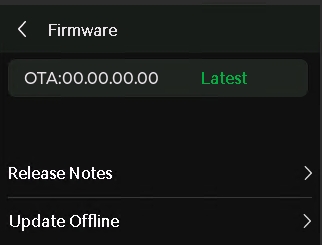
Xem phiên bản hiện tại của thiết bị, ghi chú phát hành (release notes) và cập nhật offline.
Language (Ngôn ngữ)
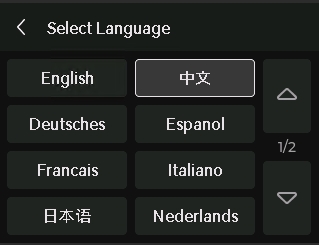
Chọn ngôn ngữ hiển thị trên màn hình máy in.
Screen Off Time (Thời gian tắt màn hình)
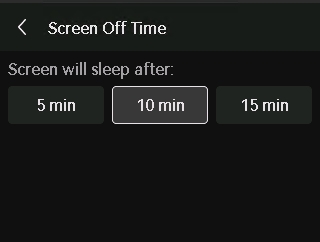
Chọn thời gian để màn hình tự động chuyển sang chế độ ngủ.
LAN Only
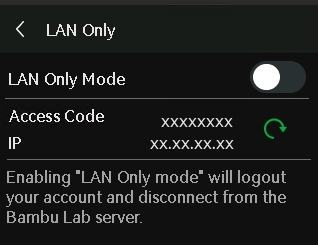
Khi bật, máy in chỉ có thể được kết nối và truy cập trong mạng nội bộ (LAN), không thể truy cập hoặc điều khiển từ xa qua Internet.
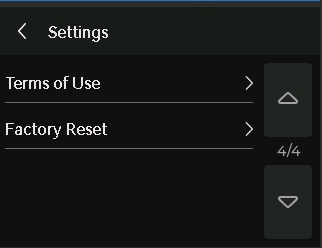
Terms of Use (Điều khoản sử dụng)
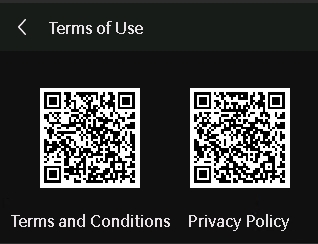
Quét mã QR để xem điều khoản và chính sách quyền riêng tư.
Factory Reset (Khôi phục cài đặt gốc)
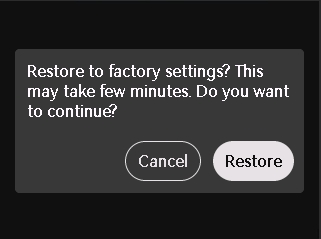
Đặt lại máy in về cài đặt ban đầu. Sau khi reset, các cài đặt sẽ không thể khôi phục.
Assistant – Trợ lý trong chức năng màn hình Bambu Lab A1 Combo
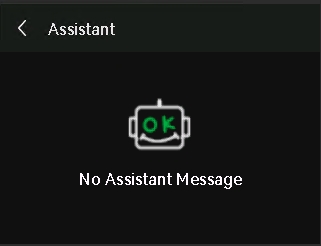
Khi máy in gặp lỗi, bạn có thể xem các lỗi liên quan và hướng dẫn xử lý tại đây.
Lĩnh vực hoạt động chính của 3D Thinking:
- Máy In 3D: Đại lý chính thức các thương hiệu công nghệ uy tín, hỗ trợ lắp đặt chuyển giao công nghệ toàn diện.
- Máy Quét 3D: Cung cấp thiết bị quét 3D phục vụ số hóa vật thể, đo kiểm kích thước, hỗ trợ thiết kế ngược.
- Máy Khắc Laser: Cung cấp giải pháp máy khắc – cắt laser, cá nhân hóa sản phẩm, quảng cáo, giáo dục và sản xuất, với độ chính xác cao và đa dạng vật liệu.
- Dịch Vụ In 3D: Cung cấp đa dạng công nghệ in 3D như FDM, SLA, SLS, hỗ trợ từ nguyên mẫu sản xuất hàng loạt.
- Dịch Vụ Quét 3D: Chính Xác Ca Số hóa vật thể, đo kiểm kích thước, phục vụ thiết kế ngược.
- Dịch Vụ Thiết kế Sản Phẩm: Thiết kế kỹ thuật, tạo mẫu ý tưởng, dựng hình sản phẩm chi tiết phục vụ sản xuất và nghiên cứu phát triển.
Liên hệ fanpage 3D Thinking để được tư vấn kỹ thuật chi tiết và định hướng giải pháp in 3D phù hợp nhất cho bạn.
Xem thêm các video chia sẻ kiến thức in 3D tại kênh YouTube Kỹ Sư Thái để được tư vấn kỹ thuật chi tiết và định hướng giải pháp in 3D phù hợp nhất cho bạn.


